← Todos os tutoriais · Kerfwise
Tutorial 15 de 21
Esboços paramétricos e parâmetros do modelo
Intermediário 10 min
Monte um perfil com linhas e arcos usando restrições, controle suas dimensões por parâmetros nomeados, leia os graus de liberdade e altere o modelo inteiro editando um único valor.
As bases no Form Studio são listas fixas de pontos. Um esboço paramétrico descreve o contorno por meio de regras: esta aresta é horizontal, este arco toca as duas arestas, a largura é W. O Kerfwise resolve as regras, faz a extrusão do contorno fechado e o resolve de novo quando um parâmetro muda. O solucionador usa o mesmo mecanismo da ferramenta kerfwise-sketch-constraint-solver.
1. Inicie um esboço
Abra o Form Studio, escolha Nova forma e deixe a seleção vazia. No painel Propriedades, escolha Novo esboço paramétrico. O editor abre com três partes: Parâmetros no topo, Esboço logo abaixo e Solução na lateral, com um desenho e uma linha de status.
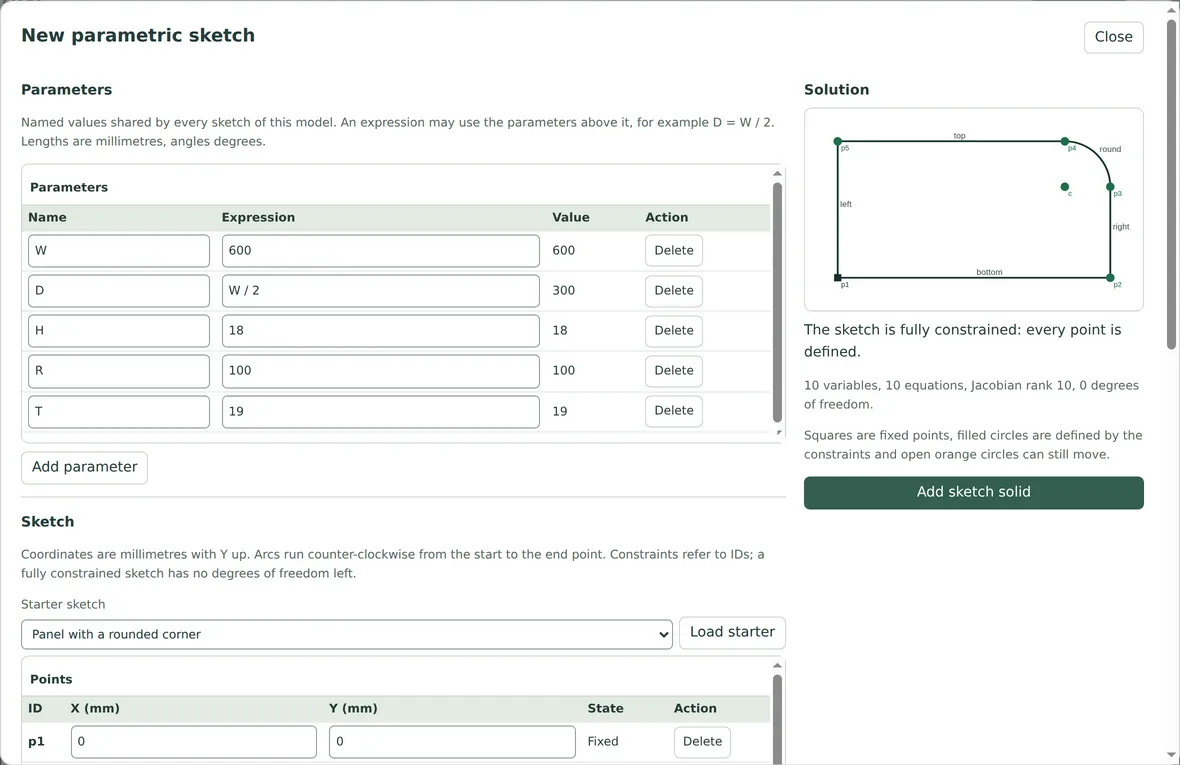
Em Esboço de exemplo, selecione Painel com canto arredondado e escolha Carregar exemplo. Os parâmetros W = 600, D = 400, R = 100 e T = 19 são adicionados. A linha de status mostra O esboço está totalmente restringido: todos os pontos estão definidos. Logo abaixo aparece 10 variáveis, 10 equações, Posto da Jacobiana 10, 0 graus de liberdade.
2. Leia o desenho e as tabelas
No desenho, p1 aparece como um quadrado porque está fixo. Os outros pontos são círculos verdes preenchidos, o que significa que as restrições os definem. Um ponto que ainda pode se mover aparece como um círculo laranja vazado e consta como Livre na tabela Pontos.
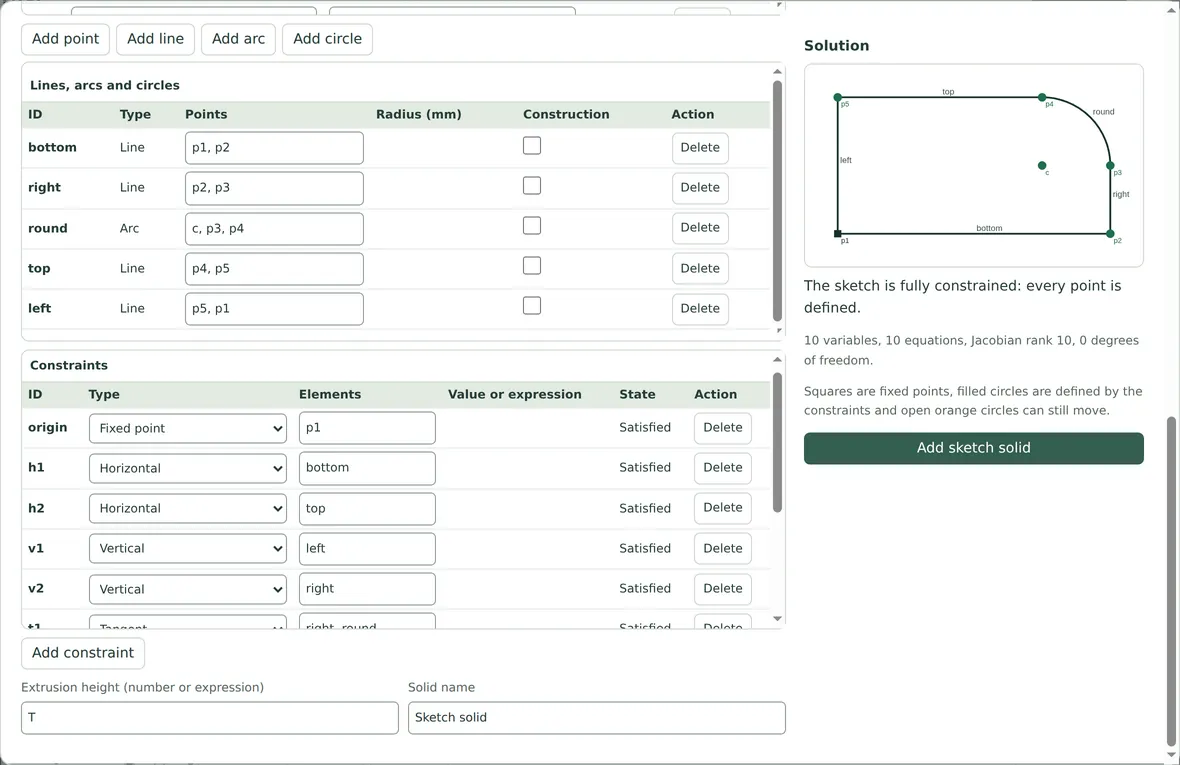
A tabela Linhas, arcos e círculos lista cada elemento com seus pontos. O arco round tem os pontos c, p3, p4: centro, início e fim. Os arcos sempre vão do início ao fim no sentido anti-horário. Construção mantém a geometria auxiliar fora do contorno.
A tabela Restrições mostra cada regra com seus elementos, seu valor ou expressão e seu estado. t1 e t2 deixam o arco tangente às arestas direita e superior, e fillet define o raio dele como R.
3. Altere uma dimensão
Em Parâmetros, altere a expressão de R para 150. O desenho é atualizado enquanto você digita, e o centro do arco passa para (450, 250). As expressões podem usar os parâmetros que estão acima delas: escreva D como W / 2 e a profundidade passa a acompanhar a largura.
Digite um nome em Nome do sólido, por exemplo Painel arredondado, e escolha Adicionar sólido de esboço. O sólido aparece com a Altura de extrusão calculada T = 19 mm.
4. Encontre regras redundantes e conflitantes
Selecione o sólido e escolha Editar esboço. Escolha Adicionar restrição, defina o tipo como Distância horizontal, os elementos como p1, p2 e o valor como W - 1. A linha de status fica vermelha: Estas restrições se contradizem: c1, width. Remova ou altere uma delas. As duas regras exigem larguras diferentes. Agora Atualizar sólido de esboço é recusado com a mensagem Resolva as restrições conflitantes antes de aplicar o esboço. Escolha Excluir na linha de c1 e o esboço volta a ficar totalmente restringido.
Uma regra que apenas repete outra, como uma segunda largura de exatamente W, é indicada como Redundante. O esboço continua sendo resolvido.
5. Altere o modelo inteiro
Com o sólido selecionado, escolha Parâmetros do modelo. Defina W como 900 e T como W / 50 e escolha Aplicar parâmetros. A mensagem Parâmetros aplicados: 1 sólido de esboço atualizado. aparece, e o painel passa a medir 900 × 400 × 18 mm. Todos os sólidos de esboço do modelo usam a mesma tabela, então uma única alteração atualiza todos eles. Desfazer reverte tudo em um só passo.
Se um esboço não puder ser resolvido com os novos valores, ele mantém o formato anterior e a caixa de diálogo informa qual é.
Bom saber
- As coordenadas são em milímetros, com o eixo Y para cima, mesmo quando a forma usa polegadas.
- Primeiro fixe um ponto e deixe uma linha horizontal ou vertical. Isso elimina os três graus de liberdade de mover e girar o esboço inteiro.
- Editar diretamente os Pontos da base transforma o sólido de volta em uma base simples e remove o esboço dele. Espelhar sólidos cria cópias sem esboço.
- Os esboços são salvos no arquivo da forma e no projeto que a ferramenta de solução retorna, então a API e o app compartilham os mesmos esboços.
Pronto para experimentar?