← Todos os tutoriais · Kerfwise
Tutorial 13 de 21
Meça pontos e verifique uma exportação de malha no Form Studio
Iniciante 6 min
Leia coordenadas exatas e as diferenças por eixo entre dois pontos, salve-as como CSV e confira sólidos, triângulos e limites antes de baixar o OBJ ou o STL.
O Form Studio mostra mais do que uma simples distância e também mostra o que um arquivo OBJ ou STL vai conter antes de você baixá-lo. Este tutorial usa o exemplo Canto de estúdio: escolha Estúdios → Form Studio ao lado das abas do espaço de trabalho e depois Exemplos → Canto de estúdio.
Medir entre dois pontos
- Escolha Medir em 3D na barra de ferramentas (ou pressione M quando a visualização do modelo ou a barra de ferramentas estiver em foco).
- Clique em um primeiro ponto de uma face visível ou do chão e depois em um segundo ponto.
A área Detalhes da medição, abaixo da visualização do modelo, vai sendo preenchida conforme você clica:
- Início (X · Y · Z) e Fim (X · Y · Z): as coordenadas globais dos dois pontos.
- Fim menos início (X · Y · Z): a diferença com sinal ao longo de cada eixo. Um valor Y negativo significa que o ponto final fica mais para a frente do que o ponto inicial. Assim você descobre "quanto para o lado, quanto para trás, quanto mais alto" sem precisar fazer as contas.
- Distância: a distância em linha reta entre os pontos. A linha e o comprimento dela também aparecem desenhados na visualização do modelo.
Todos os valores usam as unidades escolhidas na barra de visualização. Mude Unidades para polegadas e a mesma medição aparece na hora em polegadas. Nada é medido de novo: os pontos guardados só são convertidos.
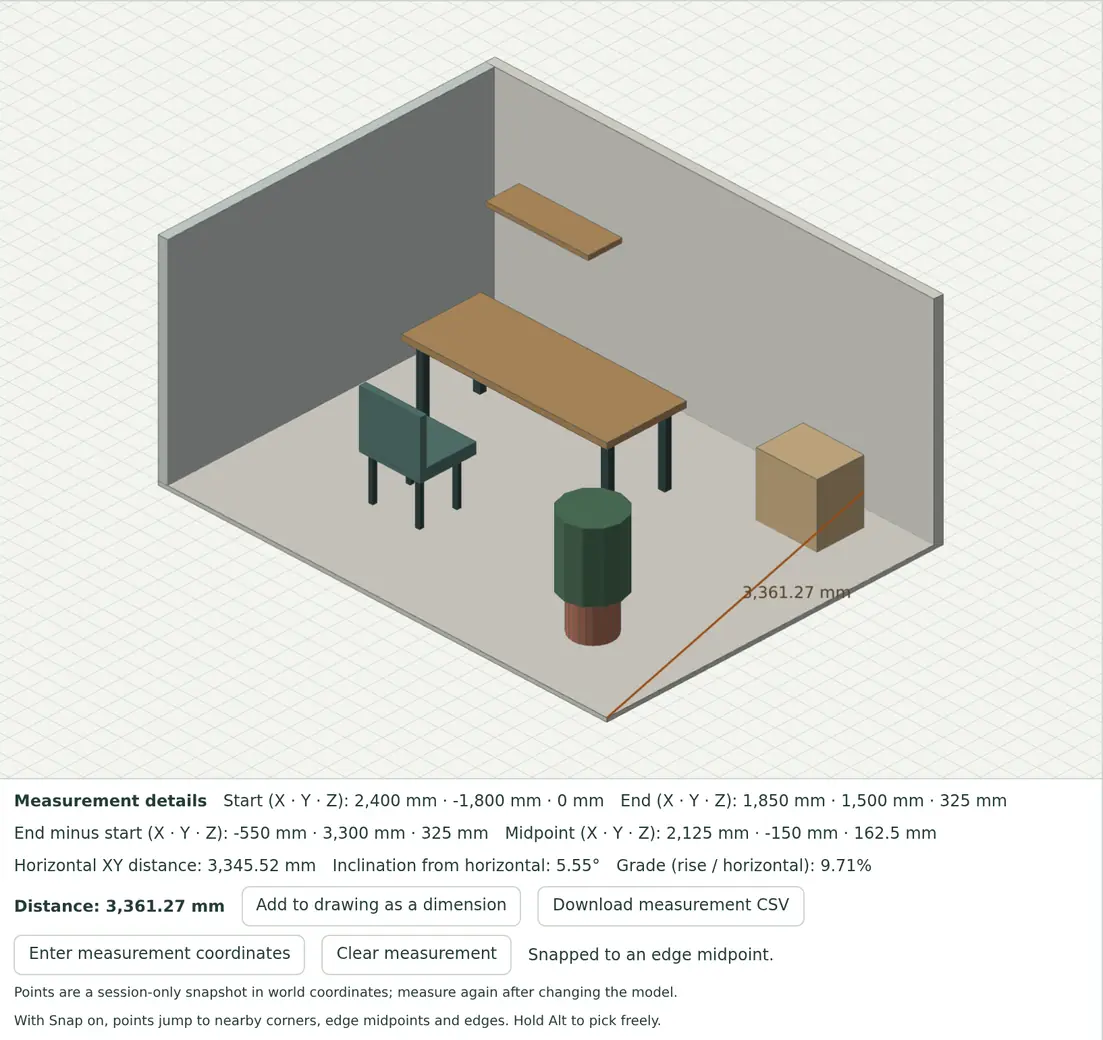
Baixar CSV da medição salva uma pequena tabela: uma linha de cabeçalho, depois o ponto inicial, o ponto final e a linha de fim menos início com a distância. Os números usam ponto como separador decimal em qualquer idioma, para que planilhas e scripts consigam lê-los sem erro. Limpar medição remove os pontos e devolve o foco à visualização do modelo.
Uma medição é um registro momentâneo desta sessão e não é salva no projeto da forma. Se depois você mover ou redimensionar um sólido, os pontos antigos continuam onde estavam, então meça de novo. Abrir outra forma apaga os pontos.
Conferir o que uma exportação de malha vai conter
Escolha Exportar forma. A Revisão da exportação de malha, no topo, descreve os arquivos OBJ e STL antes de você baixá-los. Para o Canto de estúdio, ela mostra:
- A malha contém 18 sólidos e 328 triângulos.
- O modelo não tem sólidos ocultos.
- Limites da malha (X × Y × Z): 4,800 × 3,600 × 2,240 mm.
Os limites são sempre exibidos em milímetros, porque os arquivos de malha são gravados em milímetros com Z para cima, mesmo quando a barra de visualização mostra polegadas.
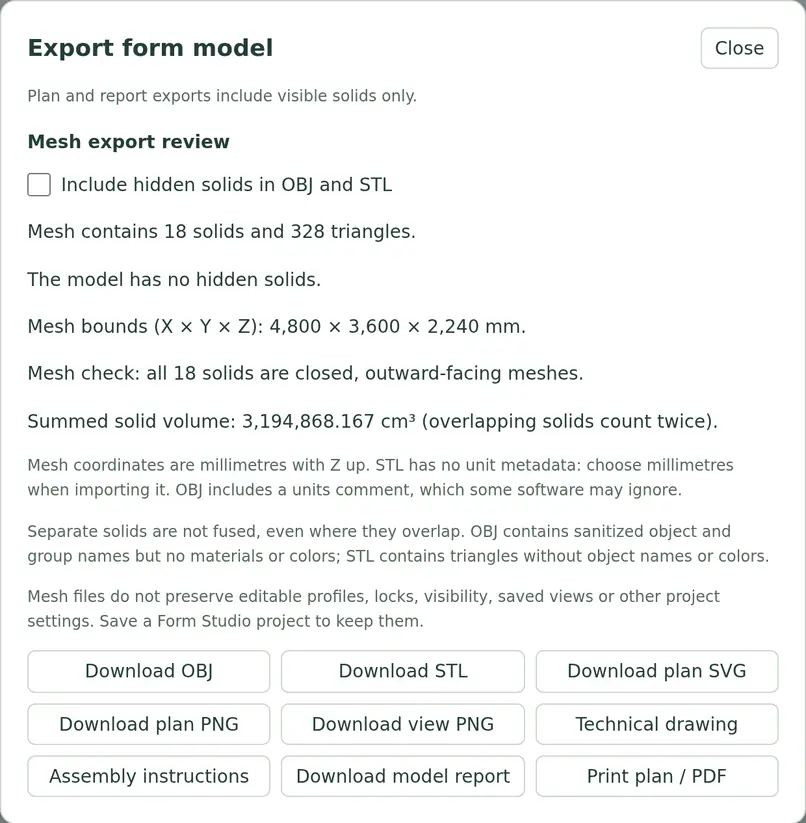
Abaixo dos limites, a verificação da malha vem do mesmo motor de malhas do Laboratório de Malhas do Renderloom. Para o Canto de estúdio, ela mostra Verificação da malha: todos os 18 sólidos são malhas fechadas e voltadas para fora. e Volume somado dos sólidos: 3,194,868.167 cm³ (sólidos sobrepostos contam duas vezes). Cada sólido é verificado como uma casca própria, então sólidos que se tocam também passam. Para ver como uma impressora vai interpretar o arquivo combinado, abra o STL no Laboratório de Malhas do Renderloom.
Agora feche o diálogo, encontre a etiqueta Detalhes na lista de objetos e escolha Ocultar. Abra Exportar forma de novo: a revisão agora diz A malha contém 16 sólidos e 192 triângulos. e 2 sólidos ocultos ficam de fora. Por padrão, o OBJ e o STL só contêm os sólidos visíveis, assim como a planta e o relatório.
Marque Incluir sólidos ocultos em OBJ e STL para exportar tudo mesmo assim. A revisão passa para 18 sólidos, 328 triângulos e 2 sólidos ocultos estão incluídos. O SVG e o PNG da planta, a imagem da visualização e o relatório do modelo continuam funcionando como sempre e incluem só os sólidos visíveis. Se não houver nada para exportar, a revisão avisa isso e os botões OBJ e STL ficam desativados.
Conhecer os limites dos formatos
Vale a pena ler uma vez as observações abaixo das contagens:
- O STL não tem campo de unidade: escolha milímetros ao importá-lo. O OBJ leva um comentário com as unidades, que alguns programas ignoram.
- Os sólidos continuam sendo cascas separadas. Sólidos sobrepostos não são fundidos em um só.
- O OBJ tem nomes de objetos e grupos (ajustados para o formato), mas não tem materiais nem cores. O STL tem só triângulos.
- Uma malha não guarda contornos editáveis, bloqueios, visibilidade nem vistas salvas. Use Salvar forma para o projeto em si e trate o OBJ e o STL como exportações de mão única.
Pronto para experimentar?