Tutorial 15 van 21
Parametrische schetsen en modelparameters
Gevorderd 10 min
Bouw een profiel op uit lijnen en bogen met beperkingen, stuur de maten aan met benoemde parameters, lees de vrijheidsgraden af en wijzig het hele model door één waarde aan te passen.
Voetafdrukken in Form Studio zijn vaste lijsten met punten. Een parametrische schets beschrijft de omtrek in plaats daarvan met regels: deze rand is horizontaal, deze boog raakt beide randen, de breedte is W. Kerfwise lost de regels op, extrudeert de gesloten omtrek en lost alles opnieuw op zodra een parameter verandert. De solver gebruikt dezelfde engine als de tool kerfwise-sketch-constraint-solver.
1. Een schets beginnen
Open Form Studio, kies Nieuwe vorm en laat de selectie leeg. Kies in het paneel Eigenschappen Nieuwe parametrische schets. De editor opent met drie delen: Parameters bovenaan, Schets daaronder en Oplossing aan de zijkant, met een tekening en een statusregel.
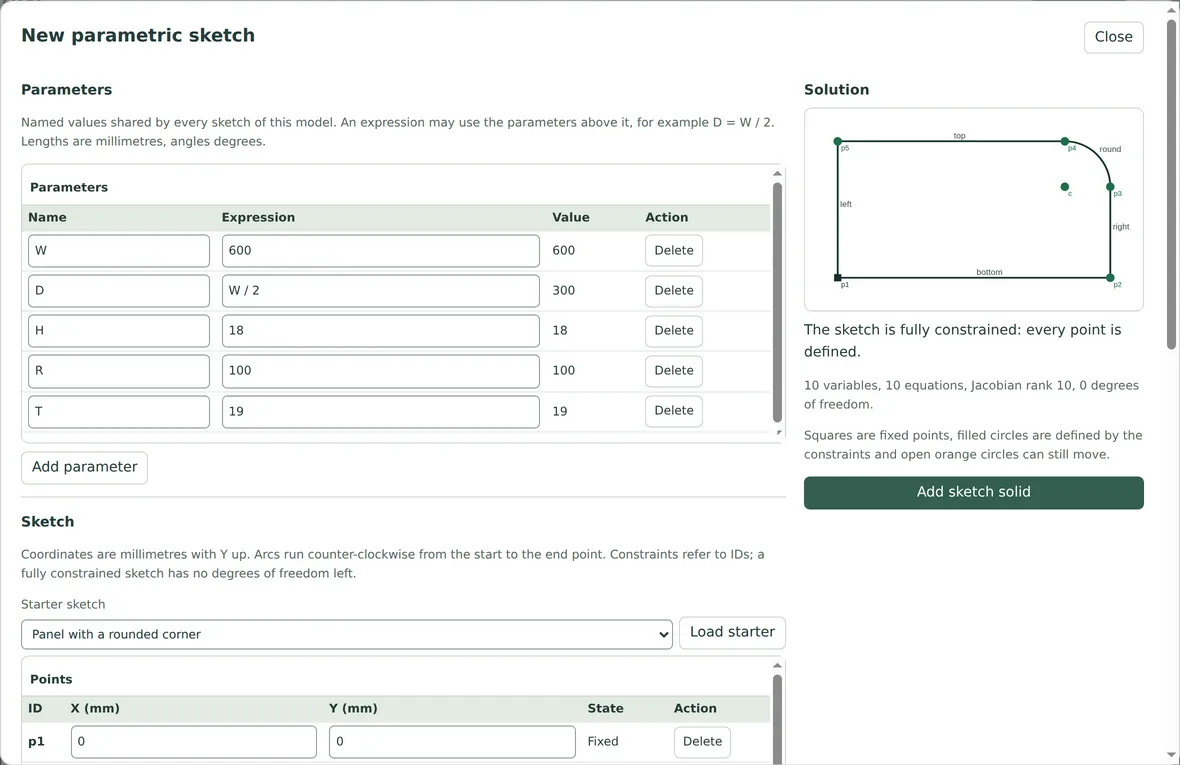
Kies onder Startschets de optie Paneel met een afgeronde hoek en klik op Startschets laden. De parameters W = 600, D = 400, R = 100 en T = 19 worden toegevoegd. In de statusregel staat De schets is volledig bepaald: elk punt ligt vast. Daaronder zie je 10 variabelen, 10 vergelijkingen, Rang van de Jacobiaan 10, 0 vrijheidsgraden.
2. De tekening en de tabellen lezen
In de tekening is p1 een vierkant, omdat dit punt vastligt. De andere punten zijn gevulde groene cirkels: de beperkingen leggen ze vast. Een punt dat nog kan bewegen, wordt getekend als een open oranje cirkel en staat in de tabel Punten als Vrij vermeld.
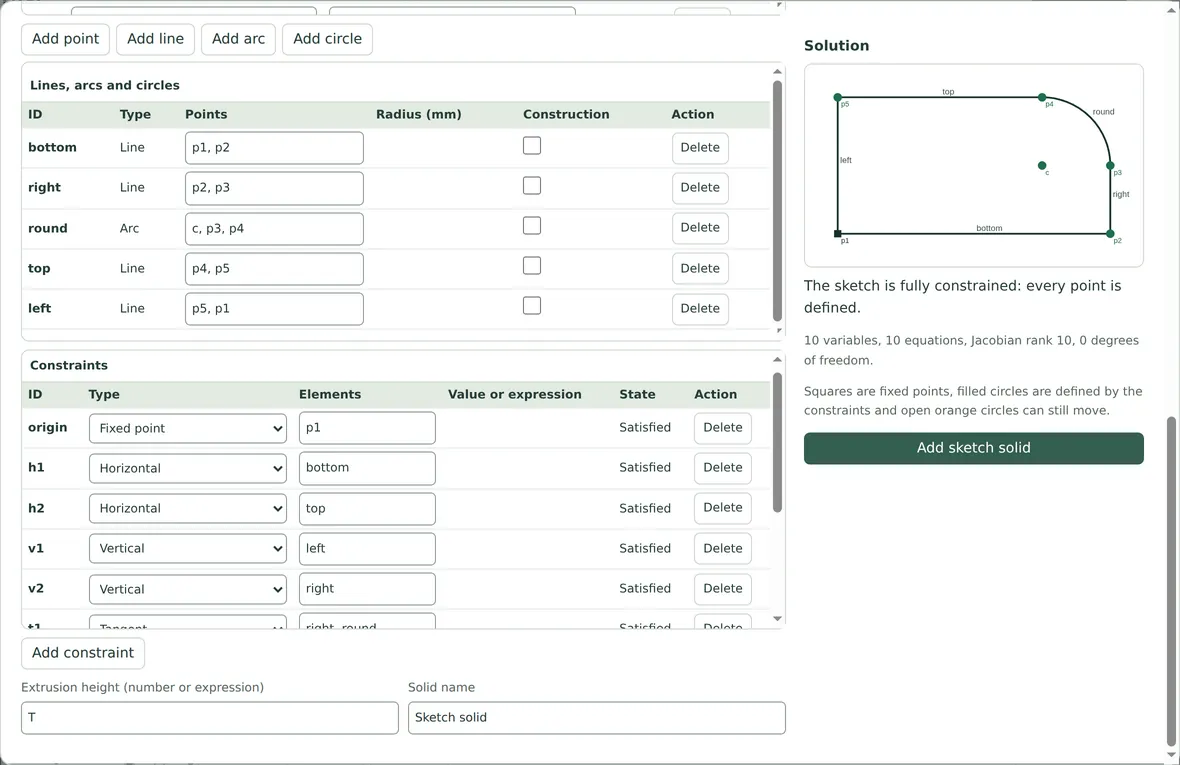
De tabel Lijnen, bogen en cirkels toont elk element met zijn punten. De boog round heeft de punten c, p3, p4: middelpunt, begin en eind. Bogen lopen altijd tegen de klok in van begin naar eind. Met Constructie houd je hulpgeometrie buiten de omtrek.
De tabel Beperkingen toont elke regel met zijn elementen, zijn waarde of expressie en zijn status. t1 en t2 laten de boog raken aan de rechter- en bovenrand, en fillet stelt de straal in op R.
3. Een maat wijzigen
Wijzig in Parameters de expressie van R in 150. De tekening wordt bijgewerkt terwijl je typt, en het middelpunt van de boog verschuift naar (450, 250). Expressies mogen de parameters gebruiken die erboven staan: schrijf D als W / 2, dan volgt de diepte de breedte.
Typ een naam in Naam van de solid, bijvoorbeeld Afgerond paneel, en kies Schetsvolume toevoegen. Het volume verschijnt met de berekende Extrusiehoogte T = 19 mm.
4. Overbodige en tegenstrijdige regels vinden
Selecteer het volume en kies Schets bewerken. Kies Beperking toevoegen, stel het type in op Horizontale afstand, de elementen op p1, p2 en de waarde op W - 1. De statusregel wordt rood: Deze beperkingen spreken elkaar tegen: c1, width. Verwijder of wijzig er één. Beide regels vragen om een andere breedte. Schetslichaam bijwerken weigert nu met Los de tegenstrijdige beperkingen op voordat je de schets toepast. Kies Verwijderen in de rij van c1, en de schets is weer volledig bepaald.
Een regel die alleen een andere herhaalt, zoals een tweede breedte van precies W, wordt gemeld als Overbodig. De schets wordt dan nog steeds opgelost.
5. Het hele model wijzigen
Kies, met het volume geselecteerd, Modelparameters. Stel W in op 900 en T op W / 50, en kies dan Parameters toepassen. De melding Parameters toegepast: 1 schetslichaam bijgewerkt. verschijnt, en het paneel is nu 900 × 400 × 18 mm. Elk schetsvolume in het model gebruikt dezelfde tabel, dus één wijziging werkt ze allemaal bij. Met Ongedaan maken draai je dit in één stap terug.
Als een schets met de nieuwe waarden niet kan worden opgelost, behoudt die zijn oude vorm en noemt het dialoogvenster de schets bij naam.
Goed om te weten
- Coördinaten zijn in millimeters met de Y-as omhoog, ook als de vorm inches gebruikt.
- Leg eerst één punt vast en maak één lijn horizontaal of verticaal. Daarmee verdwijnen de drie vrijheden om de hele schets te verschuiven en te draaien.
- Als je Voetafdrukpunten rechtstreeks bewerkt, wordt het volume weer een gewone voetafdruk en verdwijnt de schets. Volumes spiegelen maakt kopieën zonder schets.
- Schetsen worden opgeslagen in het vormbestand en in het project dat de solvertool teruggeeft, zodat de API en de app ze delen.
Klaar om het te proberen?