Tutorial 13 van 21
Punten meten en een mesh-export controleren in Form Studio
Beginner 6 min
Lees exacte coördinaten en verschillen per as tussen twee punten af, sla ze op als CSV en controleer solids, driehoeken en afmetingen voordat je OBJ of STL downloadt.
Form Studio vertelt je meer dan alleen een afstand, en het laat je zien wat een OBJ- of STL-bestand gaat bevatten voordat je het downloadt. In deze tutorial gebruik je het voorbeeld Studiohoek: kies naast de tabbladen van de werkruimte Studio's → Form Studio en daarna Voorbeelden → Studiohoek.
Meten tussen twee punten
- Kies Meten in 3D in de gereedschapsbalk (of druk op M als de modelweergave of de gereedschapsbalk de focus heeft).
- Klik op een eerste punt op een zichtbaar vlak of op de grond en daarna op een tweede punt.
Tijdens het klikken wordt het gedeelte Details van meting onder de modelweergave ingevuld:
- Begin (X · Y · Z) en Eind (X · Y · Z): de wereldcoördinaten van beide punten.
- Eind min begin (X · Y · Z): het verschil per as, met plus- of minteken. Een negatieve Y-waarde betekent dat het eindpunt verder naar voren ligt dan het beginpunt. Zo lees je af hoe ver opzij, hoe ver naar achteren en hoeveel hoger iets ligt, zonder dat je zelf hoeft te rekenen.
- Afstand: de afstand in een rechte lijn tussen de punten. De lijn en de lengte ervan worden ook in de modelweergave getekend.
Alle waarden staan in de eenheden die je in de weergavebalk hebt gekozen. Zet je Eenheden op inches, dan zie je dezelfde meting meteen in inches. Er wordt niets opnieuw gemeten; de opgeslagen punten worden gewoon omgerekend.
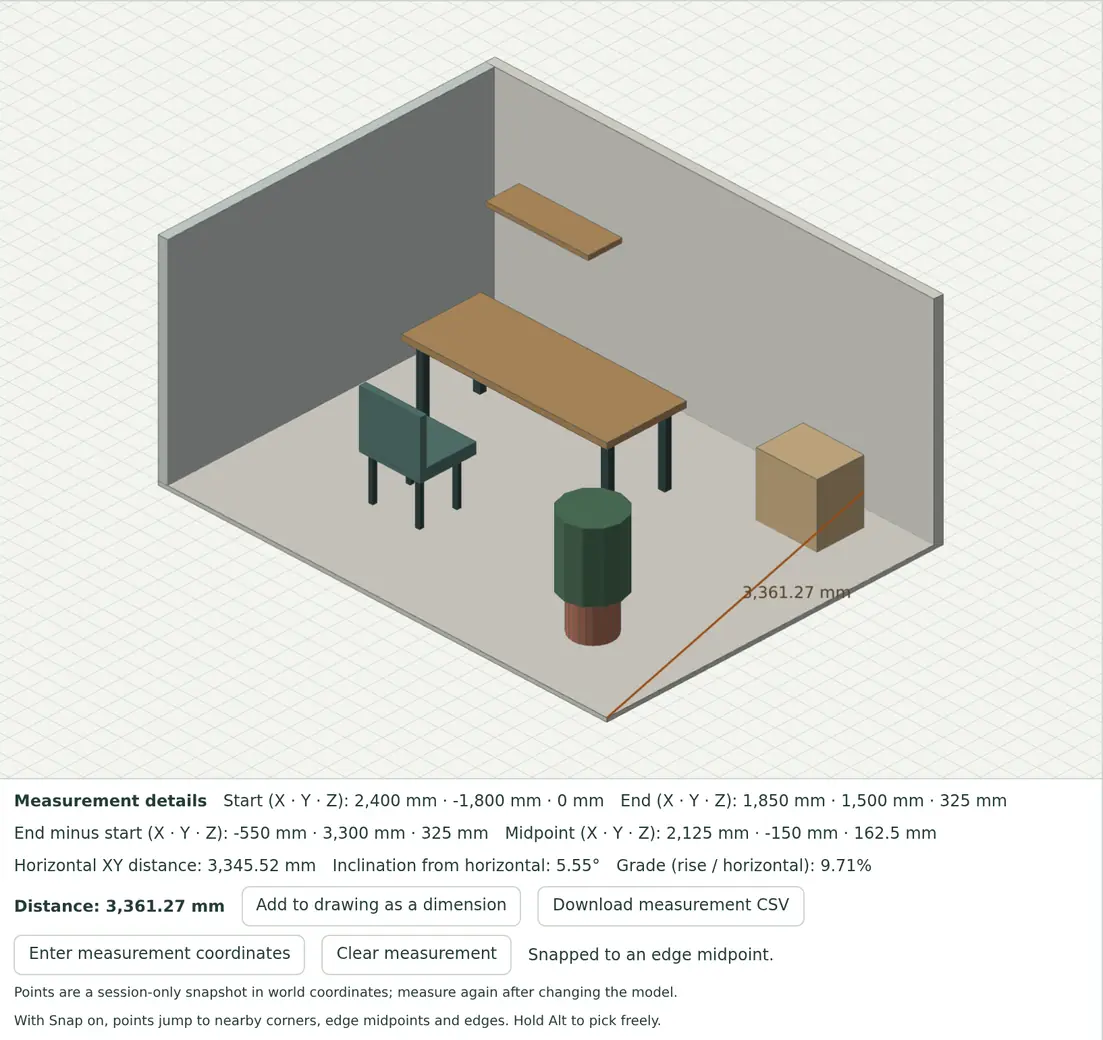
Met Meting-CSV downloaden sla je een kleine tabel op: een kopregel, daarna het beginpunt, het eindpunt en de regel eind min begin met de afstand. Getallen gebruiken altijd een punt als decimaalteken, welke taal je ook gebruikt, zodat spreadsheets en scripts ze betrouwbaar inlezen. Meting wissen verwijdert de punten en zet de focus terug op de modelweergave.
Een meting is een momentopname voor deze sessie. Ze wordt niet in het vormproject opgeslagen. Verplaats je daarna een solid of verander je de grootte ervan, dan blijven de oude punten waar ze waren, dus meet dan opnieuw. Als je een andere vorm opent, worden ze gewist.
Controleren wat een mesh-export bevat
Kies Vorm exporteren. De Controle van mesh-export bovenaan beschrijft de OBJ- en STL-bestanden voordat je ze downloadt. Voor de Studiohoek staat er:
- Mesh bevat 18 solids en 328 driehoeken.
- Het model heeft geen verborgen solids.
- Afmetingen van mesh (X × Y × Z): 4,800 × 3,600 × 2,240 mm.
De afmetingen staan altijd in millimeters, omdat de mesh-bestanden in millimeters met Z omhoog worden geschreven, ook als de weergavebalk inches toont.
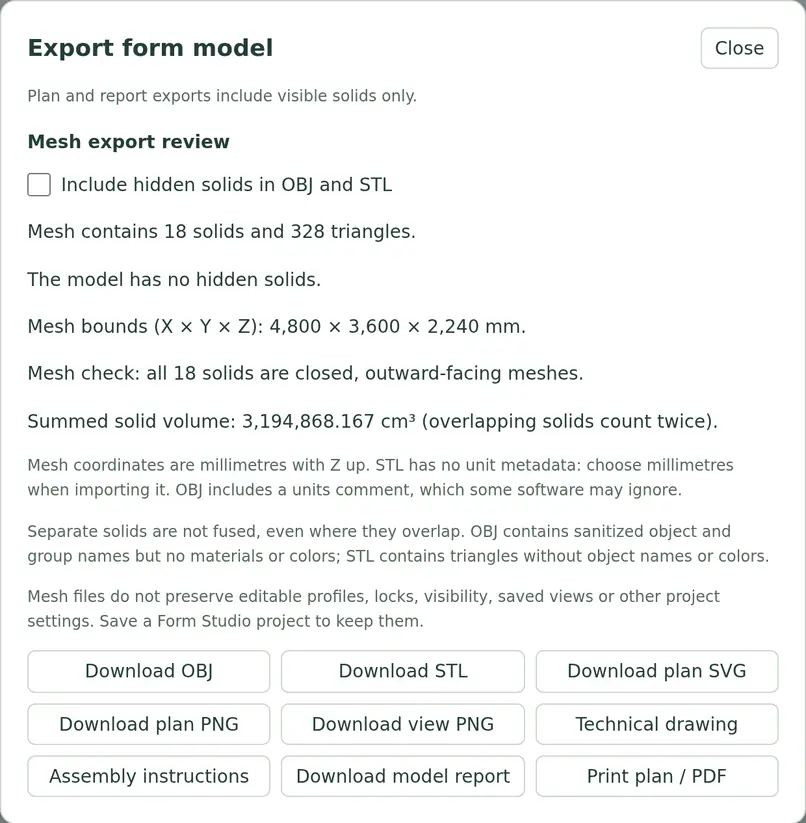
Onder de afmetingen staat de meshcontrole, die van dezelfde mesh-engine komt als Renderloom Mesh Lab. Voor de Studiohoek staat er Meshcontrole: alle 18 solids zijn gesloten meshes met naar buiten gerichte vlakken. en Opgeteld volume van de solids: 3,194,868.167 cm³ (overlappende solids tellen dubbel). Elke solid wordt als een eigen schil gecontroleerd, dus solids die elkaar raken komen er ook goed door. Wil je zien hoe een printer het gecombineerde bestand leest, open de STL dan in Renderloom Mesh Lab.
Sluit nu het dialoogvenster, zoek het label Details in de objectenlijst en kies Verbergen. Open Vorm exporteren opnieuw: de controle meldt nu Mesh bevat 16 solids en 192 driehoeken. en 2 verborgen solids worden weggelaten. Standaard bevatten OBJ en STL alleen zichtbare solids, net als de plattegrond en het rapport.
Vink Verborgen volumes opnemen in OBJ en STL aan om toch alles te exporteren. De controle springt dan naar 18 solids, 328 driehoeken en 2 verborgen solids worden meegenomen. De plattegrond als SVG en PNG, de weergaveafbeelding en het modelrapport werken zoals altijd en bevatten alleen zichtbare solids. Zou er helemaal niets geëxporteerd worden, dan meldt de controle dat en zijn de knoppen voor OBJ en STL uitgeschakeld.
Ken de grenzen van de formaten
De opmerkingen onder de aantallen zijn het waard om één keer te lezen:
- STL heeft geen veld voor de eenheid: kies millimeters als je het bestand importeert. OBJ bevat een opmerking met de eenheden, maar sommige programma's negeren die.
- Solids blijven aparte schillen. Overlappende solids worden niet samengevoegd tot één geheel.
- OBJ bevat namen van objecten en groepen (aangepast zodat het formaat ze accepteert), maar geen materialen of kleuren. STL bevat alleen driehoeken.
- Een mesh bewaart geen bewerkbare grondvlakken, vergrendelingen, zichtbaarheid of opgeslagen weergaven. Gebruik Vorm opslaan voor het project zelf en zie OBJ en STL als export in één richting.
Klaar om het te proberen?