튜토리얼 21 / 21
Form Studio 모델로 기술 도면 만들기
중급 8분
3D 콘셉트를 정면도·평면도·측면도, 점선 숨은선, 해칭된 단면, 표제란이 들어간 치수 도면으로 만든 뒤 PDF, DXF, SVG로 내려받아요.
3D 모델은 원하는 형태를 정할 때 정말 유용해요. 하지만 실제로 제작하는 사람은 보통 뷰와 치수가 담긴 평면 도면을 원해요. Form Studio는 직접 모델링한 솔리드로 그 도면을 그려 줘요. 이 튜토리얼은 Form Studio와 Form Studio 모델 배치, 패턴 만들기, 문서화하기에 이어지는 내용이에요.
도면 대화 상자 열기
- Form Studio를 열고 모델을 불러오세요. 따라 해 보려면 예시를 고른 다음 L자 카운터를 선택하세요.
- 형태 내보내기를 선택한 다음 기술 도면을 고르세요.
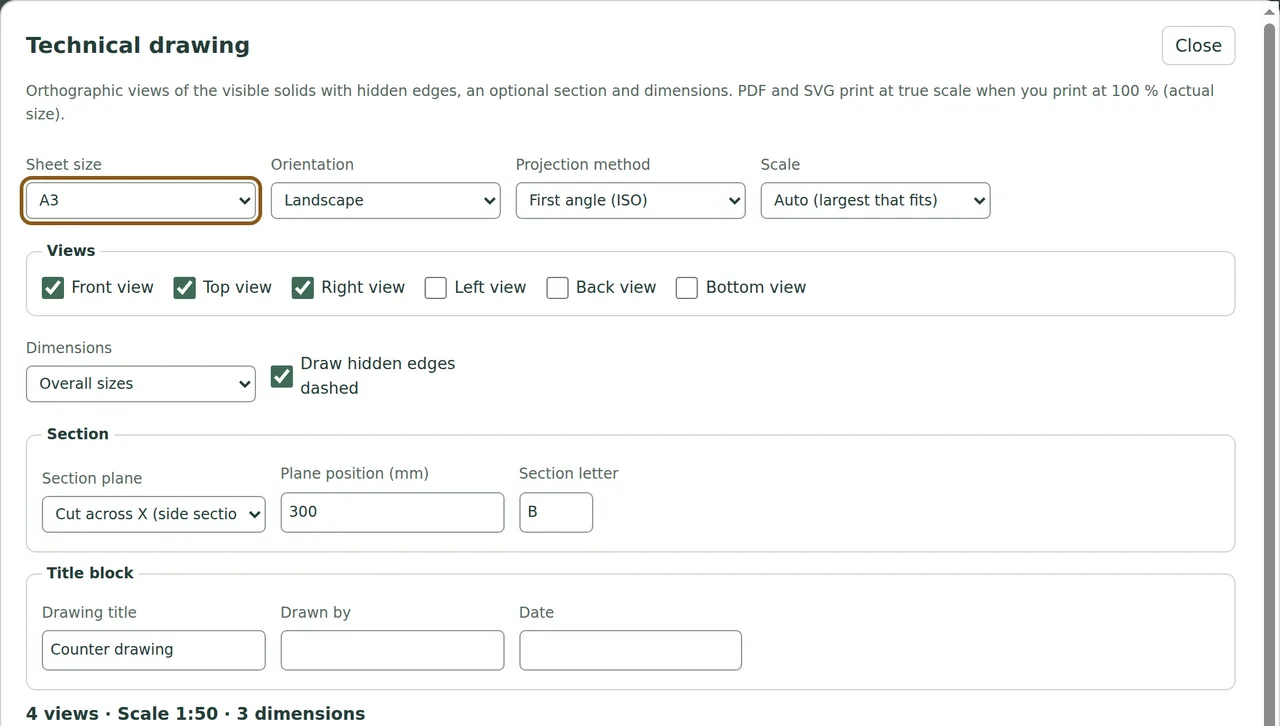
- 판재 크기(A4부터 A1, Letter 또는 Tabloid), 방향, 투영법을 고르세요. 제1각법(ISO)은 유럽에서 흔히 쓰는 방식대로 평면도를 정면도 아래에, 우측면도를 정면도 왼쪽에 배치해요. 제3각법(ANSI)은 북아메리카에서 흔히 쓰는 방식대로 평면도를 위에, 우측면도를 오른쪽에 배치해요.
- 배율은 자동(들어가는 최대 배율)으로 두거나 1:20 같은 고정 배율을 고르세요. 고정 배율에서 뷰가 들어가지 않으면 뷰가 시트 밖으로 넘치게 두지 않고 대화 상자에서 알려 줘요.
뷰, 숨은선, 치수 고르기
뷰 아래에서 필요한 뷰를 체크하세요. 정면, 평면, 우측면, 좌측면, 배면, 저면 중에서 고를 수 있어요. 같은 열에 있는 뷰는 너비를, 같은 행에 있는 뷰는 높이를 공유해서 보는 사람이 기대하는 대로 항상 정렬돼요.
숨은선을 점선으로 그리기는 다른 면 뒤에 가려진 모서리를 보여 줘요. 카운터에서는 L자의 안쪽 모서리가 긴 앞면 뒤에 가려져 있어서 정면도에 점선으로 나타나요. 각 모서리는 그 앞에 있는 모든 면과 비교해 검사하고, 다각형으로 근사한 원은 24개의 면이 아니라 윤곽선만 보여 줘요.
크기는 모델의 각 축마다 치수를 한 번씩 추가해요. 전체 치수는 너비, 깊이, 높이를 넣어 줘요(카운터는 2800, 2200, 900 mm). 부품 위치 연속 치수는 각 솔리드가 축을 따라 어디서 시작하고 끝나는지도 측정해서 선반, 다리, 계단에 편리해요. 값은 배율과 상관없이 프로젝트 단위로 표시한 실제 모델 길이예요.
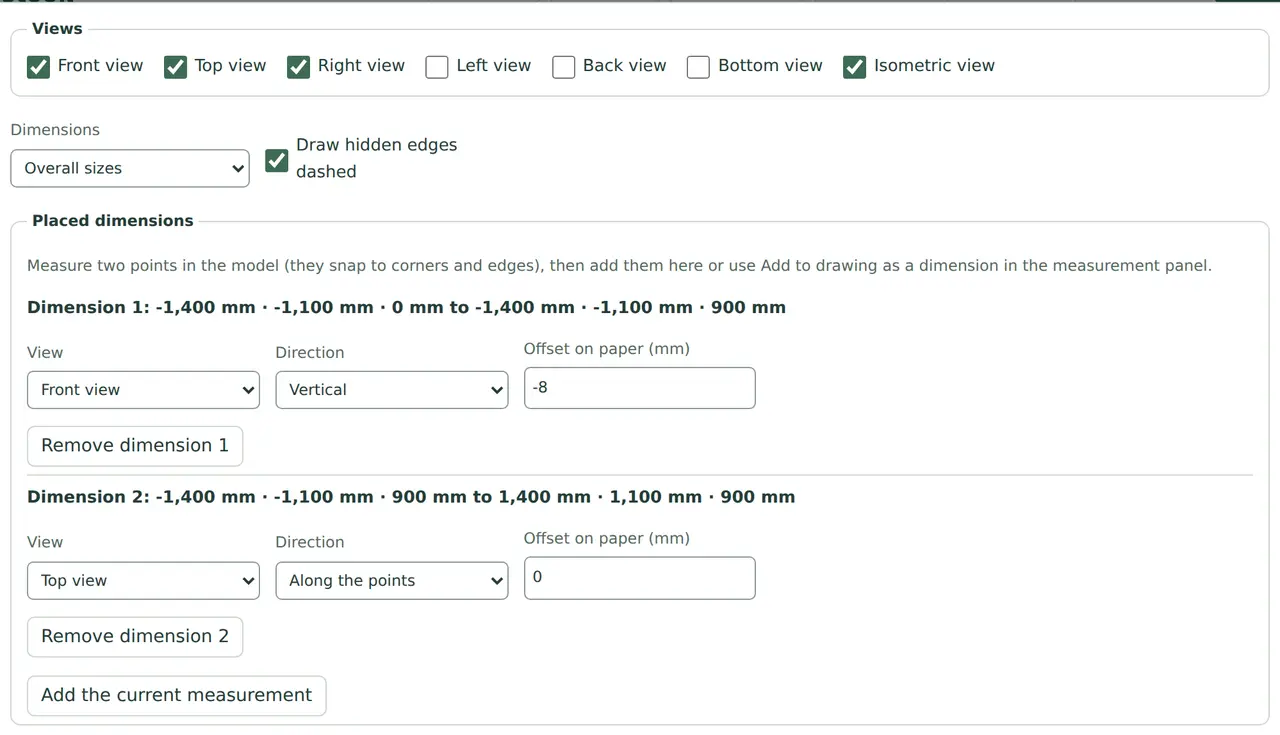
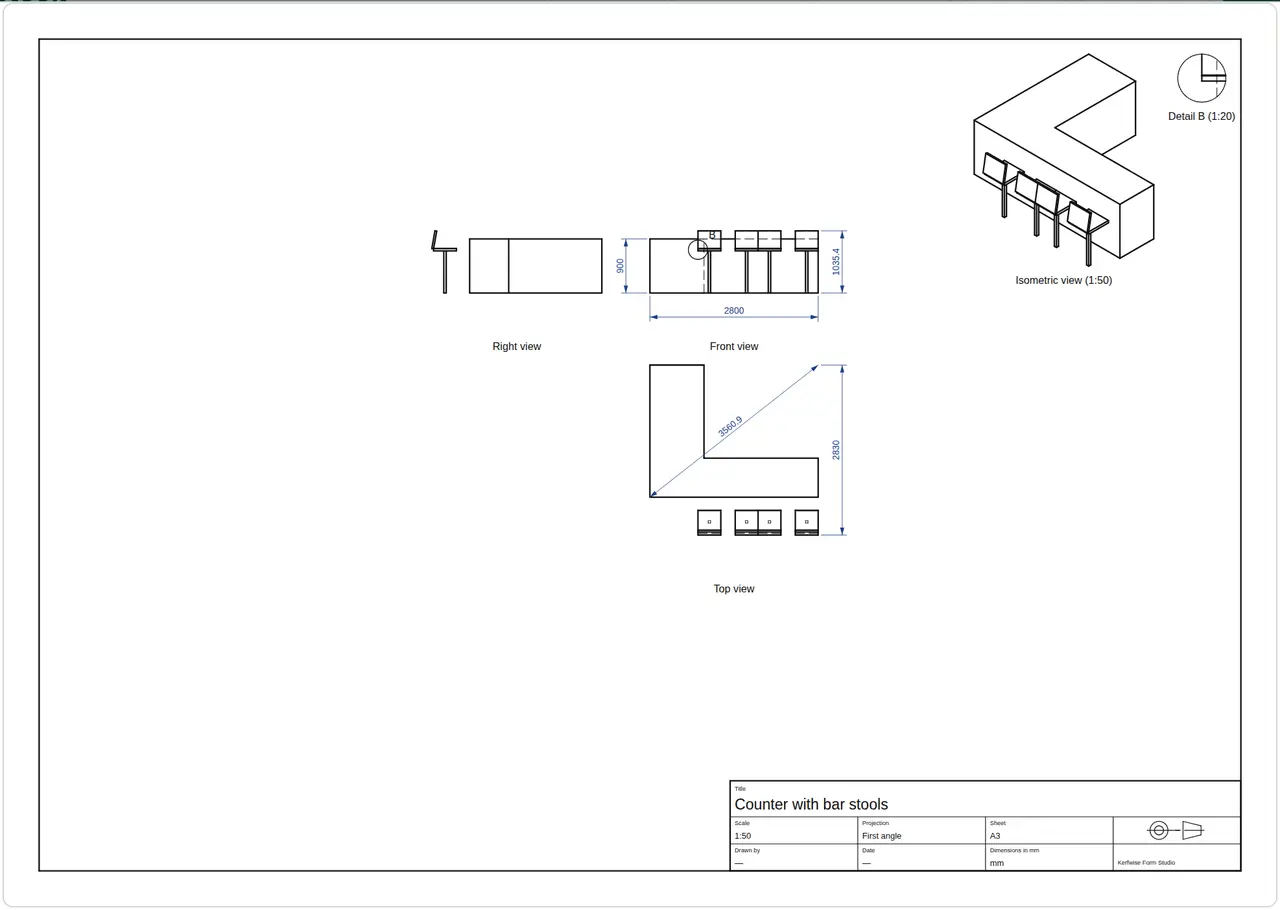
등각 뷰를 체크하면 모델의 3D 그림이 시트에 추가돼요. 모델 축을 따른 길이가 그 아래 표시된 배율에서 실제 길이가 되도록 그리고, 보이는 모서리만 표시해요. Form Studio는 세부 뷰처럼 등각 뷰도 다른 뷰 옆의 빈 공간에 배치하고, 공간이 부족하면 시트 배율을 한 단계 낮춰요.
치수를 직접 배치할 수도 있어요. 대화 상자를 닫고 3D 측정(M)을 선택한 다음 두 점을 클릭하세요. 스냅이 켜져 있으면 점이 가장 가까운 꼭짓점, 모서리 중점 또는 모서리로 이동하고, 측정 패널에서 어느 쪽에 붙었는지 알려 줘요. 도면에 치수로 추가를 선택하세요. Form Studio는 두 점이 가장 덜 단축되어 보이는 뷰에 치수를 넣어요. 도면 대화 상자로 돌아오면 배치 치수에 그 치수가 나와요. 여기서 보기, 방향(점을 따라, 가로 또는 세로), 용지상 오프셋 (mm)을 바꾸거나 치수를 삭제할 수 있어요. 현재 측정값 추가를 누르면 대화 상자 안에서 마지막 측정값을 추가해요. 두 점이 선택한 뷰와 평행하지 않으면 시트에는 투영된 길이가 표시되고 대화 상자에서 경고해 줘요.
세부 뷰 추가는 작은 영역을 확대해요. 부모 뷰, 중심(마지막으로 측정한 점에서 시작해요), 원 반지름, 세부 축척을 고르세요. 자동 (시트 축척 × 2)은 시트 배율의 최소 두 배가 되는 다음 권장 배율을 골라요. 부모 뷰에는 문자가 붙은 가는 원이 그려지고, 확대된 뷰에는 예를 들어 세부 B (1:20) 같은 라벨이 붙어요.
단면 추가하기
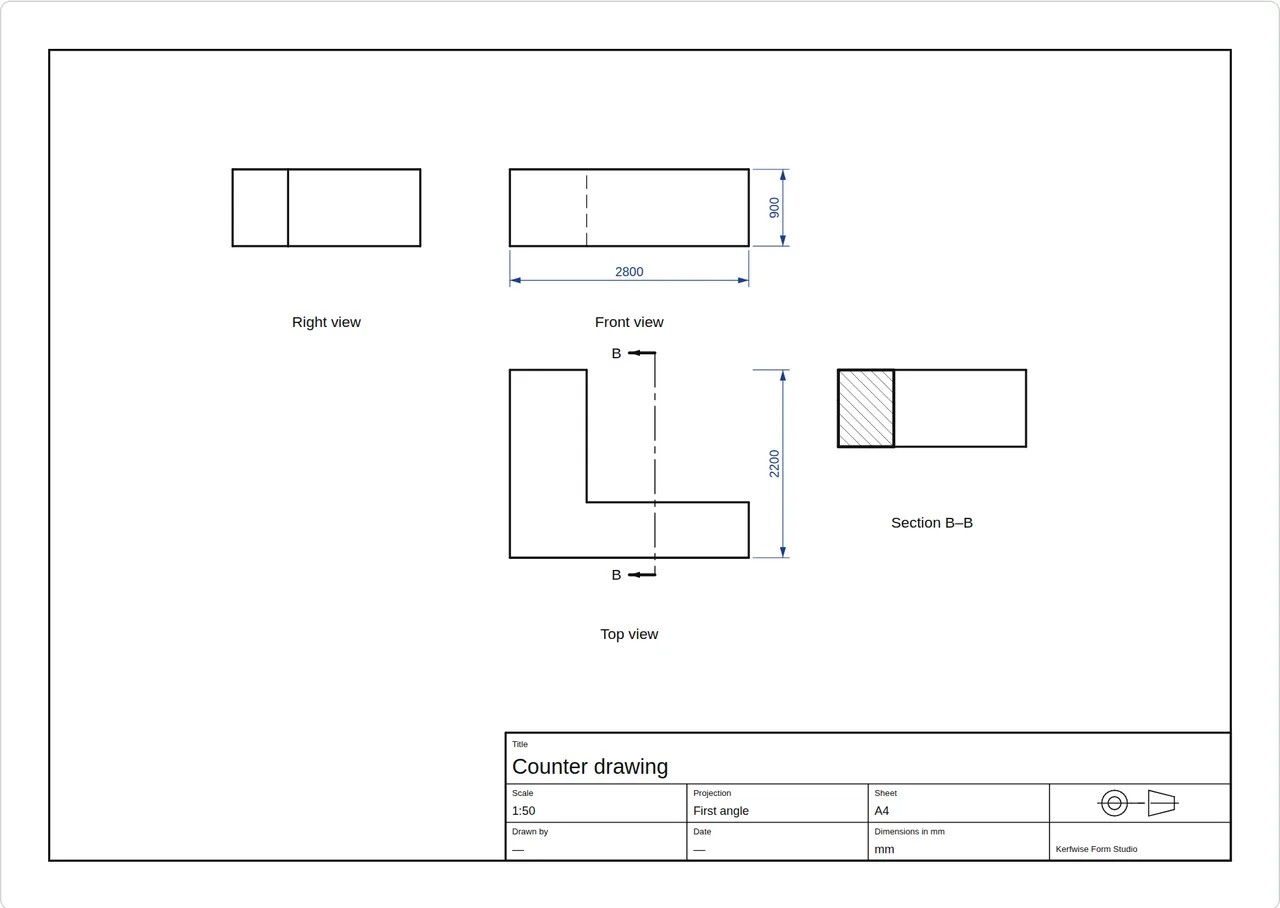
섹션 아래에서 단면을 고르고 현재 단위로 단면 위치를 입력하세요. 문자 B로 300 mm 위치에 X 방향 절단(측단면)을 하면 카운터의 긴 쪽이 잘려요. Form Studio는 단면 앞에 있는 모든 것을 제거하고, 잘린 면은 굵은 윤곽선과 45° 해칭으로 표시하며, 절단면 뒤에 있는 솔리드를 그려요. 평면도에는 양 끝에 화살표와 문자가 붙은 절단선이 표시돼요.
단면이 보이는 솔리드를 전혀 지나지 않으면 대화 상자에 단면이 보이는 솔리드를 하나도 자르지 않아요.라고 표시돼요. 단면을 모델 안쪽으로 옮긴 뒤 다시 시도하세요.
표제란과 다운로드
도면 제목, 작성자, 날짜를 입력하세요. 제목을 비워 두면 프로젝트 이름을 사용해요. 표제란에는 배율, 기호가 붙은 투영법, 판재 크기, 단위도 표시돼요.
- PDF 다운로드는 정확한 시트 크기의 한 페이지짜리 벡터 파일이에요. 배율을 유지하려면 100 % 또는 실제 크기로 인쇄하세요.
- DXF 다운로드는 CAD 프로그램에서 열려요. 시트가 용지 밀리미터 단위로 레이어별로 나뉘어 있고(VISIBLE, HIDDEN, CUT, HATCH, DIM 등), 숨은선은 점선으로 들어가요. DXF 레이아웃을 모델 단위 1:1 뷰로 설정하면 대신 프로젝트 단위의 실제 크기로 뷰를 받아 CAD에서 바로 측정할 수 있어요. 이 파일에는 테두리, 표제란, 등각 뷰가 빠져요.
- SVG 다운로드는 밀리미터 단위로 크기가 정해지고, 사용 중인 언어를 그대로 유지하며, 벡터 프로그램에서 편집하기 좋아요.
대화 상자를 닫으면 Form Studio가 이 설정을 프로젝트에 저장해서, 다음에 다시 불러오고 프로젝트 파일과 함께 옮겨져요. 실행 취소를 하면 한 번에 되돌릴 수 있어요. 3D 양식 모델로 만드는 기술 도면 도구(kerfwise-form-drawing)는 프로젝트 파일로 같은 시트를 만들어 주고, API와 MCP로도 쓸 수 있어요.
정직하게 알려 드릴 점
도면은 직접 만든 다각형 근사 모델을 그대로 보여 줘요. 숨긴 솔리드는 빠지고, 겹친 솔리드는 합쳐지지 않아서 모서리와 잘린 면이 겹쳐 보여요. 공차, 나사, 표면 기호는 없고, 배치 치수는 나중에 모델을 수정해도 따라가지 않아요. 측정한 두 점을 그대로 유지해요. PDF는 표준 글꼴을 사용해서, 이 글꼴로 표시할 수 없는 문자의 라벨은 영어로 인쇄돼요. 재료를 자르기 전에 모든 치수를 꼭 확인하세요.
사용해 볼 준비가 되셨나요?