튜토리얼 12 / 21
Form Studio 모델 배치, 패턴 만들기와 문서화
중급 12분
솔리드를 선형 배열과 원형 배열로 반복하고, 연결된 컴포넌트를 재사용하고, 정렬·분배·대칭하거나 평면에 배치해요. 치수가 있는 직교 윤곽을 만들고, 그림이 들어간 조립 단계를 내보내고, 공차 누적도 확인해요.
Form Studio의 편집 명령은 객체 목록이나 모델 뷰에서 선택한 솔리드에 적용돼요. 명령마다 작은 대화상자가 열리고, 무언가를 바꾸기 전에 전체 결과를 먼저 확인한 뒤 실행 취소할 수 있는 편집 한 번으로 처리해요. 잠긴 솔리드는 절대 움직이지 않으니 먼저 잠금을 해제하세요. 따라 해 보려면 스튜디오 코너 예제(/app#template=form-studio)를 열어 보세요.
솔리드 반복: 선형 배열과 원형 배열
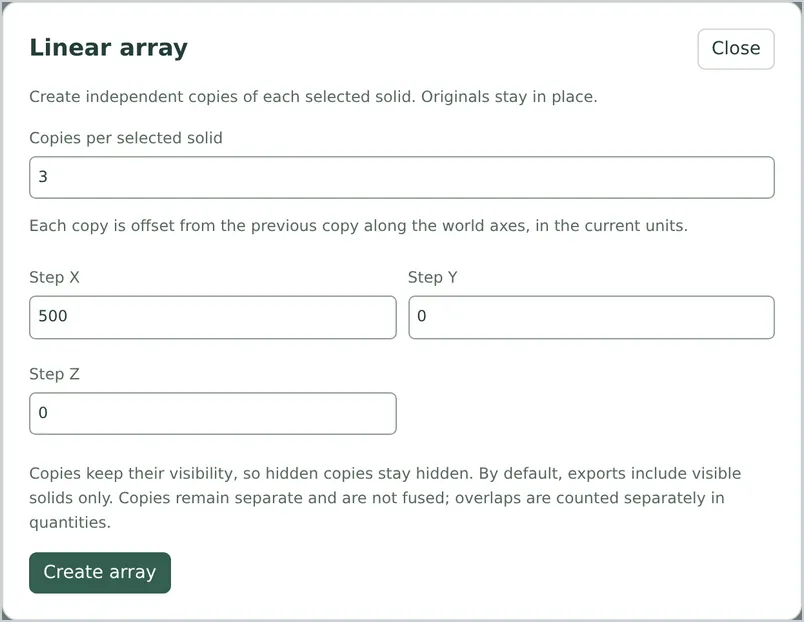
책상 다리 하나를 선택하고 속성 패널에서 선형 배열을 고르세요. 선택한 솔리드당 복사본 수와 부호가 있는 X 간격, Y 간격, Z 간격을 현재 단위로 입력하세요. n번째 복사본은 원본에서 n 간격만큼 떨어진 곳에 놓여요. 그래서 X 간격 500으로 복사본 세 개를 만들면 다리가 오른쪽으로 500, 1000, 1500 mm 위치에 놓여요. 그다음 배열 생성을 고르세요.
원형 배열은 수직 축을 중심으로 복사본을 돌려 배치해요. Axis center X(축 중심 X)와 Axis center Y(축 중심 Y), 그리고 부호가 있는 각도 간격 (도)을 입력하세요. 균등 전체 원을 고르면 360°를 원본을 포함한 위치 수로 나눈 값이 채워져요. 그래서 복사본이 세 개면 90°가 돼요. 원형 테이블 둘레에 의자를 놓을 때는 패턴에 맞춰 복사본 회전을 켜 두고, 계속 같은 방향을 바라봐야 하는 객체라면 꺼 두세요.
복사본은 서로 독립된 솔리드예요. 색상, 태그, 표시 여부를 그대로 유지하고(숨겨진 원본에서는 숨겨진 복사본이 만들어져요), 겹치는 복사본은 하나로 합쳐지지 않아요. 수량에서도 따로 계산돼요. 모델 하나에는 솔리드를 최대 128개까지 넣을 수 있어요.
줄 맞추기: 정렬, 분배, 평면에 배치
- 솔리드 정렬(두 개 이상 선택): 월드 축을 고르고 정렬 기준으로 최소 모서리, 가운데, 최대 모서리 중 하나를 고르세요. 기준은 선택 항목 전체의 경계 상자이고, 실제로 회전하고 기울어진 형상을 기준으로 측정해요.
- 솔리드 분배(세 개 이상 선택): X, Y, Z 방향으로 경계 상자 사이의 간격을 똑같이 맞춰요. 첫 번째와 마지막 솔리드는 제자리에 그대로 있어요. 바깥쪽 솔리드가 너무 가까워서 간격을 똑같이 맞출 수 없으면 대화상자에서 알려 줘요. 둘 사이를 더 벌린 다음 다시 해 보세요.
- 평면에 배치: 각 솔리드의 가장 낮은 점을 현재 단위 기준 평면 높이로 옮겨요. 각 솔리드를 따로 배치는 모든 솔리드를 각각 평면 위에 내려놓고, 선택 항목을 함께 유지는 그룹 전체를 한 덩어리로 옮겨서 서로의 상대 높이가 그대로 유지돼요.
바뀌는 게 없을 때는 빈 실행 취소 단계를 추가하지 않고 대화상자에서 그렇다고 알려 줘요(예: "선택한 솔리드가 이미 정렬되어 있어요.").
솔리드 대칭
솔리드 대칭을 고르고 대칭 축(X 평면 또는 Y 평면)과 현재 단위 기준 평면 위치를 정하세요. 대화상자는 선택 항목의 먼 쪽 모서리를 시작값으로 쓰기 때문에 복사본이 원본 바로 옆에 놓여요. 대칭 복사본 생성을 고르면 반사된 복사본이 추가되고(회전과 기울기도 함께 대칭돼요) 바로 선택돼요. 원본은 그대로 남아요.
부품을 컴포넌트로 재사용하기
배열과 대칭은 독립된 복사본을 만들어요. 여러 복사본이 계속 똑같아야 한다면 대신 컴포넌트를 만드세요. 객체 하나를 이루는 솔리드를 선택하세요. 스튜디오 코너 예제라면 좌판, 좌판 다리 솔리드 네 개, 등받이를 선택하면 돼요. 그다음 속성 패널에서 컴포넌트 만들기를 고르세요. Chair 같은 컴포넌트 이름을 입력하고 확인하세요. 선택한 항목이 첫 번째 사본이 되고, 객체 목록에서 그 솔리드마다 component Chair(컴포넌트 Chair) 표시가 붙어요.
사본 하나 더 배치를 고르면 첫 번째 의자 옆에 두 번째 의자가 추가돼요. 이제 어느 사본이든 솔리드 하나를 편집해 보세요. 좌판의 돌출 높이, 솔리드 색상, 바닥 윤곽 점이나 이름을 바꾸거나 의자 안에서 다리 하나를 옮기면, 같은 변경이 모든 사본에 한꺼번에 반영되고 실행 취소할 수 있는 편집 한 번으로 처리돼요.
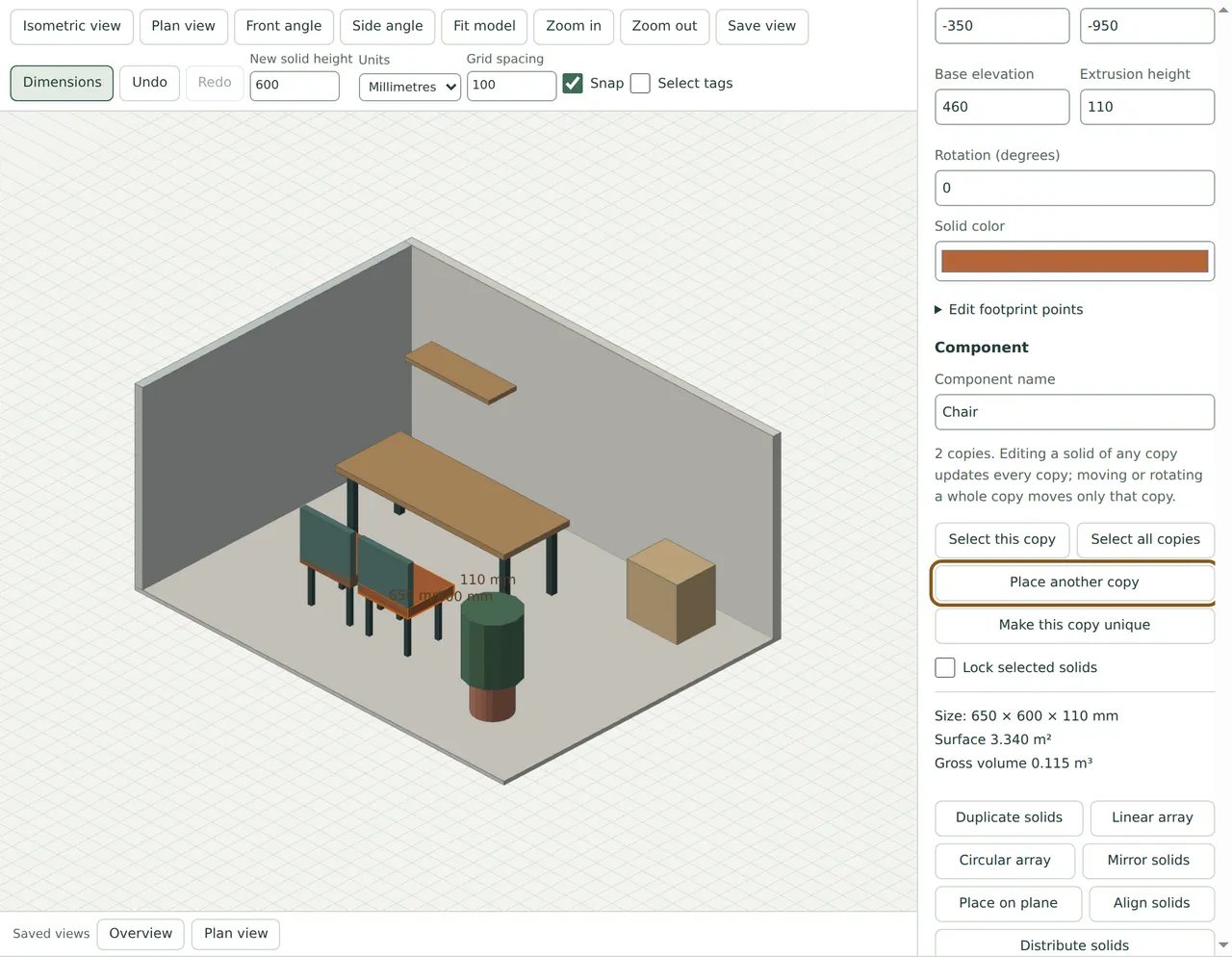
사본 전체를 옮기거나 회전하면 그 사본의 위치만 바뀌어요. 이 사본 선택을 고른 다음 끌어서 옮기거나, 화살표 키 또는 선택 항목 90° 회전을 쓰세요. 모든 사본 선택은 컴포넌트에 속한 모든 솔리드를 선택해요. 표시 여부와 잠금은 솔리드마다 따로 유지돼요. 이 사본을 고유하게 만들기는 사본 하나를 다시 독립된 솔리드로 되돌려요. 나머지 사본은 계속 연결된 상태로 남고, 마지막 사본이 없어지면 컴포넌트도 사라져요. 컴포넌트 솔리드를 복제하거나 배열하거나 대칭하면 독립된 솔리드가 만들어지고, 한 사본의 솔리드를 모두 삭제하면 그 사본이 제거돼요.
왼쪽용과 오른쪽용이 따로 필요한가요? 대칭 복사본 배치를 고르고 대칭 축과 현재 단위 기준 평면 위치를 정한 다음 확인하세요. 대칭 복사본도 연결된 상태로 남아요. 대칭된 의자의 좌판을 넓히면 원래 의자에도 같은 변경이 반대로 반사되어 적용돼요. 이런 사본의 솔리드를 선택하면 속성 패널에 This is a mirrored copy(대칭 복사본이에요)라고 표시돼요.
컴포넌트 안에 다른 컴포넌트를 넣을 수도 있어요. 의자 사본 두 개를 모두 선택하고(모든 사본 선택) 컴포넌트 만들기를 골라 이름을 Seating으로 정하세요. 각 의자가 세트 안의 중첩 사본이 되고, 의자와도 계속 연결돼요. 세트 사본을 하나 더 배치한 다음 아무 세트에서나 좌판을 바꿔 보세요. 따로 배치한 의자를 포함해 모든 의자가 따라 바뀌어요. 한 세트 안에서 의자 하나를 통째로 옮기면 세트의 모든 사본에서 그 의자가 함께 움직여요. 세트에 이 사본을 고유하게 만들기를 쓰면 세트 자체의 솔리드는 독립되지만, 그 안의 의자들은 연결된 의자 사본으로 그대로 남아요. 컴포넌트는 최대 4단계까지 중첩할 수 있어요.
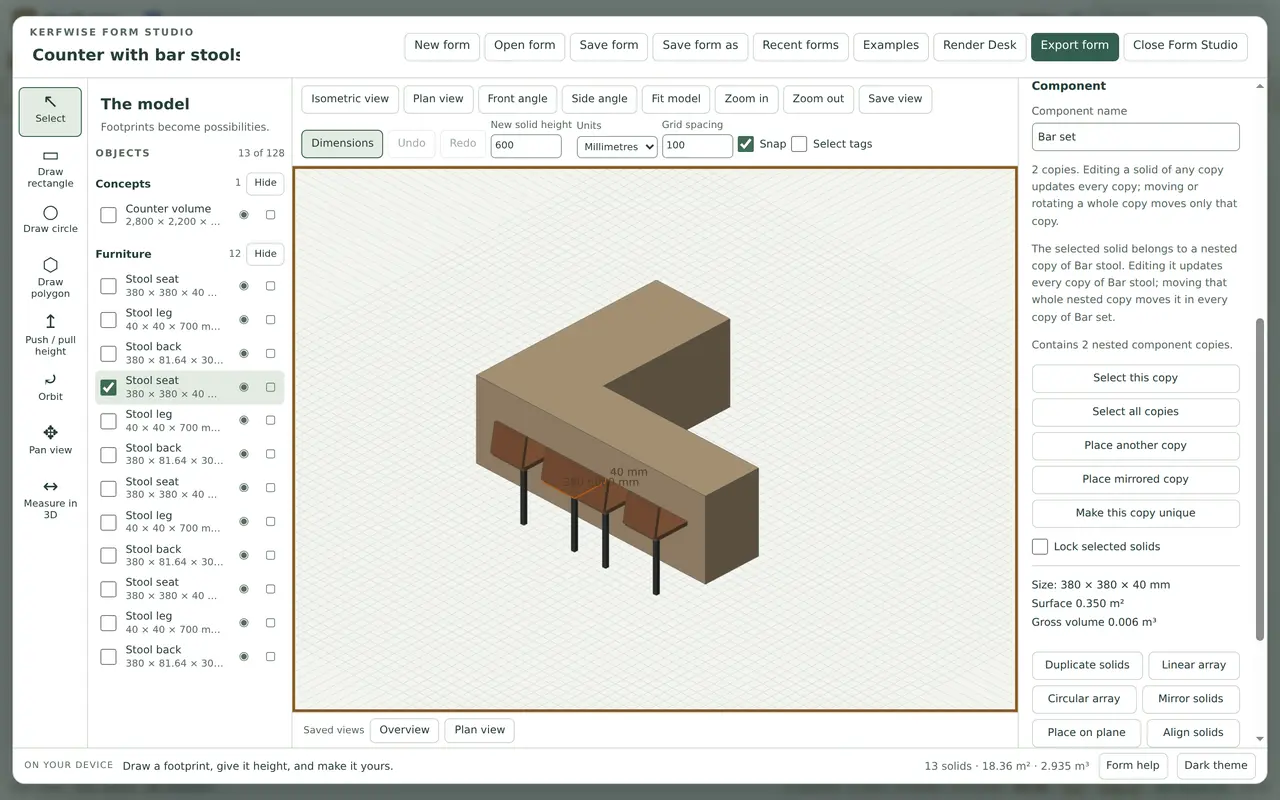
사본은 수직 축을 중심으로만 회전해요. 대칭 사본은 지원되지 않으니, 솔리드를 먼저 대칭한 다음 그것만으로 따로 컴포넌트를 만드세요. 내보내기, 도면, Render Desk, 보고서에서는 일반 솔리드로 보이기 때문에 이전 버전에서 만든 파일도 그대로 열려요.
치수가 있는 직교 윤곽
길이가 정확한 L자형, U자형, 계단형 바닥 윤곽이 필요하면 선택을 해제하고 직교 프로파일 만들기를 고르세요. 한 줄에 선분 하나씩, 가로는 H, 세로는 V를 쓰고 그 뒤에 부호가 있는 길이를 밀리미터로 입력하세요.
H,1000
V,500
H,-400
V,300
H,-600
V,-800
윤곽은 시작한 곳에서 끝나야 해요. 직교 솔리드 추가를 고르면 솔리드가 만들어지고 선분 목록도 함께 저장돼요. 나중에 길이를 바꾸려면 솔리드를 선택하고 직교 치수 편집을 고르세요. 이 편집도 실행 취소할 수 있어요. 바닥 윤곽 점을 직접 편집하면 저장된 치수는 삭제돼요.
그림이 들어간 조립 설명서
형태 내보내기 → 조립 설명서를 고르세요. 단계 목록에는 처음에 표시된 모든 솔리드가 solid ID | note 형식으로 들어 있어요. 줄 순서를 바꾸고, 필요 없는 솔리드는 지우고, 메모를 원하는 내용으로 바꾸세요. 철물 체크리스트, 한 줄에 항목 하나 아래에 한 줄에 항목 하나씩 추가한 다음 설명서 다운로드를 고르세요.
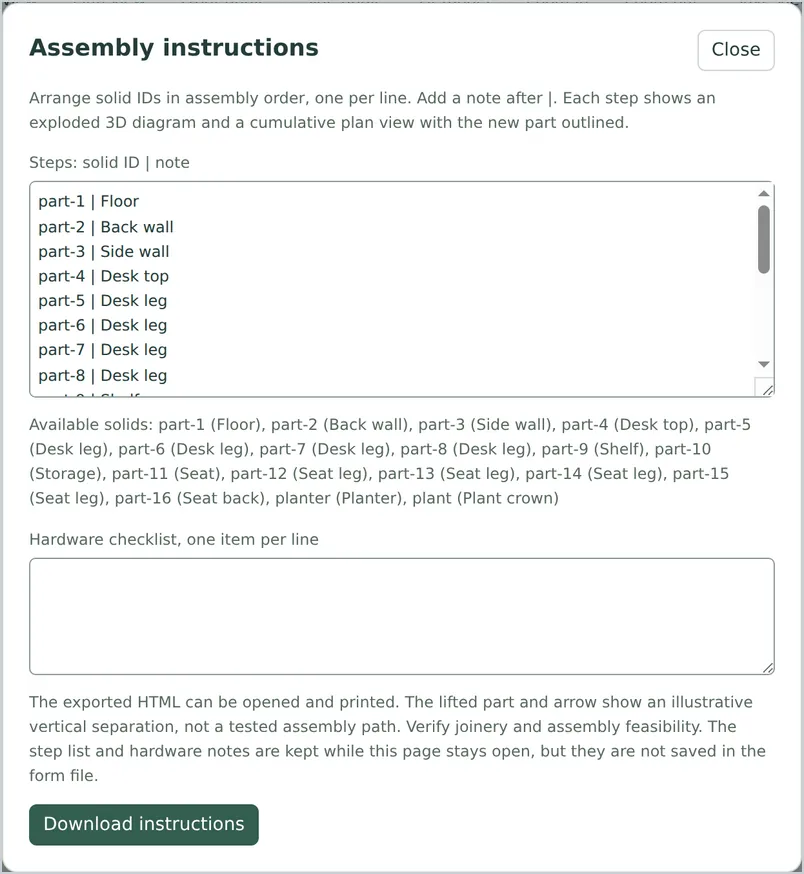
HTML 파일에는 단계마다 분해 3D 뷰가 들어 있어요. 새 부품이 위로 들려 있고, 점선으로 표시된 조립 위치를 화살표가 가리켜요. 그 옆에는 새 부품의 윤곽이 강조된 누적 평면도가 함께 나와요. 브라우저에서 열어 인쇄하거나 PDF로 저장하세요. 부품 간격은 설명을 위한 것일 뿐 검증된 조립 경로가 아니니 결합 방식, 순서, 철물은 직접 확인하세요. 페이지를 열어 두는 동안에는 단계 목록이 대화상자에 남아 있지만, 형태 파일에는 저장되지 않아요.
공차 누적으로 맞춤 확인하기
자르기 전에 이어지는 부품들이 실제로 잘 맞는지 확인하세요. Kerfwise 도구에서 공차 누적 계산기를 여세요(또는 API나 MCP로 kerfwise-tolerance-stack을 호출하세요). 치수마다 한 줄씩 이름, 공칭값, 아래 편차, 위 편차, 방향(1은 더하기, -1은 빼기)을 입력하세요. 600 mm 개구부(±0.5)에 299 mm 문 두 짝(각각 ±0.3)을 다는 경우라면 이렇게 입력하세요.
Opening,600,-0.5,0.5,1
Door left,299,-0.3,0.3,-1
Door right,299,-0.3,0.3,-1
최악의 경우 전체 틈새는 0.9~3.1 mm예요. 각 치수가 서로 독립이라고 가정하는 통계적(RSS) 추정은 범위가 더 좁아서 1.344~2.656 mm예요. 최솟값이 음수라면 공차 한계에서 부품끼리 부딪힐 수 있다는 뜻이에요.
사용해 볼 준비가 되셨나요?