튜토리얼 2 / 21
벽, 가전, 상판으로 주방 설계하기
초급 15분
방을 그리고 창문과 문을 추가한 다음, 벽에 자동으로 붙는 가전과 캐비닛 열을 배치하면 Kerfwise가 싱크와 쿡탑 타공이 있는 상판을 만들어 줘요.
이 튜토리얼에서는 ㄱ자형(L자형) 주방을 처음부터 만들어요. 결과를 먼저 보고 싶다면 L자형 주방 3.6 × 3.0 m 템플릿을 열어 보세요.
1. 방 만들기
시작 화면에서 빈 주방 공간(벽 두께 100 mm, 3.6 × 3.0 m 방)을 선택하거나, 삽입 → 직사각형 방… 메뉴에서 원하는 내부 너비와 깊이를 입력하세요.
벽은 직접 그릴 수도 있어요. W를 누르고 모서리를 차례로 클릭한 뒤, 더블클릭하거나 Esc를 눌러 마무리하세요. 벽 끝은 기존 모서리에 스냅되고, 0°/90°에 가까워지면 각도가 고정돼요.
2. 창문과 문
N(창문) 또는 D(문)를 누르고 벽을 클릭하세요. 개구부를 선택하면 속성 패널에서 벽 시작점부터의 오프셋, 너비, 높이, 창턱 높이를 설정할 수 있고, 벽을 따라 끌어서 옮길 수도 있어요.
3. 캐비닛과 가전 배치하기
왼쪽 라이브러리에서 하부장을 클릭한 다음, 평면도에서 뒷벽 가까이를 클릭하세요. 캐비닛이 벽으로 이동해 뒷면을 벽에 대고 방 쪽을 바라봐요. 그 옆에 서랍장을 놓으면 첫 번째 캐비닛의 측면에 스냅돼요.
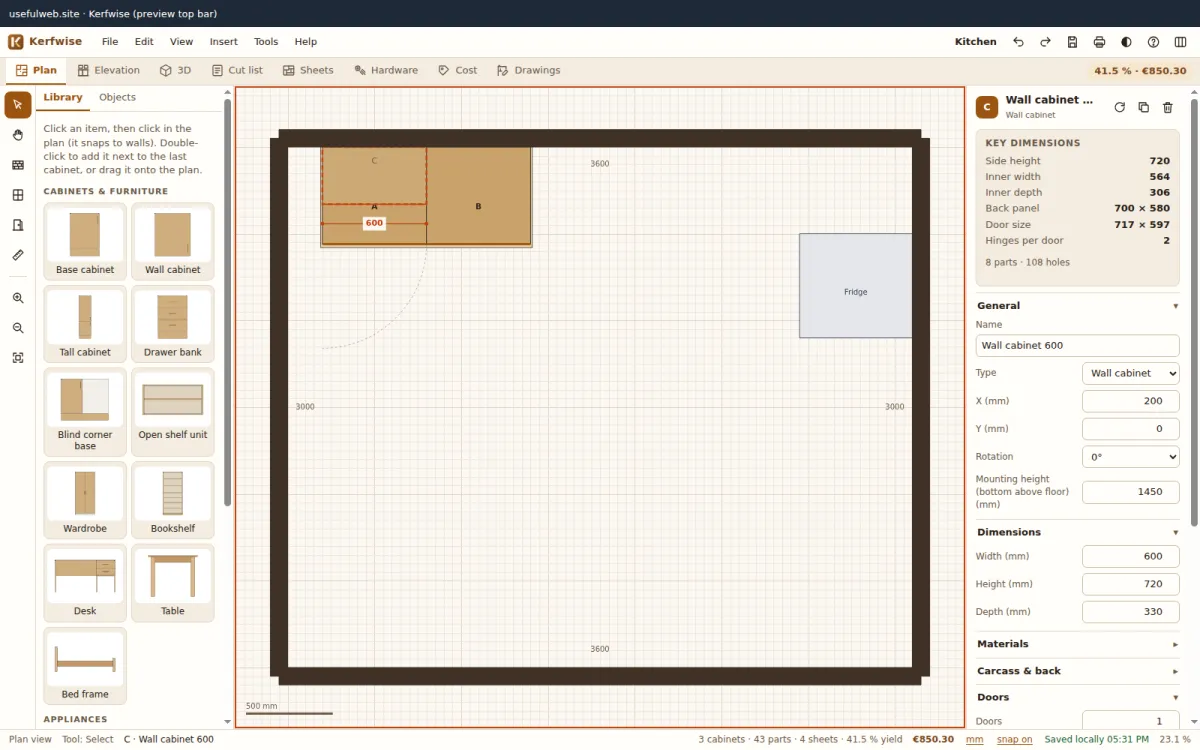
- 라이브러리 항목을 더블클릭하면 같은 종류의 마지막 캐비닛 옆에 추가돼요.
- 캐비닛을 끌면 약 20 cm 이내의 가장 가까운 벽, 벽 끝, 이웃 캐비닛에 스냅돼요. 끄는 동안
Alt를 누르고 있으면 자유롭게 움직일 수 있어요. R은 90° 회전, 화살표 키는 그리드 단위로 미세 이동(Shift = ×10),Ctrl+D는 원본 옆에 복제해요.- 상부장은 점선으로 그려지며, 설치 높이 기본값은 1450 mm예요.
- 가전(냉장고, 레인지, 식기세척기, 세탁기, 오븐, 후드)도 같은 라이브러리에 있어요.
4. 상판
하부장, 서랍장, 블라인드 코너장, 이형 코너장에는 상판이 자동으로 생겨요(속성 → 상판 → 상판 포함). Kerfwise는 다음과 같이 처리해요.
- 뒷선이 같은 이웃 캐비닛들을 하나의 상판으로 이어요. 식기세척기 같은 빌트인 가전도 포함돼요.
- 앞쪽 돌출(기본 20 mm)을 더하고, 측면 돌출(10 mm)은 자유단에만 더해요. 벽, 키큰장, 냉장고, 레인지에 닿는 쪽에는 더하지 않아요.
- 코너에서는 선택한 코너 이음 방식으로 상판을 이어요. 맞대기 이음(두 번째 상판을 짧게 자르고 연결 볼트 2개), 45° 연귀 이음(두 상판 모두 대각선으로 자르고 볼트 + 비스킷), 또는 슬래브에서 통째로 잘라 내는 일체형 L/U 상판 중에서 고를 수 있어요. 자세한 내용은 코너장과 상판 이음 을 참고하세요.
- 타공이 설정된 모든 캐비닛 위에 싱크 또는 쿡탑 타공을 내요.
상판을 선택하면(평면도에서 클릭) 자재와 돌출 길이를 바꿀 수 있어요.
5. 입면도와 3D 확인하기
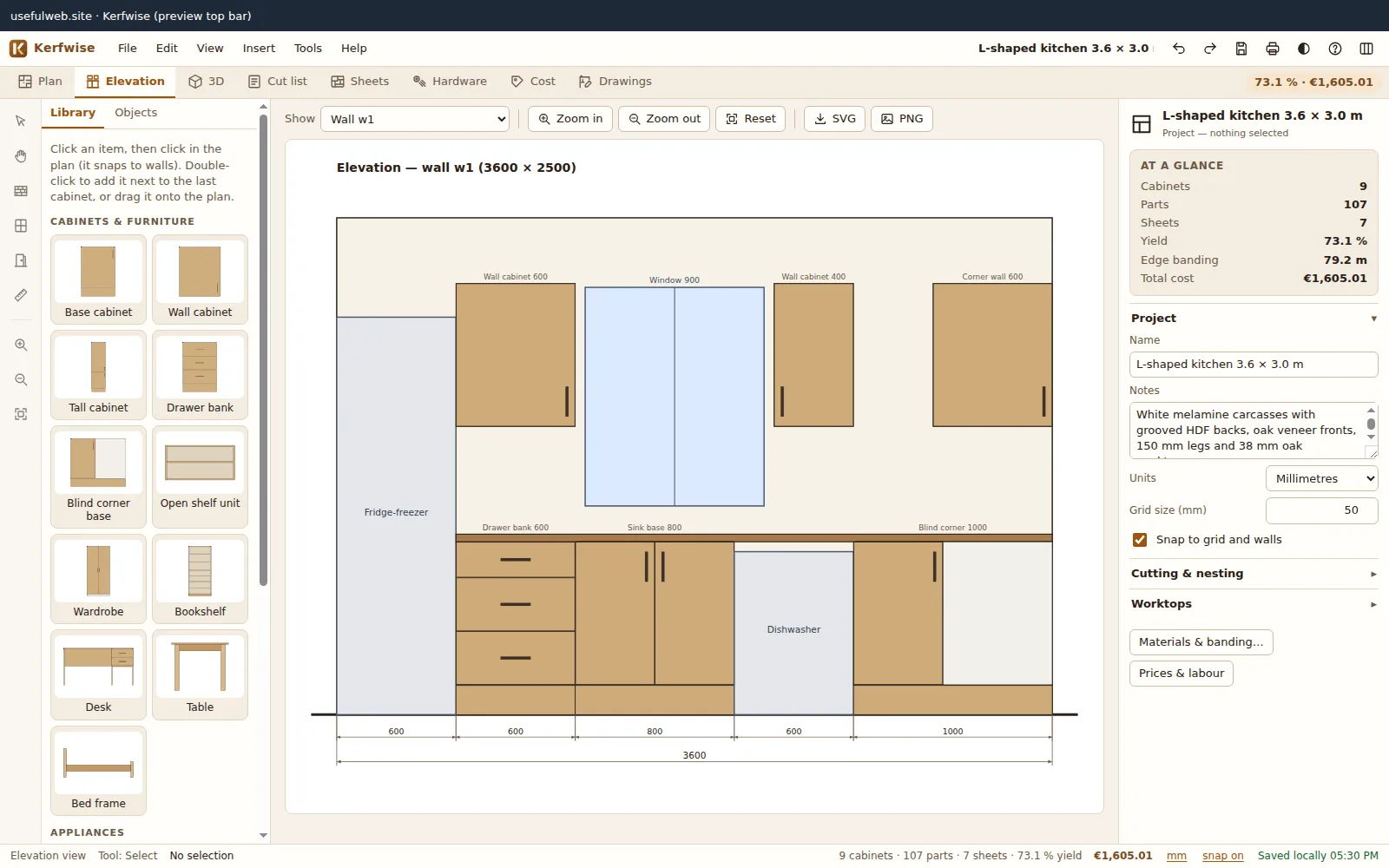
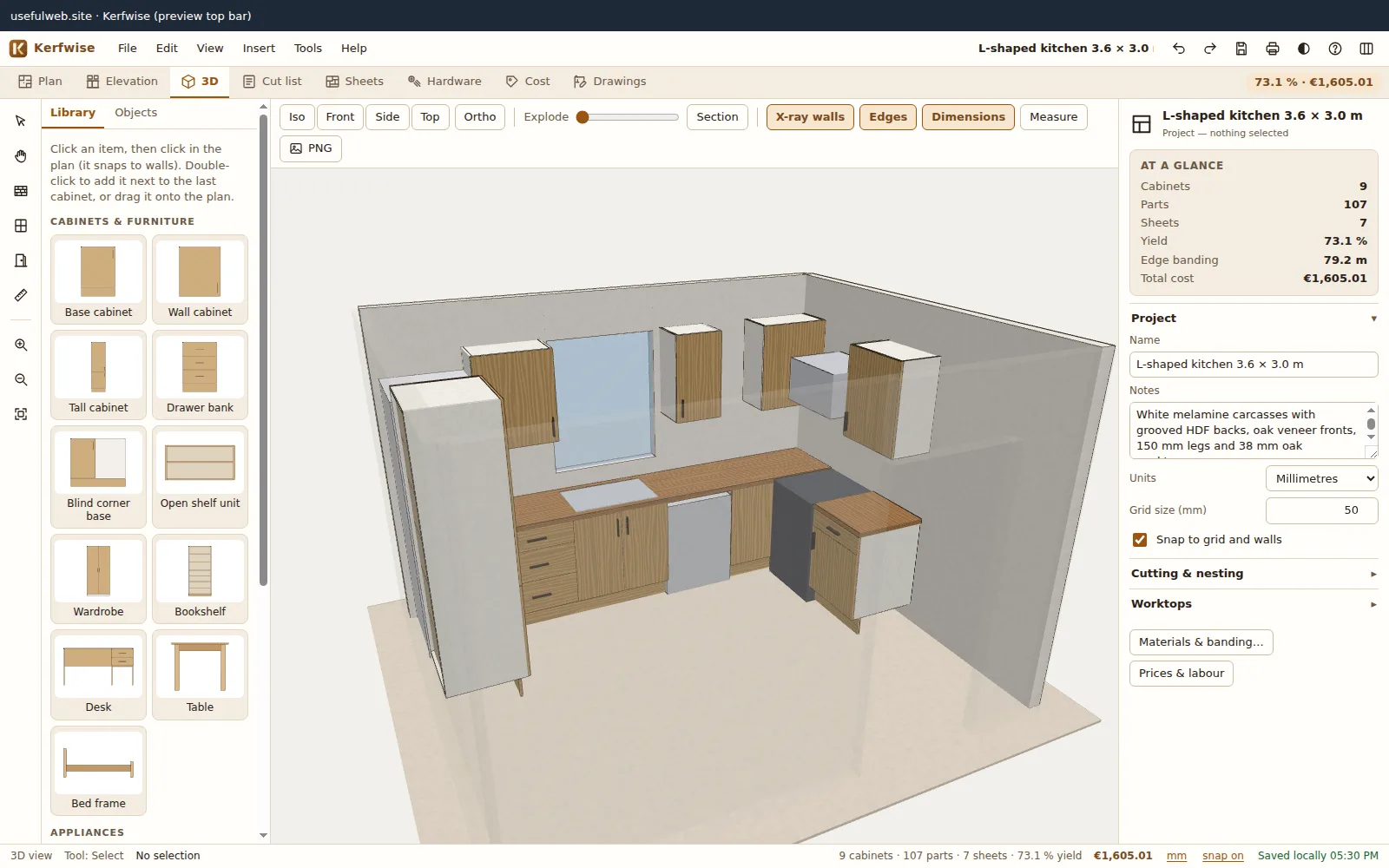
2를 눌러 입면도를 여세요. 벽을 선택하면 캐비닛, 도어, 손잡이, 상판, 창문과 바닥을 따라 이어지는 치수선이 보여요. 3을 누르면 3D 뷰가 열려요. 드래그하면 회전, 오른쪽 드래그하면 이동, 휠로 확대·축소해요. 시점과 주방 사이에 있는 벽은 투명해져요(벽 투시).
다음: 결합 방식에 따라 부품 치수가 어떻게 바뀌는지 알아보세요.
사용해 볼 준비가 되셨나요?