튜토리얼 1 / 21
5분 만에 만드는 첫 캐비닛
초급 5분
Kerfwise를 열고 하부장 템플릿에서 시작해 크기와 도어를 바꾸면 재단 목록, 판재 배치도, 도면까지 바로 받을 수 있어요. 계정은 필요 없어요.
설치할 것도, 로그인할 필요도 없어요. 프로젝트는 이 기기에 자동으로 저장돼요.

1. 템플릿에서 시작
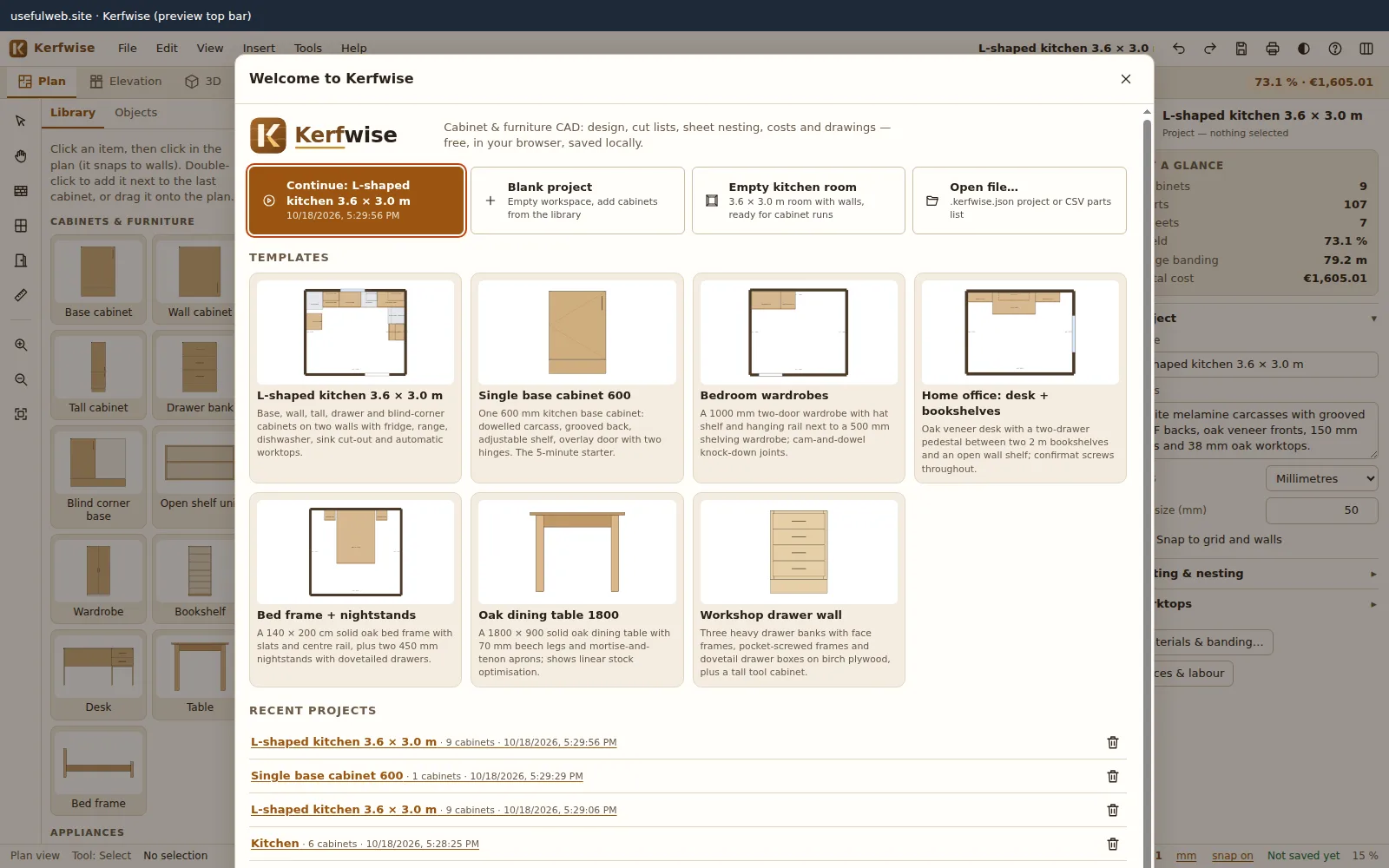
Kerfwise 실행을 클릭하세요. 시작 화면에 템플릿과 최근 프로젝트가 표시돼요. 단일 하부장 600을 선택하세요.
캐비닛이 3D 뷰에 열려요. 폭 600 mm 주방 하부장으로, 목다보로 조립한 멜라민 몸체, 홈에 끼운 8 mm 뒤판, 높이 조절 선반 1개, 오크 도어, 높이 조절 다리 150 mm로 구성돼 있어요.
2. 크기 변경
캐비닛을 클릭하세요(3D 뷰나 평면도 탭에서, 단축키 1). 오른쪽 속성 패널에 주요 치수와 모든 매개변수가 표시돼요.
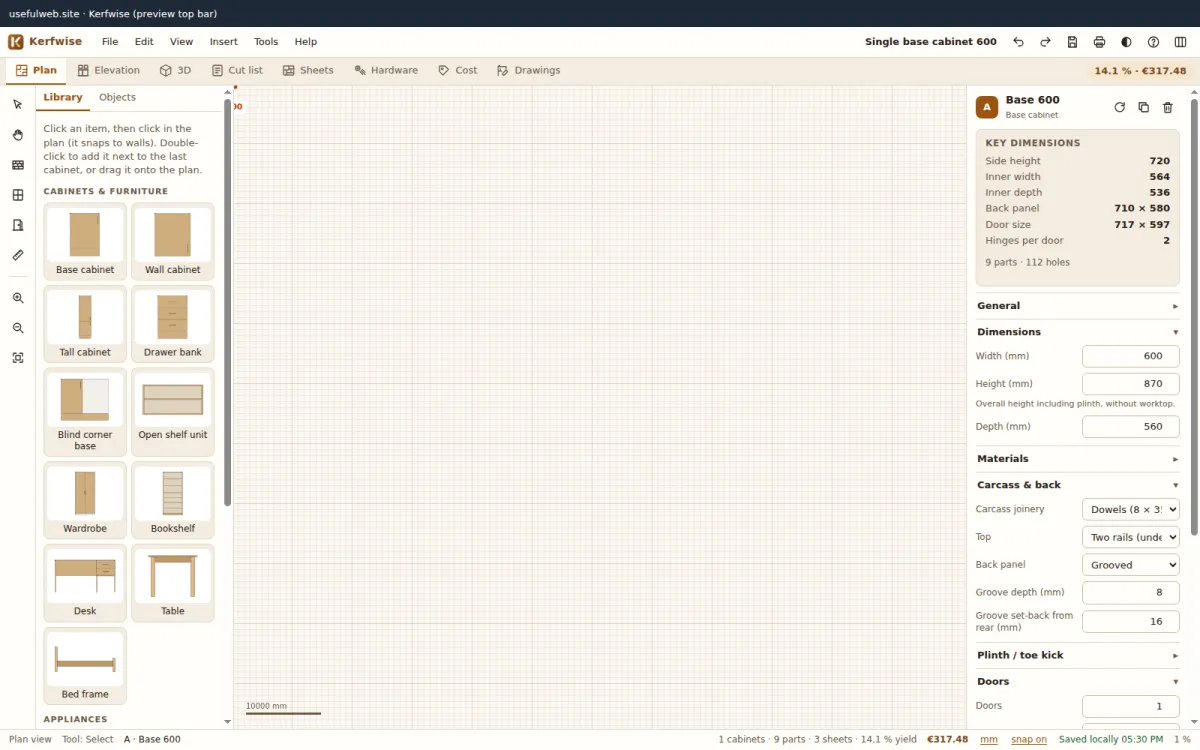
- 크기에서 너비를
800으로 설정하고 Enter 키를 누르세요. - 도어에서 도어를
2로 설정하세요.
모든 것이 즉시 업데이트돼요. 이제 주요 치수에 내부 너비 764 mm, 717 × 397 mm 도어 2개가 표시되고, 도어당 경첩은 여전히 2개예요(높이 900 mm까지의 도어에는 경첩이 2개 들어가요).
팁: 모든 변경은
Ctrl+Z로 실행 취소하고Ctrl+Y로 다시 실행할 수 있어요.
3. 재단 목록 확인
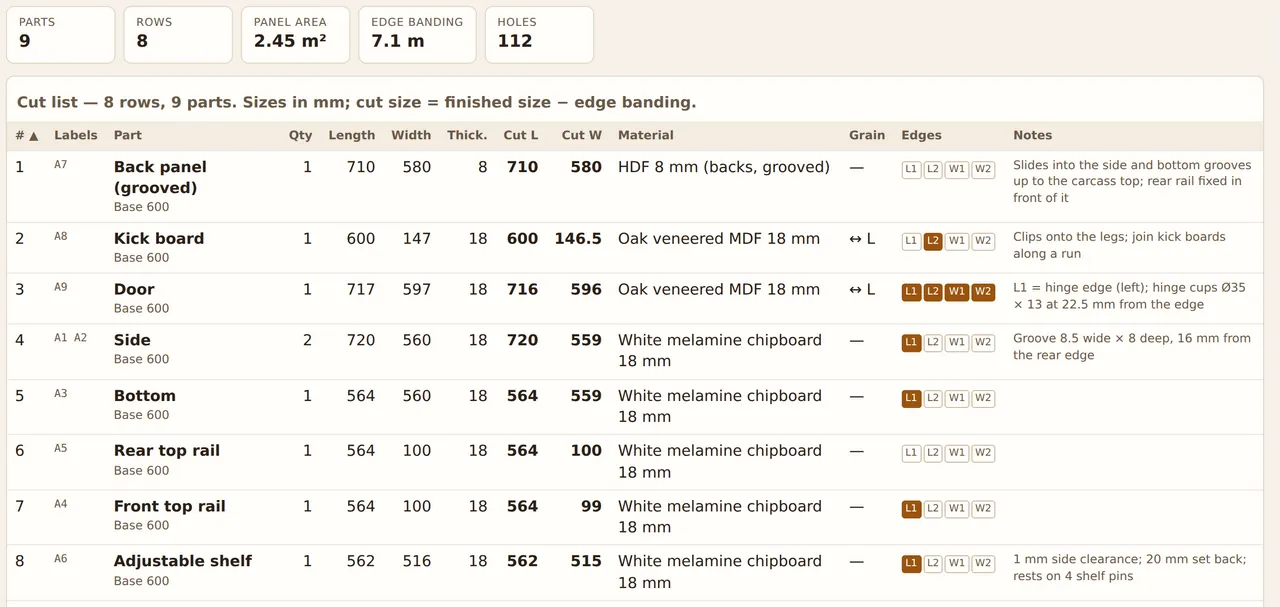
4를 누르거나 재단 목록을 클릭하세요. 모든 부재가 완성 치수, 재단 치수(완성 치수에서 엣지 밴딩 두께를 뺀 값), 엣지를 붙인 모서리 L1 L2 W1 W2와 함께 표시돼요. 똑같은 부재는 묶어서 보여 주기 때문에 측판 2장은 수량 2인 한 줄로 나타나요.
4. 판재 배치 확인
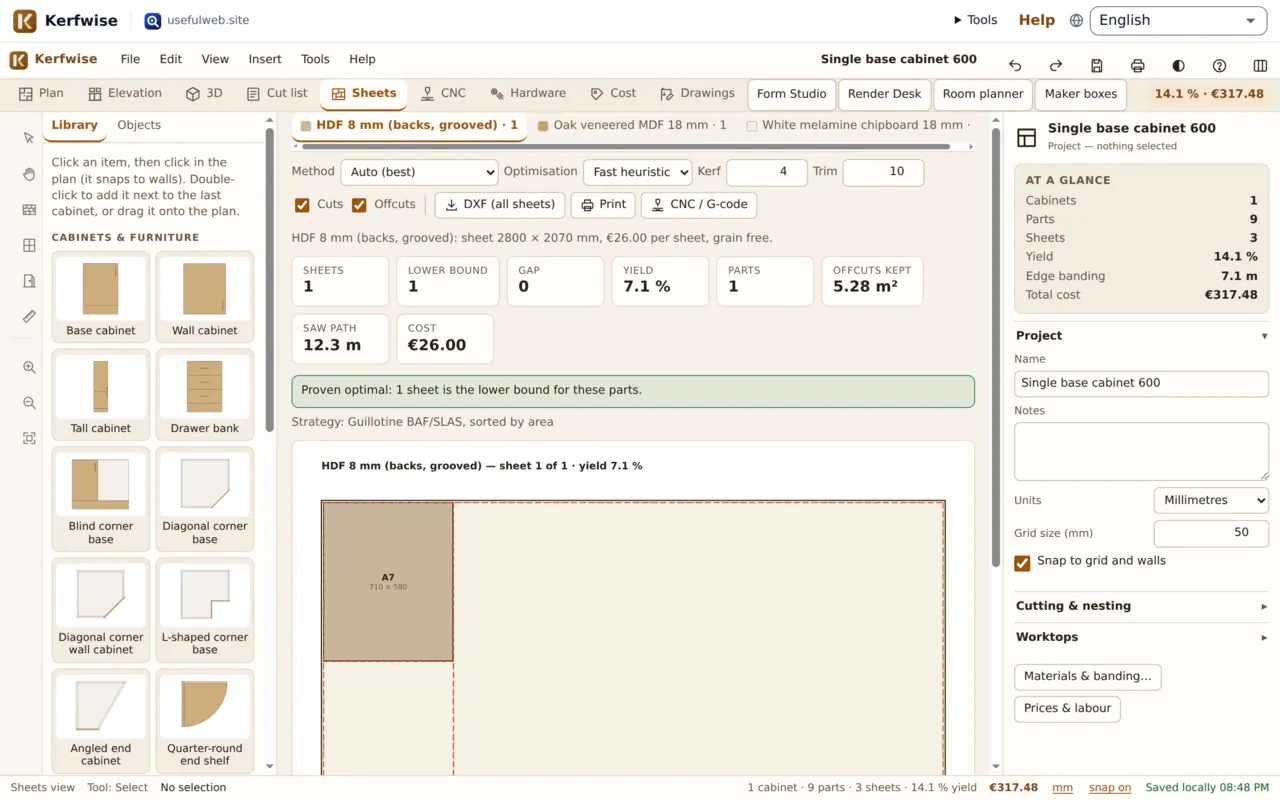
5(판재)를 누르세요. Kerfwise가 자재별 부재를 표준 판재(멜라민은 2800 × 2070)에 배치해 두었어요. 톱날 두께 4 mm와 모서리마다 10 mm 트리밍이 반영돼 있어요. 판재마다 수율과 다시 쓸 수 있는 자투리가 표시되고, 길로틴 배치라면 재단선도 함께 보여요.
5. 저장 또는 인쇄
Ctrl+S를 누르면 나중에 다시 열거나 다른 사람에게 보낼 수 있는.kerfwise.json파일이 저장돼요.- 파일 → 인쇄 / PDF…를 선택하면 작업장용 자료 묶음이 만들어져요. 요약, 재단 목록, 판재, 하드웨어, 비용, 도면이 들어 있어요.
이제 첫 캐비닛이 완성됐어요. 다음에는 벽, 가전, 상판으로 주방 계획하기에서 주방 전체를 계획해 보세요.
사용해 볼 준비가 되셨나요?