튜토리얼 13 / 21
Form Studio에서 점 측정하고 메시 내보내기 확인하기
초급 6분
두 점 사이의 정확한 좌표와 축별 차이를 읽어 CSV로 저장하고, OBJ나 STL을 다운로드하기 전에 솔리드, 삼각형 수, 경계를 확인해요.
Form Studio는 단순한 거리 하나보다 더 많은 정보를 알려 주고, OBJ나 STL 파일을 다운로드하기 전에 그 안에 무엇이 들어갈지도 보여 줘요. 이 튜토리얼에서는 스튜디오 코너 예시를 사용해요. 작업 공간 탭 옆에서 스튜디오 → Form Studio를 선택한 다음 예시 → 스튜디오 코너를 선택하세요.
두 점 사이 측정하기
- 도구 모음에서 3D 측정을 선택하세요(모델 뷰나 도구 모음에 포커스가 있을 때 M을 눌러도 돼요).
- 보이는 면이나 바닥에서 첫 번째 점을 클릭한 다음 두 번째 점을 클릭하세요.
클릭하는 대로 모델 뷰 아래의 측정 세부 정보 영역이 채워져요.
- 시작점(X · Y · Z) 및 끝점(X · Y · Z): 두 점의 월드 좌표예요.
- 끝점 − 시작점(X · Y · Z): 각 축을 따라 부호가 있는 차이예요. Y 값이 음수이면 끝점이 시작점보다 더 앞쪽에 있다는 뜻이에요. 이렇게 하면 "가로로 얼마나, 뒤로 얼마나, 위로 얼마나 더 높은지"를 직접 계산하지 않고도 읽을 수 있어요.
- 거리: 두 점 사이의 직선 거리예요. 선과 그 길이는 모델 뷰에도 표시돼요.
모든 값은 뷰 모음에서 선택한 단위를 사용해요. 단위를 인치로 바꾸면 같은 측정값이 바로 인치로 표시돼요. 다시 측정하는 것이 아니라 저장된 점을 단순히 변환하는 거예요.
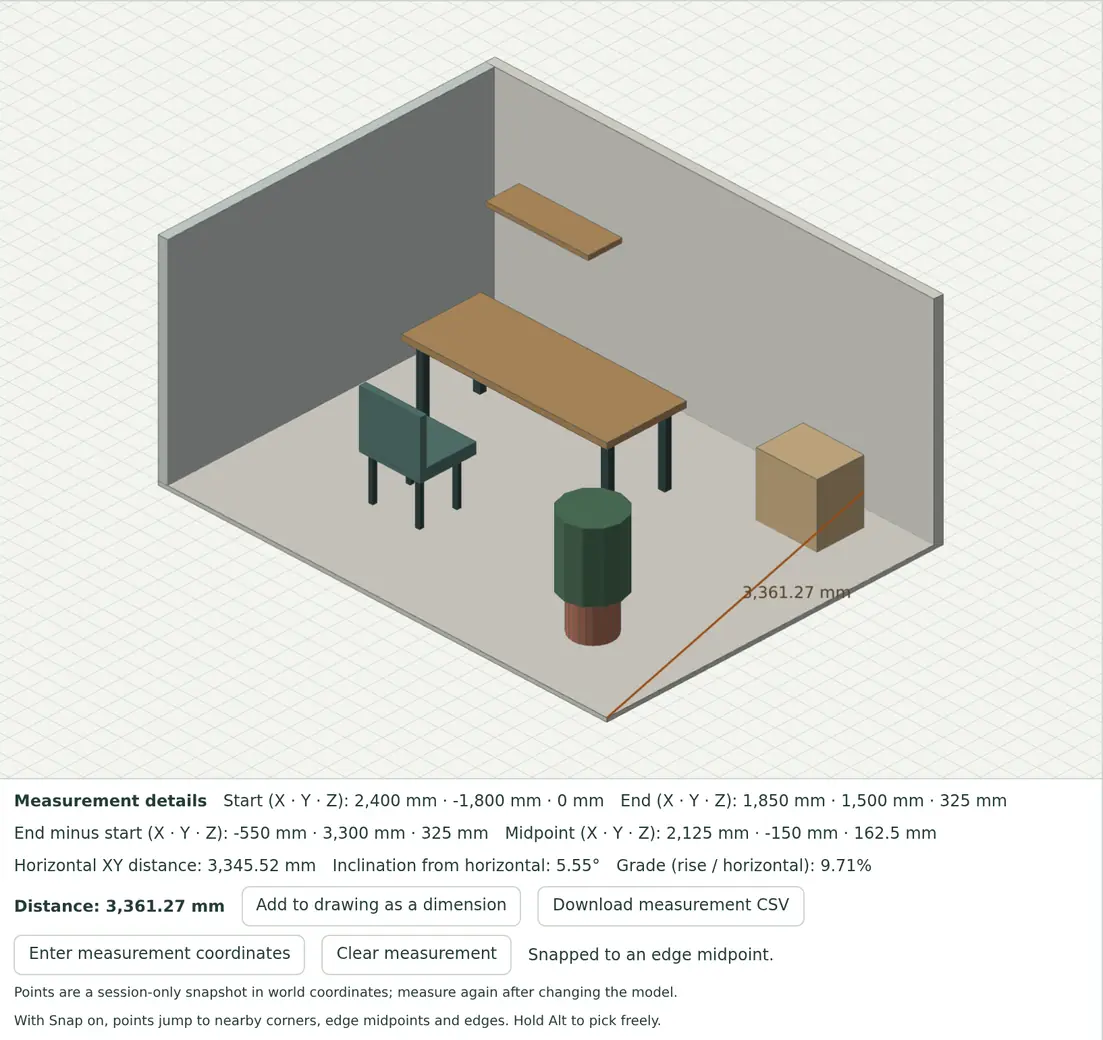
측정값 CSV 다운로드는 작은 표를 저장해요. 머리글 행 다음에 시작점, 끝점, 그리고 거리가 포함된 끝점 − 시작점 행이 이어져요. 사용하는 언어와 관계없이 숫자는 소수점 구분 기호로 점을 사용하므로 스프레드시트와 스크립트가 안정적으로 읽을 수 있어요. 측정값 지우기는 점을 삭제하고 포커스를 모델 뷰로 되돌려요.
측정값은 현재 세션의 스냅숏이에요. 형태 프로젝트에는 저장되지 않아요. 나중에 솔리드를 이동하거나 크기를 바꾸면 이전 점은 원래 위치에 그대로 남으니 다시 측정하세요. 다른 형태를 열면 측정값이 지워져요.
메시 내보내기에 무엇이 들어갈지 확인하기
형태 내보내기를 선택하세요. 맨 위의 메시 내보내기 검토가 다운로드하기 전에 OBJ와 STL 파일의 내용을 설명해 줘요. 스튜디오 코너에서는 다음과 같이 표시돼요.
- 메시에 솔리드 18개와 삼각형 328개가 포함돼요.
- 모델에 숨겨진 솔리드가 없어요.
- 메시 경계(X × Y × Z): 4,800 × 3,600 × 2,240 mm.
메시 파일은 Z축을 위쪽으로 하여 밀리미터 단위로 작성되기 때문에, 뷰 모음에 인치가 표시되어 있어도 경계는 항상 밀리미터로 표시돼요.
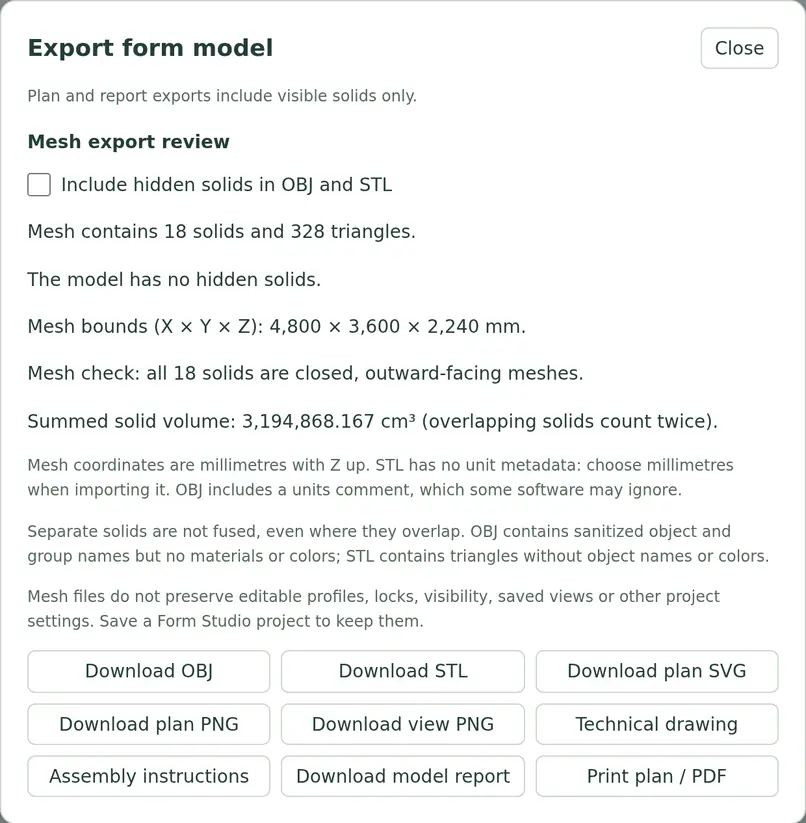
경계 아래의 메시 검사는 Renderloom 메시 실험실과 같은 메시 엔진에서 나와요. 스튜디오 코너에서는 메시 검사: 솔리드 18개 모두 닫혀 있고 바깥쪽을 향하는 메시예요. 및 솔리드 부피 합계: 3,194,868.167 cm³(겹치는 솔리드는 두 번 계산돼요).라고 표시돼요. 각 솔리드는 별도의 셸로 검사되므로 서로 맞닿은 솔리드도 통과해요. 프린터가 합쳐진 파일을 어떻게 읽을지 확인하려면 Renderloom 메시 실험실에서 STL을 열어 보세요.
이제 대화 상자를 닫고 객체 목록에서 세부 정보 태그를 찾아 숨기기를 선택하세요. 형태 내보내기를 다시 열면 검토에 메시에 솔리드 16개와 삼각형 192개가 포함돼요. 및 숨겨진 솔리드 2개가 제외돼요.라고 표시돼요. 기본적으로 OBJ와 STL에는 도면이나 보고서와 마찬가지로 보이는 솔리드만 포함돼요.
그래도 모든 것을 내보내려면 OBJ 및 STL에 숨김 솔리드 포함을 선택하세요. 검토 내용이 솔리드 18개, 삼각형 328개, 숨겨진 솔리드 2개가 포함돼요.로 바뀌어요. 도면 SVG와 PNG, 뷰 이미지, 모델 보고서는 평소처럼 보이는 솔리드만 포함해요. 내보낼 것이 전혀 없으면 검토에 그렇게 표시되고 OBJ와 STL 버튼이 비활성화돼요.
형식의 한계 알아 두기
개수 아래에 있는 안내는 한 번쯤 읽어 볼 만해요.
- STL에는 단위 필드가 없어요. 가져올 때 밀리미터를 선택하세요. OBJ에는 단위 주석이 들어 있지만 일부 프로그램은 이를 무시해요.
- 솔리드는 별도의 셸로 유지돼요. 겹치는 솔리드가 하나로 합쳐지지 않아요.
- OBJ에는 객체 이름과 그룹 이름(형식에 맞게 안전하게 변환됨)이 있지만 재질이나 색상은 없어요. STL에는 삼각형만 있어요.
- 메시에는 편집 가능한 바닥 윤곽, 잠금, 표시 여부, 저장된 뷰가 남지 않아요. 프로젝트 자체는 형태 저장으로 보관하고, OBJ와 STL은 단방향 내보내기로 생각하세요.
사용해 볼 준비가 되셨나요?