チュートリアル 17 / 21
ルームプランナー、数量計算と IFC エクスポート
中級 10分
長さと角度の入力またはクリックで壁を描き、ドアと窓を追加して、部屋の面積、塗装、タイル、採光、熱負荷を確認し、キャビネットのクリアランスをチェックして IFC4 をエクスポートします。
ルームプランナーは、キャビネットを配置する部屋を作成する機能です。壁を中心線で描き、ドアと窓を追加すると、Kerfwise が壁で囲まれた部屋を自動的に検出します。部屋ごとに、面積、塗装用の壁面積、タイル、幅木、容積、採光の推定値、熱負荷の推定値が一覧表示されます。また、キャビネットが壁やドアの開閉範囲と干渉していないか、前面に十分なスペースがあるかもチェックします。数値は kerfwise-room-quantities ツールおよび kerfwise-ifc-export ツールと同じエンジンで計算されます。
結果はすべて計画用の概算値です。建築確認申請、エネルギー証明書、暖房設備の容量設計に使える認証済みの値ではありません。
1. プランナーを開く
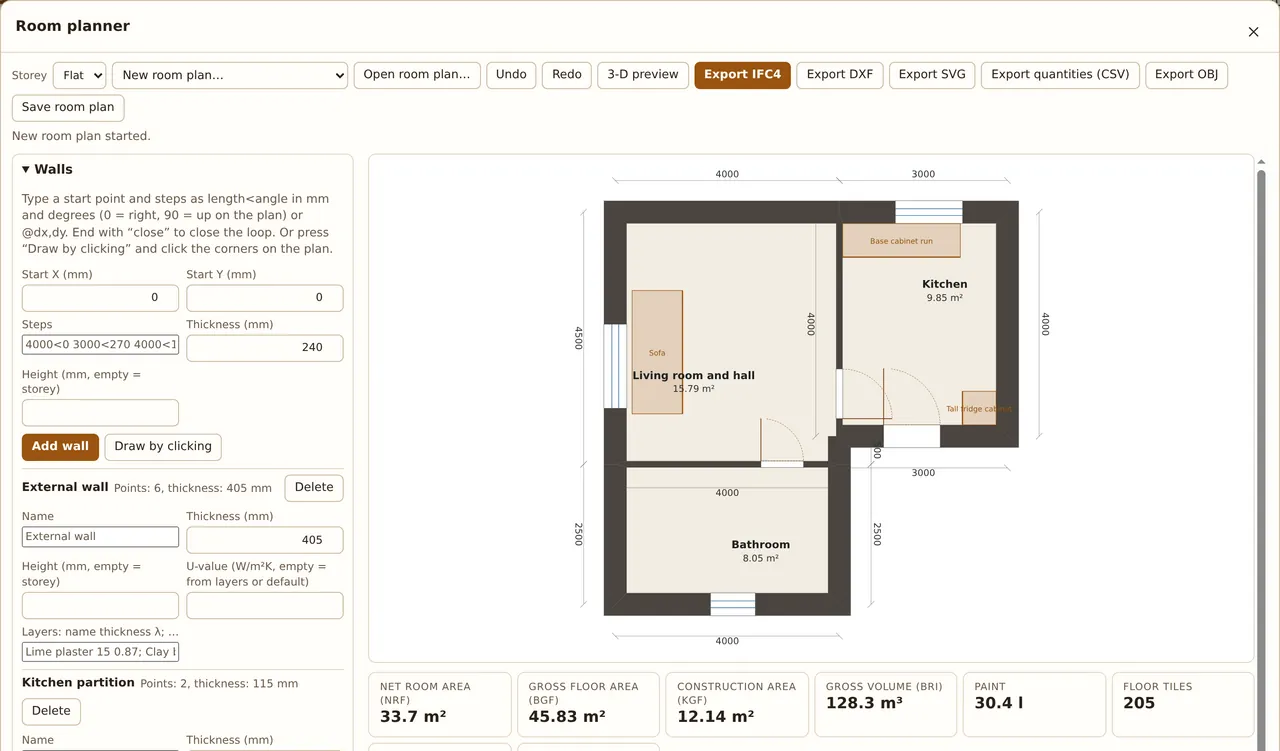
プラン上部のバーで スタジオ → ルームプランナー を選ぶか、ツール → ルームプランナー(壁、部屋、数量、IFC)… を選びます。新しいプロジェクトは、キッチンプランの壁、窓、ドアから始まります。完成した例を試すには、プランナーのツールバーで 新しい間取り図… を開き、キッチンとバスルーム付きの L 字型住戸 を選びます。
プランには、留め継ぎの角を持つ壁、開閉軌跡付きのドア、窓、名前と正味面積付きの各部屋、壁の各部分の寸法が表示されます。その下には合計として、正味室面積(NRF) 33.7 m²、延床面積(BGF) 45.83 m²、構造面積(KGF) 12.14 m² が表示されます。
2. 壁を入力する
新しい間取り図… → 空の間取り図 を選びます。壁 で 始点 X(mm) と 始点 Y(mm) を 0 のままにして、ステップ に次のように入力します。
5000<0 4000<270 5000<180 close
各ステップは、ミリメートル単位の長さと角度の組み合わせです。プラン上で 0 は右、90 は上、180 は左、270 は下を指します。@dx,dy 形式のステップは相対移動です。close で輪郭を閉じます。厚さ(mm) を 300 に設定し、壁を追加 を押します(ステップ欄で Enter キーを押しても追加できます)。正味面積 17.39 m² の部屋が表示されます。
マウスで描くには、クリックで描画 を押して角をクリックします。点は壁の角、クリックした壁の中心線上、50 mm グリッドにスナップします。Enter キーで確定、Backspace キーで最後の点を削除、Escape キーでキャンセルします。別の壁の上で終わる壁は T 字接合になり、交差する壁は X 字接合になって、それぞれの側が独立した部屋になります。
各壁には、名前、厚さ、高さ、U 値、レイヤー の入力欄があります。レイヤーは Plaster 15 0.87; Brick 240 0.58; Mineral wool 140 0.035 のように、名前、mm 単位の厚さ、熱伝導率の順で記述します。厚さはレイヤーの合計になり、U 値は EN ISO 6946 に基づいて計算されます。
3. ドア、窓、部屋
ドアと窓 を開きます。壁、セグメント、種類、セグメント始点からのオフセット(mm) を選び、続いてサイズと窓台の高さを指定します。ドアにはさらに 丁番 の位置と 開く方向(セグメント方向に対して左または右)があります。開口部を追加 を押します。
部屋名と用途 では、各部屋に名前、DIN 277 に基づく用途(たとえばバスルームには NUF 7 その他の用途(衛生室、クローク)、廊下には VF 動線面積)、設計温度、床がタイル張りかどうかを設定します。
4. 数量を確認する
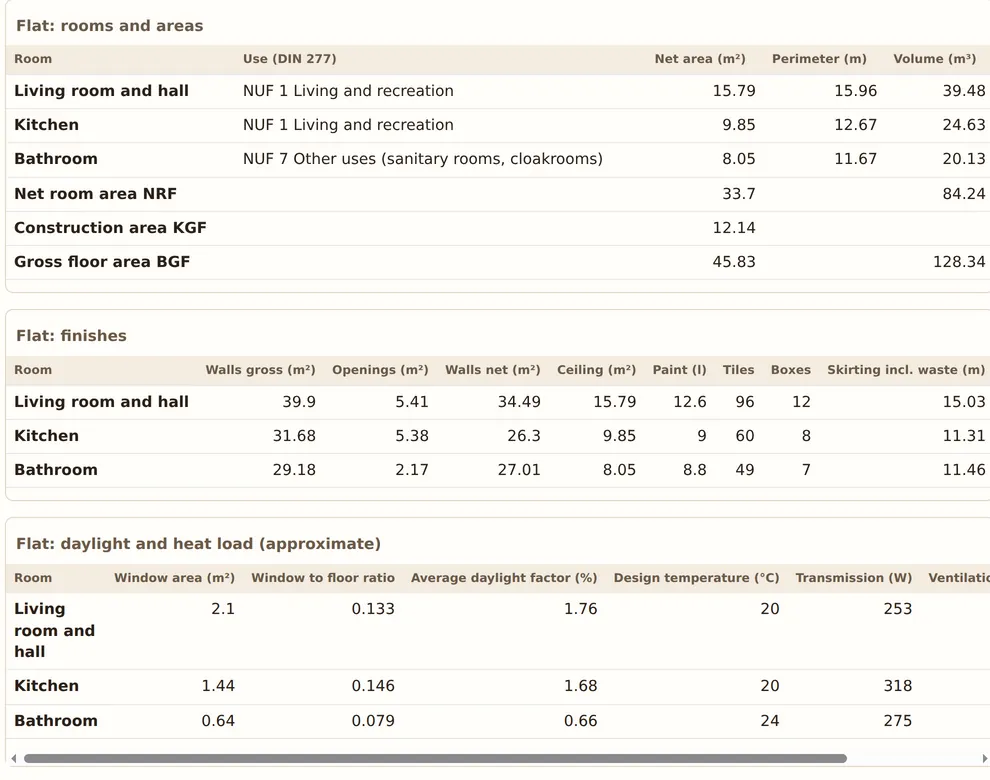
プランの下には 3 つの表が続きます。
- 部屋と面積:部屋ごとの正味面積、周長、容積と、NRF、KGF、BGF。
- 仕上げ:壁の総面積と正味面積(開口部を差し引いた値)、天井、塗料のリットル数、タイルと箱数、ロス分を含む幅木。
- 採光と熱負荷(概算):窓面積、窓床面積比、BRE 平均昼光率、壁、窓、ドア、床、天井、換気による熱負荷。
タイルのサイズ、塗料の塗布面積、温度、既定の U 値は 数量の設定 で変更できます。
5. キャビネットを配置する
キャビネットと家具 を開き、プロジェクトのキャビネットを配置 を押します。Kerfwise プロジェクトのすべてのキャビネットと機器が、キッチンプラン上の位置にボックスとして表示されます。家具チェック には、壁、ドアの開閉範囲、他のアイテムとの干渉、窓台より高くなるアイテム、各ベースユニット前面の有効奥行き(既定値 900 mm)が一覧表示されます。
6. プレビューと書き出し
- 3D プレビュー を押すと Render Desk が開き、開口部で切り抜かれた壁、スラブ、家具が表示されます。閉じるとプランナーに戻ります。
- IFC4 をエクスポート は IFC4 ファイルを書き出し、前回のエクスポートの IFC 検証 を表示します。構文から開口部、数量まで 12 項目をチェックします。
- DXF をエクスポート、SVG をエクスポート、数量をエクスポート(CSV)、OBJ をエクスポート で、プラン、表、3D モデルを書き出します。
- 間取り図を保存 と 間取り図を開く… で .kerfwise-room.json ファイルを保存・読み込みします。プランは Kerfwise プロジェクト内にも保存されます。
同じ部屋 JSON は、API と MCP を通じて 部屋数量ツール や IFC ツールでも使えます。
試してみませんか?