チュートリアル 2 / 21
壁・家電・ワークトップでキッチンを計画する
初級 15分
部屋を描き、窓とドアを追加し、壁に吸着する家電とキャビネットの列を配置して、シンクとコンロの切り欠き付きワークトップを Kerfwise に生成させましょう。
このチュートリアルでは、L 字型キッチンを一から作ります。先に完成形を見たい場合は、L 字型キッチン 3.6 × 3.0 m テンプレートを開いてください。
1. 部屋を作る
スタート画面で 空のキッチンの部屋(壁厚 100 mm、3.6 × 3.0 m の部屋)を選ぶか、挿入 → 長方形の部屋… を使って内寸の幅と奥行きを入力します。
壁は手で描くこともできます。W を押して角を順にクリックし、ダブルクリック(または Esc)で終了します。壁の端は既存の角に吸着し、0°/90° に近づくと角度が固定されます。
2. 窓とドア
N(窓)または D(ドア)を押して壁をクリックします。開口部を選択すると、プロパティパネルで 壁の始点からのオフセット、幅、高さ、窓台の高さ を設定できます。壁に沿ってドラッグしてもかまいません。
3. キャビネットと家電を配置する
左側の ライブラリ で ベースキャビネット をクリックし、プラン上で奥の壁の近くをクリックします。キャビネットが壁際にジャンプし、背面を壁に向けて部屋側を向きます。その隣に 引き出しユニット を置くと、最初のキャビネットの側面に吸着します。
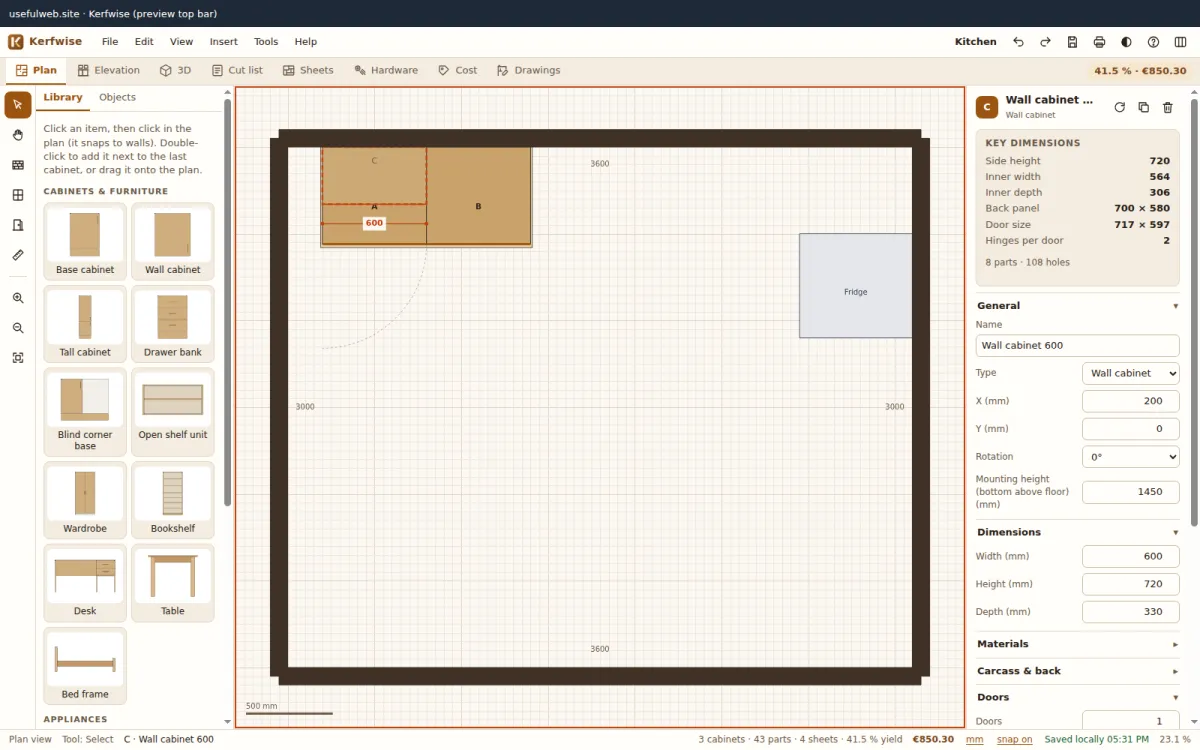
- ライブラリの項目をダブルクリックすると、同じ種類の最後のキャビネットの隣に追加されます。
- キャビネットをドラッグすると、約 20 cm 以内の最寄りの壁、壁の端、隣のキャビネットに吸着します。ドラッグ中に
Altを押し続けると自由に動かせます。 Rで 90° 回転、矢印キーでグリッド単位の微調整(Shift で ×10)、Ctrl+Dで元のキャビネットの隣に複製します。- ウォールキャビネット は破線で描かれ、取付高さ の既定値は 1450 mm です。
- 家電(冷蔵庫、レンジ、食洗機、洗濯機、オーブン、レンジフード)も同じライブラリにあります。
4. ワークトップ
ベースキャビネット、引き出しユニット、ブラインドコーナー、異形のコーナーキャビネットには、ワークトップが自動で付きます(プロパティ → ワークトップ → ワークトップあり)。Kerfwise は次のように処理します。
- 背面のラインがそろった隣り合うキャビネットを 1 本のワークトップにまとめます。食洗機のようなビルトイン家電も含みます。
- 前の張り出し(既定 20 mm)を加え、側面の張り出し(10 mm)は自由端にだけ付けます。壁、トールキャビネット、冷蔵庫、レンジに接する側には付けません。
- コーナーでは、選んだ コーナー継ぎ でワークトップをつなぎます。突き付け継ぎ(2 枚目を短くし、ジョイントボルト 2 本)、45° 留め継ぎ(両方を対角線でカットし、ボルト+ビスケット)、または大判スラブから一体で切り出す 一体型 L/U 字ワークトップ から選べます。詳しくは コーナーキャビネットとワークトップの継ぎ をご覧ください。
- 切り欠き が設定されたキャビネットの上には、シンク または コンロ の切り欠きを開けます。
ワークトップを選択すると(プラン上でクリック)、材料と張り出しを変更できます。
5. 立面図と 3D を確認する
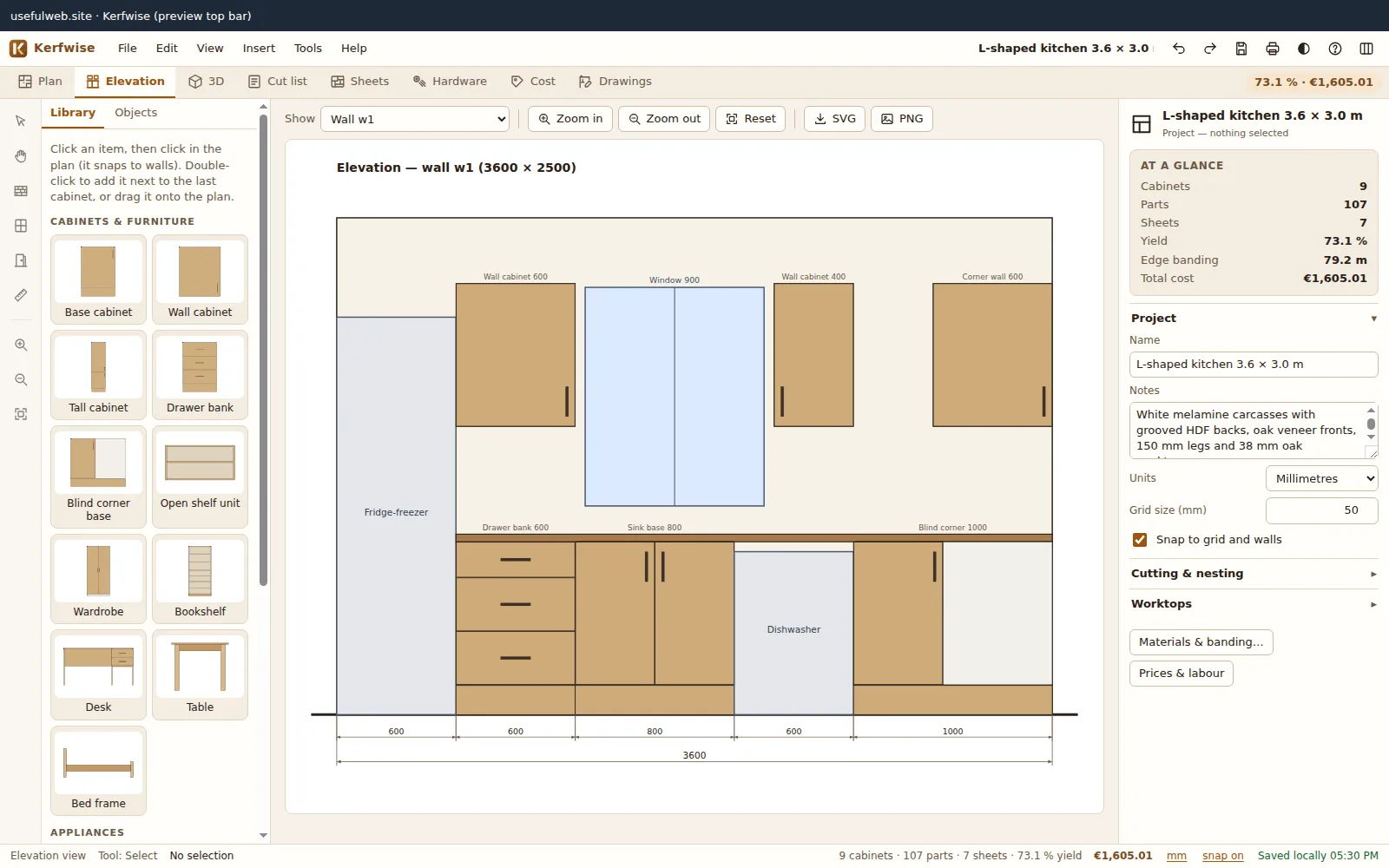
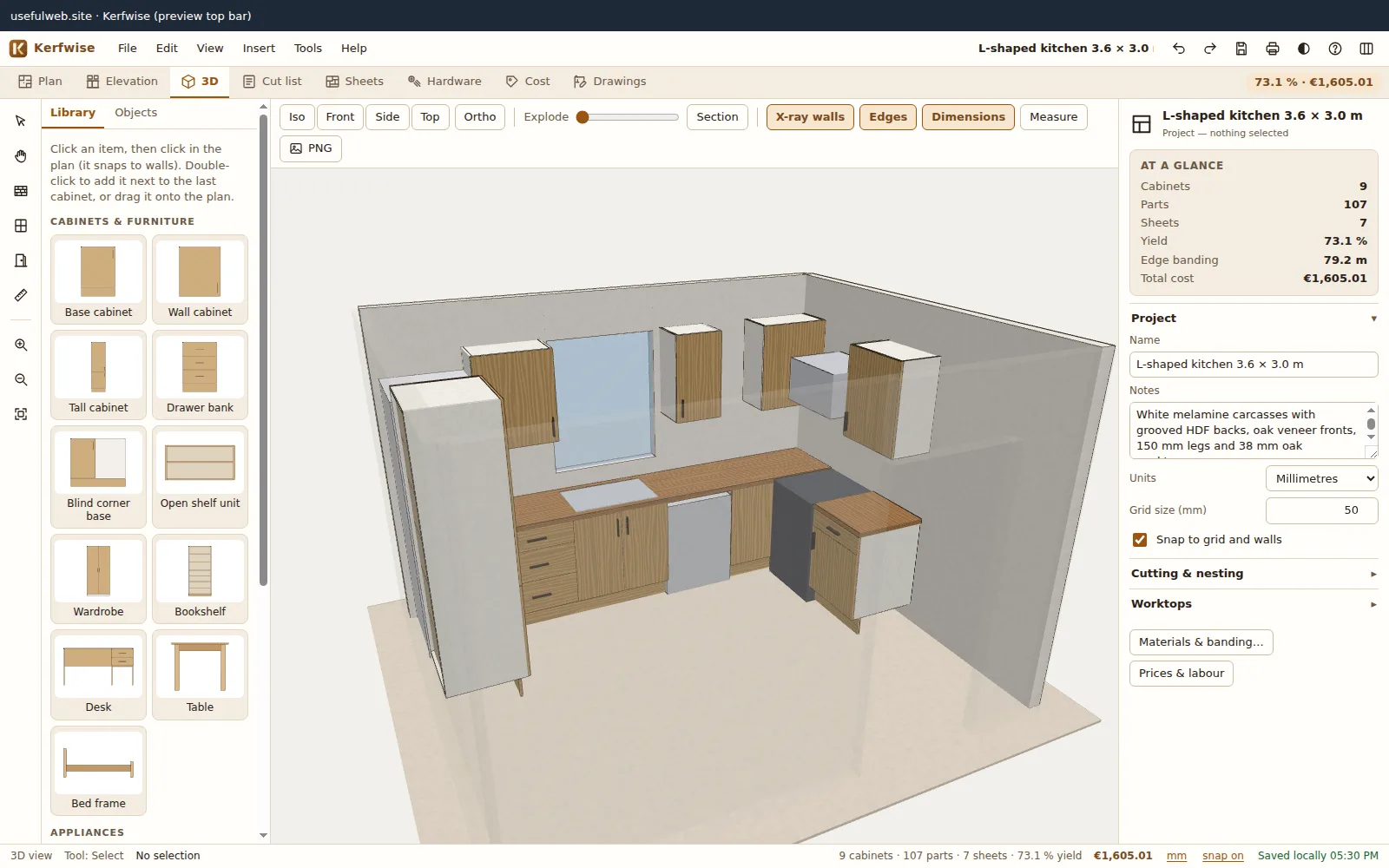
2 を押して 立面図 を開きます。壁を選ぶと、キャビネット、扉、取っ手、ワークトップ、窓、床に沿った寸法線が表示されます。3 で 3D ビューに切り替えます。ドラッグで回転、右ドラッグでパン、ホイールでズームです。視点とキッチンの間にある壁は透明になります(壁を透視)。
次は 接合方法によって部材寸法がどう変わるか を学びましょう。
試してみませんか?