チュートリアル 1 / 21
5 分で作る最初のキャビネット
初級 5分
Kerfwise を開き、ベースキャビネットのテンプレートから始めてサイズと扉を変更し、木取り表、板取り図、図面を作成します。アカウントは不要です。
インストールもログインも不要で、プロジェクトはこのデバイスに自動保存されます。
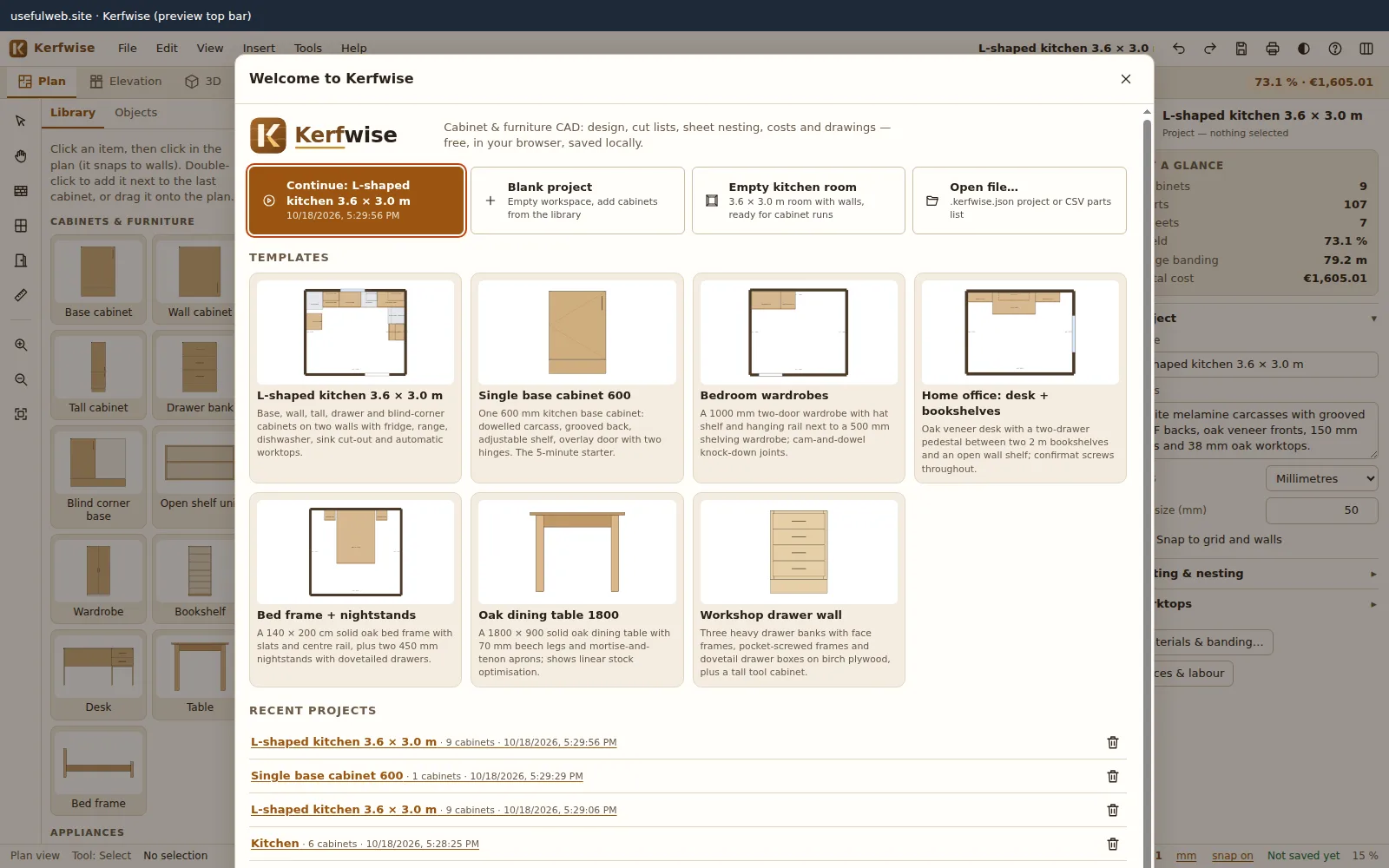
1. テンプレートから始める
Kerfwise を起動をクリックします。スタート画面にはテンプレートと最近のプロジェクトが表示されます。ベースキャビネット 600 単体を選択します。
キャビネットが 3D ビューで開きます。ダボ接合のメラミン化粧板の本体、8 mm の溝付き背板、可動棚 1 枚、オーク材の扉、150 mm のアジャスター脚を備えた、幅 600 mm のキッチン用ベースキャビネットです。
2. サイズを変更する
キャビネットをクリックします(3D ビューまたは平面図タブ、キー 1)。右側のプロパティパネルに、主要寸法とすべてのパラメーターが表示されます。
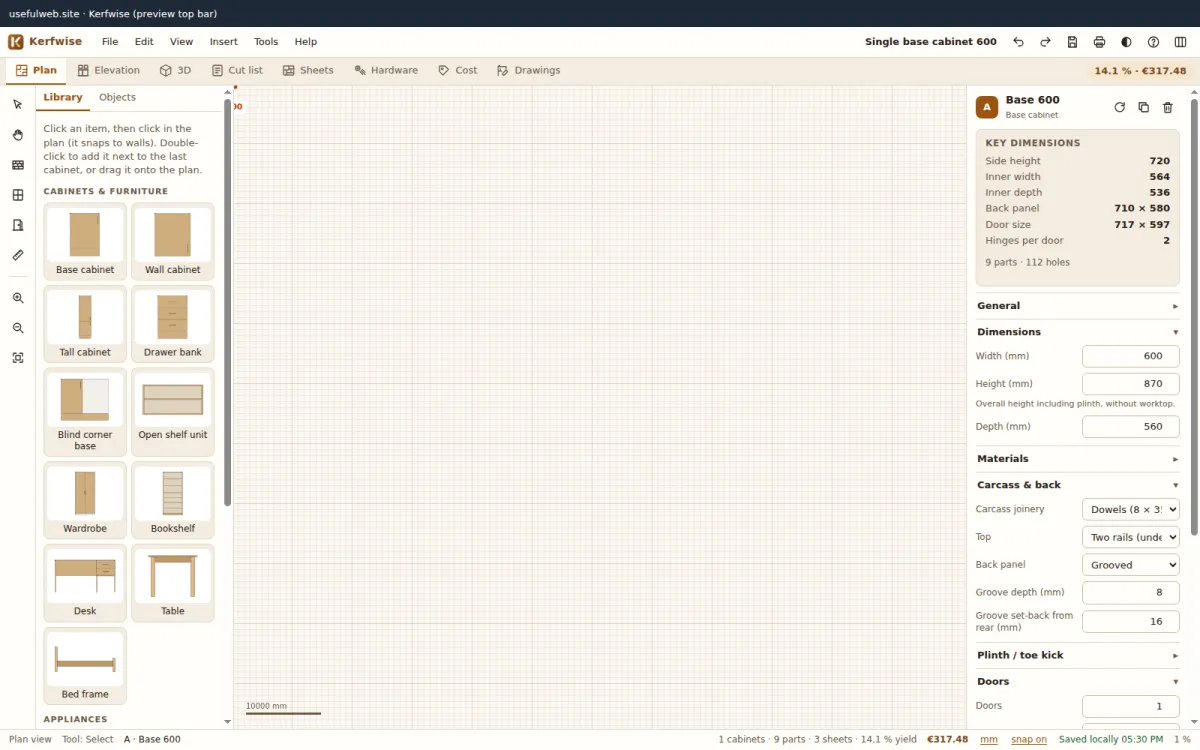
- 寸法で幅を
800に設定し、Enter キーを押します。 - 扉で扉を
2に設定します。
すべてが即座に更新されます。主要寸法には内寸幅 764 mm、717 × 397 mm の扉 2 枚が表示され、丁番は引き続き扉 1 枚につき 2 個です(高さ 900 mm までの扉には丁番が 2 個付きます)。
ヒント:すべての変更は
Ctrl+Zで元に戻し、Ctrl+Yでやり直せます。
3. 木取り表を確認する
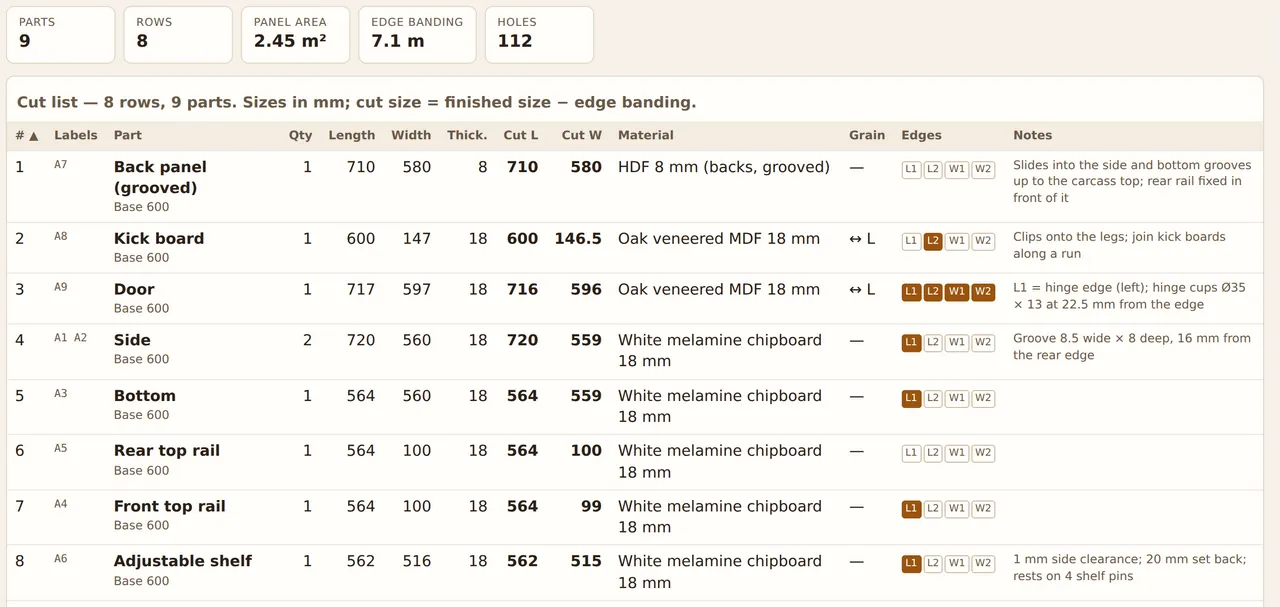
4 を押すか、木取り表をクリックします。各部材が仕上がり寸法、切断寸法(仕上がり寸法からエッジテープの厚みを引いた寸法)、テープを貼る辺 L1 L2 W1 W2 とともに一覧表示されます。同一の部材はまとめて表示されるため、2 枚の側板は数量 2 の 1 行になります。
4. 板取り図を確認する
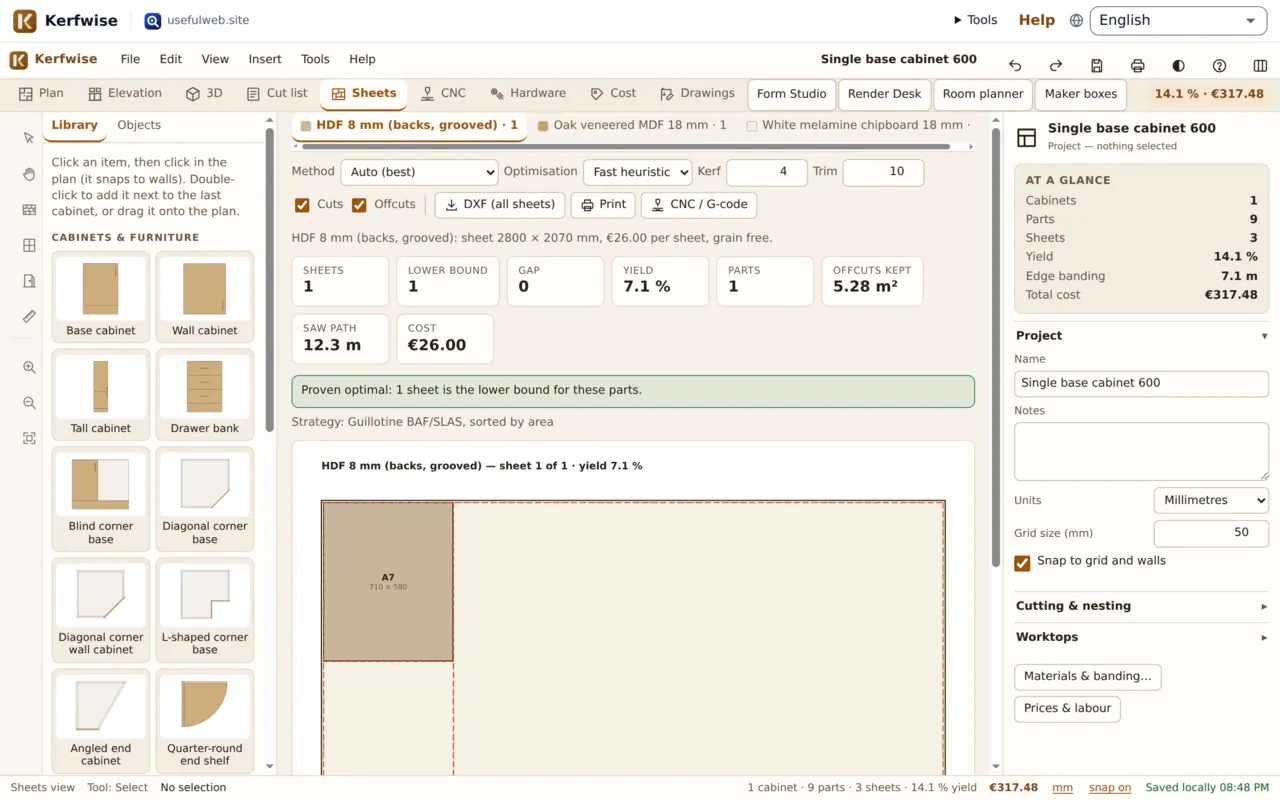
5(板)を押します。Kerfwise は、材料ごとの部材を定尺板(メラミン化粧板は 2800 × 2070)に、のこ刃の切りしろ 4 mm、各辺の縁切り 10 mm で割り付けています。各板には歩留まり、再利用できる端材、さらにギロチン配置の場合は切断線が表示されます。
5. 保存または印刷する
Ctrl+Sで.kerfwise.jsonファイルを保存します。後で開き直したり、他の人に送ったりできます。- ファイル → 印刷/PDF… で工房用の資料一式を作成します。概要、木取り表、板取り図、金物、費用、図面が含まれます。
これで最初のキャビネットの完成です。次は、壁、家電、ワークトップを含むキッチンを設計するでキッチン全体を設計しましょう。
試してみませんか?