チュートリアル 15 / 21
パラメトリックスケッチとモデルのパラメーター
中級 10分
線分と円弧に拘束を付けてプロファイルを作成し、名前付きパラメーターで寸法を制御します。自由度を確認し、値を 1 つ編集するだけでモデル全体を変更します。
Form Studio のフットプリントは、点を固定で並べたリストです。パラメトリックスケッチは、輪郭を点ではなくルールで表します。たとえば「この辺は水平」「この円弧は両方の辺に接する」「幅は W」といったルールです。Kerfwise はこれらのルールを解き、閉じた輪郭を押し出し、パラメーターが変わると解き直します。ソルバーには kerfwise-sketch-constraint-solver ツールと同じエンジンを使っています。
1. スケッチを開始する
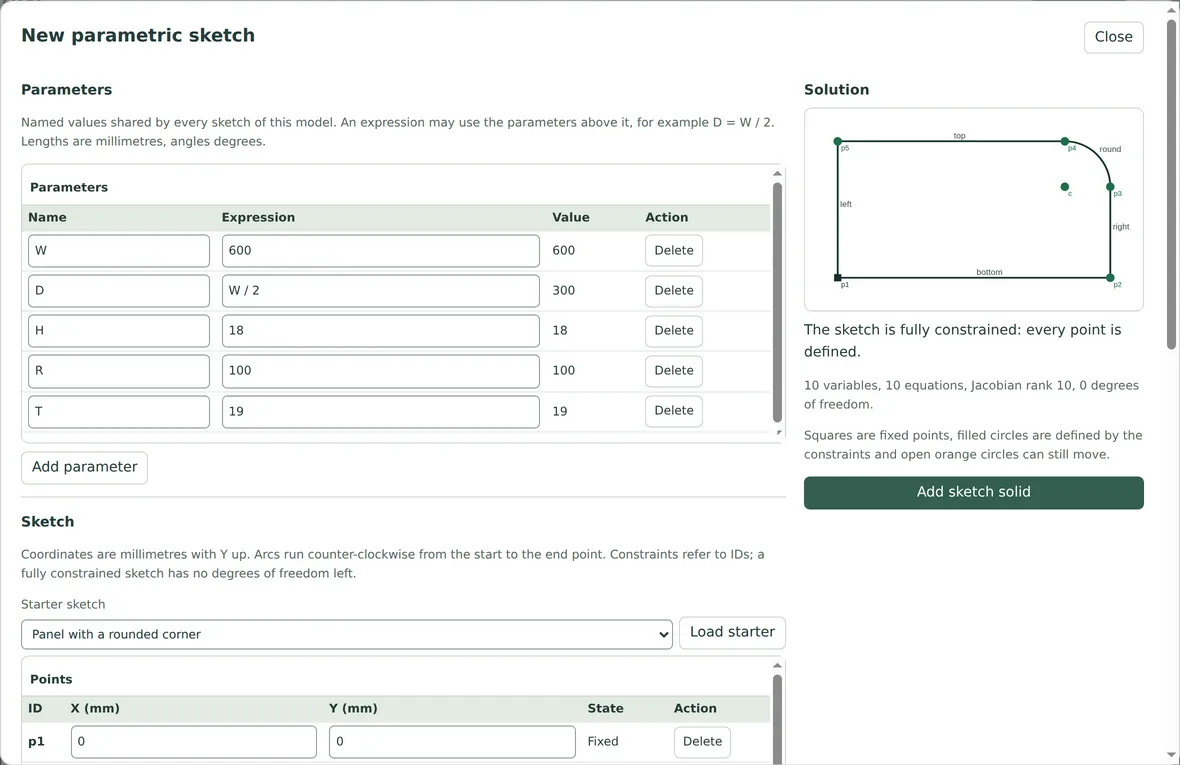
Form Studio を開いて新しいフォームを選び、何も選択しない状態にします。プロパティパネルで新規パラメトリックスケッチを選びます。エディターは 3 つの部分に分かれています。上がパラメーター、その下がスケッチ、横が解で、解には図と状態行が表示されます。
スターター スケッチで角が丸いパネルを選び、スターターを読み込むを選びます。パラメーター W = 600、D = 400、R = 100、T = 19 が追加されます。状態行にはスケッチは完全拘束です:すべての点が定義されています。と表示されます。その下には変数 10 個、方程式 10 個、ヤコビ行列のランク 10、自由度 0。と表示されます。
2. 図と表を読み取る
図では、p1 は固定されているため四角で表示されます。ほかの点は緑で塗りつぶした円で、拘束によって位置が決まっていることを示します。まだ動かせる点はオレンジの白抜きの円で描かれ、点数の表に自由として表示されます。
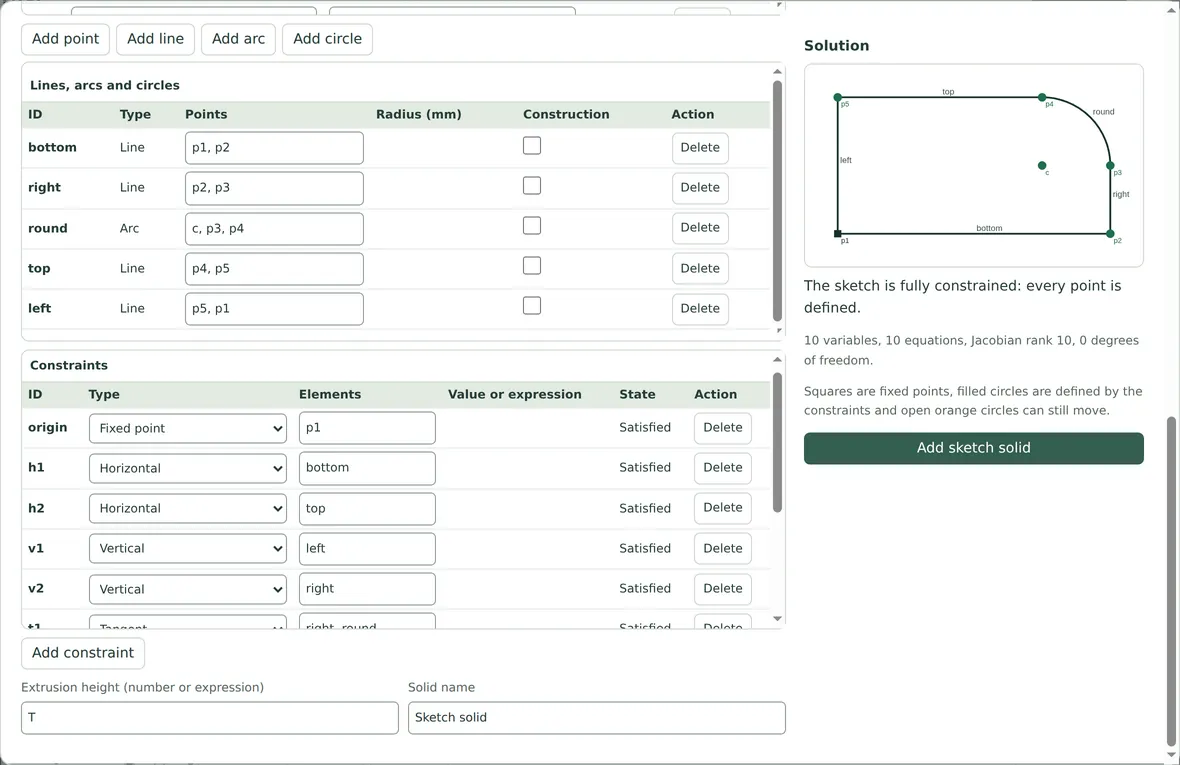
線分、円弧、円の表には、各要素とその点が表示されます。円弧 round の点は c, p3, p4 で、それぞれ中心、始点、終点です。円弧は常に始点から終点へ反時計回りに描かれます。補助線にした補助ジオメトリは輪郭に含まれません。
拘束の表には、各ルールとその要素、値または式、状態が表示されます。t1 と t2 は円弧を右の辺と上の辺に接させ、fillet は円弧の半径を R にします。
3. 寸法を変更する
パラメーターで R の式を 150 に変更します。入力中に図が更新され、円弧の中心が (450, 250) に移動します。式では、それより上にあるパラメーターを使えます。D を W / 2 にすると、奥行きが幅に連動します。
ソリッド名に名前(たとえば角丸パネル)を入力し、スケッチソリッドを追加を選びます。評価済みの押し出し高さ T = 19 mm でソリッドが作成されます。
4. 冗長な拘束や矛盾する拘束を見つける
ソリッドを選択してスケッチを編集を選びます。拘束を追加を選び、種類を水平距離、要素を p1, p2、値を W - 1 にします。状態行が赤くなり、これらの拘束は互いに矛盾しています:c1、width。いずれかを削除または変更してください。と表示されます。2 つのルールが異なる幅を要求しているためです。この状態ではスケッチソリッドを更新を選んでも、スケッチを適用する前に、矛盾する拘束を解消してください。と表示されて更新できません。c1 の行で削除を選ぶと、スケッチは再び完全拘束になります。
ほかのルールを繰り返しているだけのルール(たとえば、幅をちょうど W にする 2 つ目の拘束)は冗長と表示されます。この場合もスケッチは解けます。
5. モデル全体を変更する
ソリッドを選択した状態でモデルのパラメーターを選びます。W を 900、T を W / 50 にして、パラメーターを適用を選びます。パラメーターを適用しました:1 個のスケッチソリッドを更新しました。と表示され、パネルは 900 × 400 × 18 mm になります。モデル内のすべてのスケッチソリッドが同じ表を使うため、1 か所を変更するだけですべてが更新されます。元に戻すを使えば、1 回の操作で元に戻せます。
新しい値ではスケッチを解けない場合、そのスケッチは元の形状のまま残り、ダイアログにその名前が表示されます。
知っておくと便利なこと
- フォームでインチを使っている場合でも、座標はミリメートル単位で、Y 軸は上向きです。
- 最初に点を 1 つ固定し、線分を 1 本水平または垂直にします。これで、スケッチ全体の移動と回転という 3 つの自由度がなくなります。
- フットプリントの点を直接編集すると、ソリッドは通常のフットプリントに戻り、スケッチは削除されます。ソリッドを反転で作成したコピーにはスケッチがありません。
- スケッチはフォームファイルと、ソルバーツールが返すプロジェクトに保存されるため、API とアプリで共有できます。
試してみませんか?