Tutorial 17 di 21
Pianificatore di stanze, quantità ed esportazione IFC
Intermedio 10 min
Disegna le pareti inserendo lunghezze e angoli o cliccando, aggiungi porte e finestre, leggi superfici delle stanze, pittura, piastrelle, luce diurna e carico termico, verifica gli spazi liberi dei mobili ed esporta in IFC4.
Il Pianificatore di stanze dà una stanza ai tuoi mobili. Disegni le pareti sulle loro linee d'asse, aggiungi porte e finestre e Kerfwise individua le stanze racchiuse dalle pareti. Per ogni stanza elenca superfici, superfici delle pareti da pitturare, piastrelle, battiscopa, volume, una stima della luce diurna e una stima del carico termico. Verifica anche se i tuoi mobili entrano in collisione con le pareti o con l'apertura delle porte e se davanti a essi c'è spazio sufficiente. I valori provengono dallo stesso motore dei tool kerfwise-room-quantities e kerfwise-ifc-export.
Tutti i risultati sono valori di progettazione approssimativi. Non sono certificati per permessi di costruzione, certificati energetici o il dimensionamento di un impianto di riscaldamento.
1. Apri il pianificatore
Scegli Studi → Pianificatore di stanze nella barra sopra la pianta, oppure Tool → Pianificatore di stanze (pareti, stanze, quantità, IFC)…. Un nuovo progetto parte dalle pareti, dalle finestre e dalle porte della pianta della tua cucina. Per provare un esempio già pronto, apri Nuova pianta… nella barra degli strumenti del pianificatore e scegli Appartamento a L con cucina e bagno.
La pianta mostra le pareti con gli angoli a quartabuono, le porte con il loro senso di apertura, le finestre, ogni stanza con il suo nome e la superficie netta, e una quota per ogni tratto di parete. Sotto compaiono i totali: Superficie netta (NRF) 33.7 m², Superficie lorda (BGF) 45.83 m² e Superficie di costruzione (KGF) 12.14 m².
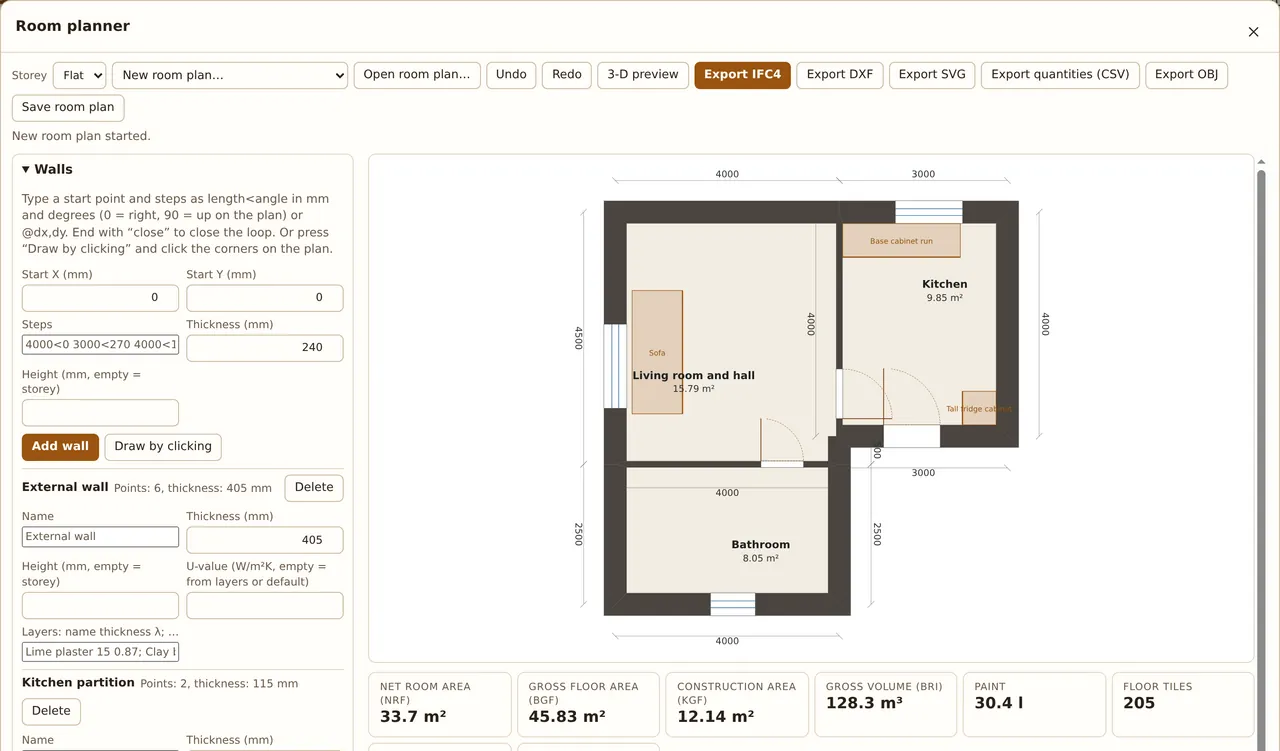
2. Inserisci le pareti
Scegli Nuova pianta… → Pianta vuota. In Pareti lascia Inizio X (mm) e Inizio Y (mm) a 0 e inserisci in Passaggi:
5000<0 4000<270 5000<180 close
Ogni passaggio è una lunghezza in millimetri e un angolo: sulla pianta 0 punta a destra, 90 in alto, 180 a sinistra e 270 in basso. I passaggi @dx,dy sono spostamenti relativi. close chiude il contorno. Imposta Spessore (mm) a 300 e premi Aggiungi parete (oppure Invio nel campo dei passaggi). Compare la stanza con 17.39 m² di superficie netta.
Per disegnare con il mouse, premi Disegna cliccando e clicca sugli angoli. I punti si agganciano agli angoli delle pareti, alla linea d'asse di una parete su cui clicchi e a una griglia di 50 mm. Premi Invio per terminare, Backspace per rimuovere l'ultimo punto o Esc per annullare. Le pareti che terminano su un'altra parete formano un giunto a T; le pareti che si incrociano formano un giunto a X e ogni lato diventa una stanza a sé.
Ogni parete ha campi per nome, spessore, altezza, trasmittanza U e Livelli. Scrivi i livelli così: Plaster 15 0.87; Brick 240 0.58; Mineral wool 140 0.035 (intonaco, mattone, lana minerale): nome, spessore in mm e conduttività termica. Lo spessore diventa la loro somma e la trasmittanza U viene calcolata secondo la EN ISO 6946.
3. Porte, finestre e stanze
Apri Porte e finestre. Scegli Parete, Segmento, Tipo e Distanza dall'inizio del segmento (mm), poi le dimensioni e l'altezza del davanzale. Le porte hanno anche il lato della Cerniera e Si apre verso (a sinistra o a destra rispetto alla direzione del segmento). Premi Aggiungi apertura.
In Nomi e destinazioni d'uso delle stanze assegna a ogni stanza un nome, una destinazione d'uso secondo la DIN 277 (per esempio NUF 7 Altri usi (locali sanitari, guardaroba) per un bagno o VF Superficie di circolazione per un corridoio), una temperatura di progetto e indica se il pavimento è piastrellato.
4. Leggi le quantità
Sotto la pianta seguono tre tabelle:
- Stanze e superfici: superficie netta, perimetro e volume per stanza, più NRF, KGF e BGF.
- Finiture: superficie lorda e netta delle pareti (aperture detratte), soffitto, pittura in litri, piastrelle e confezioni, e battiscopa sfrido compreso.
- Luce diurna e carico termico (approssimativi): superficie finestrata, rapporto tra superficie finestrata e pavimento, fattore medio di luce diurna BRE e carico termico di pareti, finestre, porte, pavimento, soffitto e ventilazione.
Modifica formato delle piastrelle, resa della pittura, temperature e trasmittanze U predefinite in Impostazioni quantità.
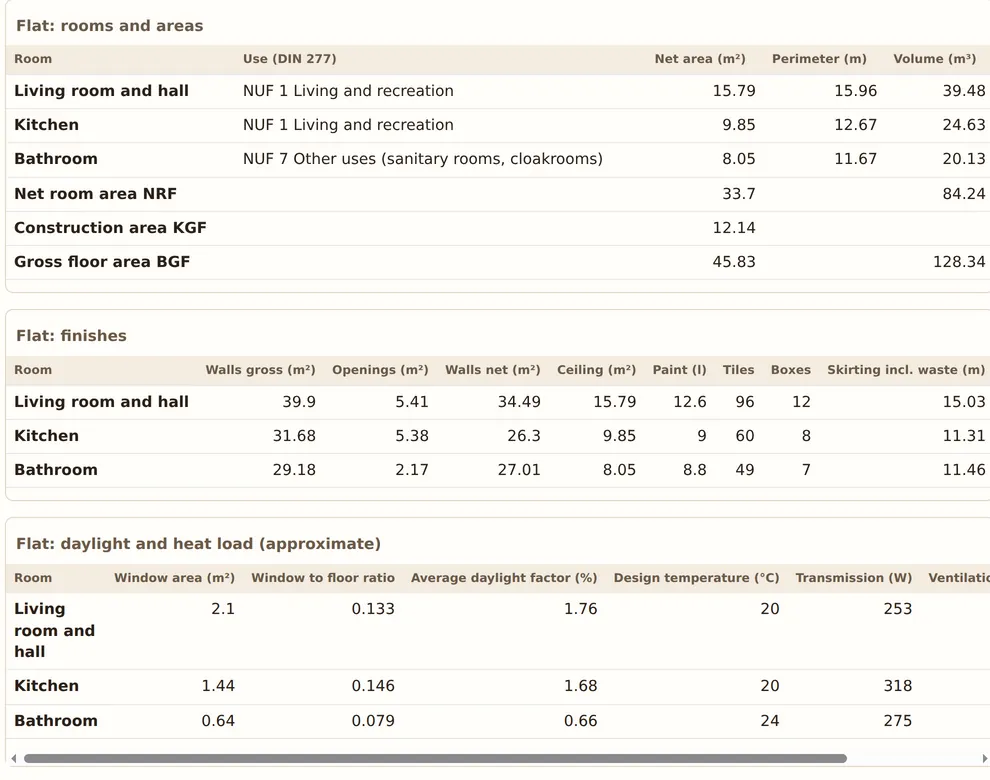
5. Posiziona i tuoi mobili
Apri Mobili e arredi e premi Posiziona i mobili del progetto. Ogni mobile ed elettrodomestico del progetto Kerfwise compare come un parallelepipedo nella sua posizione sulla pianta della cucina. Verifiche arredi elenca le collisioni con pareti, aperture delle porte e altri elementi, gli elementi che superano l'altezza di un davanzale e la profondità libera davanti a ogni mobile base (900 mm come impostazione predefinita).
6. Anteprima ed esportazione
- Anteprima 3D apre il Render Desk con le pareti tagliate attorno alle aperture, i solai e gli arredi. Chiudendolo torni al pianificatore.
- Esporta IFC4 scrive un file IFC4 e mostra Validazione IFC dell'ultima esportazione, dodici verifiche che vanno dalla sintassi alle aperture e alle quantità.
- Esporta DXF, Esporta SVG, Esporta quantità (CSV) ed Esporta OBJ scrivono la pianta, la tabella e il modello 3D.
- Salva pianta e Apri pianta… gestiscono un file .kerfwise-room.json. La pianta viene salvata anche all'interno del tuo progetto Kerfwise.
Lo stesso JSON della stanza funziona con il tool per le quantità delle stanze e con il tool IFC tramite API e MCP.
Pronto a provarlo?