Tutorial 15 di 21
Schizzi parametrici e parametri del modello
Intermedio 10 min
Costruisci un profilo con linee e archi vincolati, controllane le quote con parametri dotati di nome, leggi i gradi di libertà e modifica l'intero modello cambiando un solo valore.
In Form Studio le impronte sono elenchi fissi di punti. Uno schizzo parametrico descrive invece il contorno tramite regole: questo spigolo è orizzontale, questo arco tocca entrambi gli spigoli, la larghezza è W. Kerfwise risolve le regole, estrude il contorno chiuso e lo ricalcola quando un parametro cambia. Il risolutore è lo stesso motore dello strumento kerfwise-sketch-constraint-solver.
1. Avvia uno schizzo
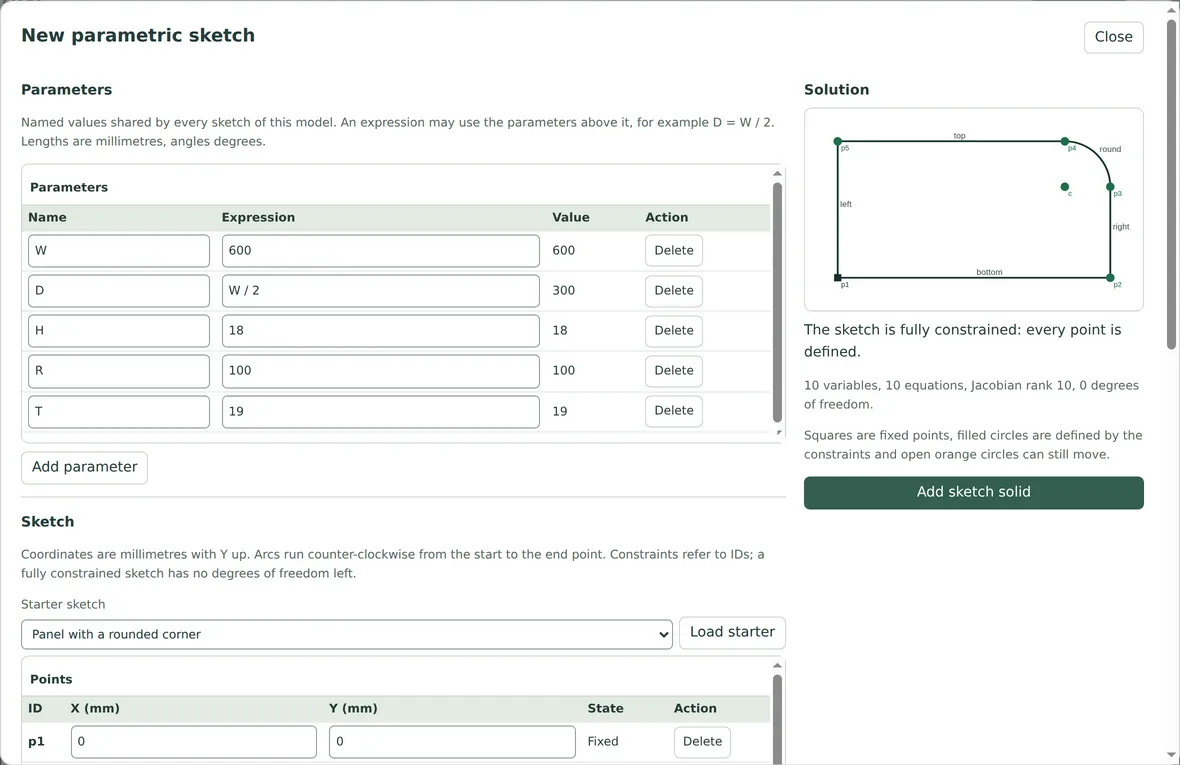
Apri Form Studio, scegli Nuova forma e lascia vuota la selezione. Nel pannello Proprietà scegli Nuovo schizzo parametrico. L'editor si apre con tre sezioni: Parametri in alto, Schizzo sotto e Soluzione di lato, con un disegno e una riga di stato.
In Schizzo iniziale seleziona Pannello con un angolo arrotondato e scegli Carica modello iniziale. Vengono aggiunti i parametri W = 600, D = 400, R = 100 e T = 19. La riga di stato indica Lo schizzo è completamente vincolato: ogni punto è definito. Sotto compare 10 variabili, 10 equazioni, rango della jacobiana 10, 0 gradi di libertà.
2. Leggi il disegno e le tabelle
Nel disegno p1 è un quadrato perché è fisso. Gli altri punti sono cerchi verdi pieni: significa che sono definiti dai vincoli. Un punto che può ancora muoversi viene disegnato come cerchio arancione vuoto e appare come Libero nella tabella Punti.
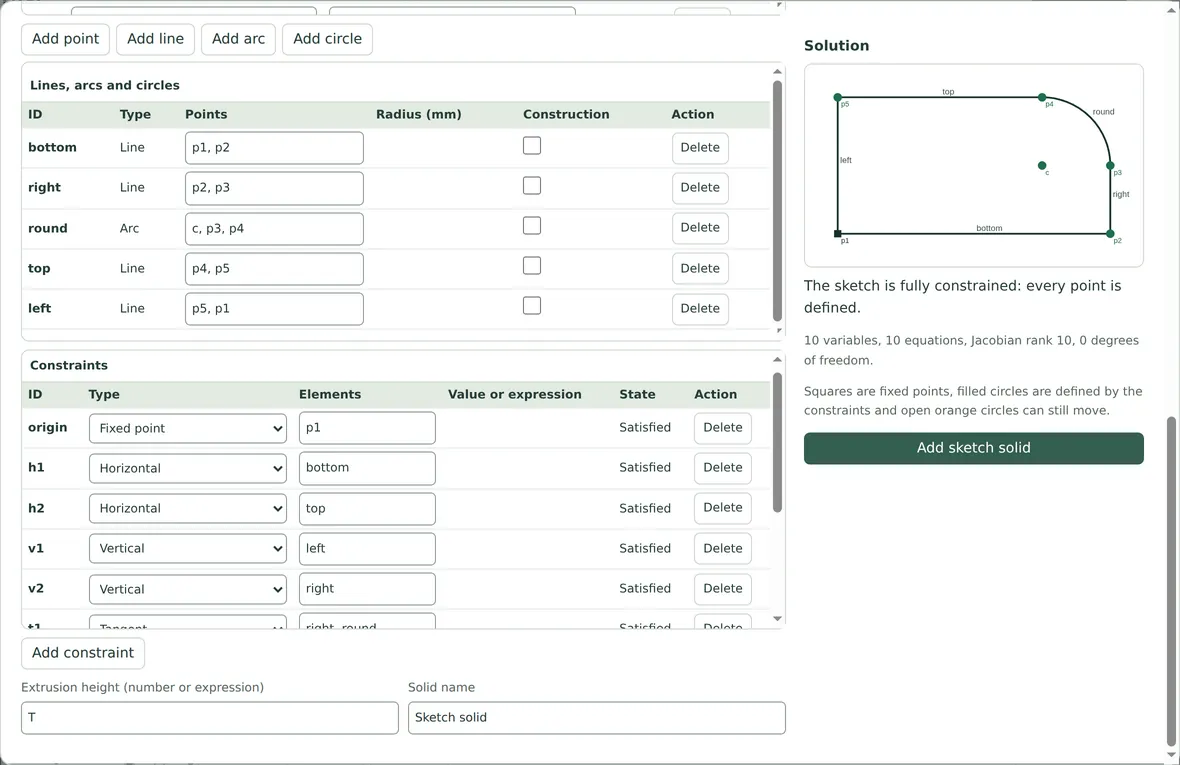
La tabella Righe, archi e cerchi elenca ogni elemento con i suoi punti. L'arco round ha i punti c, p3, p4: centro, inizio e fine. Gli archi vanno sempre in senso antiorario dall'inizio alla fine. Costruzione tiene la geometria ausiliaria fuori dal contorno.
La tabella Vincoli mostra ogni regola con i suoi elementi, il suo valore o la sua espressione e il suo stato. t1 e t2 rendono l'arco tangente agli spigoli destro e superiore, mentre fillet ne imposta il raggio a R.
3. Modifica una quota
In Parametri cambia l'espressione di R in 150. Il disegno si aggiorna mentre digiti e il centro dell'arco si sposta in (450, 250). Le espressioni possono usare i parametri definiti sopra: scrivi D come W / 2 e la profondità seguirà la larghezza.
Digita un nome in Nome del solido, per esempio Pannello arrotondato, e scegli Aggiungi solido da schizzo. Il solido compare con l'Altezza di estrusione calcolata T = 19 mm.
4. Individua le regole ridondanti e in conflitto
Seleziona il solido e scegli Modifica schizzo. Scegli Aggiungi vincolo, imposta il tipo su Distanza orizzontale, gli elementi su p1, p2 e il valore su W - 1. La riga di stato diventa rossa: Questi vincoli si contraddicono a vicenda: c1, width. Rimuovine o modificane uno. Le due regole richiedono larghezze diverse. Aggiorna solido da schizzo ora si rifiuta con il messaggio Risolvi i vincoli in conflitto prima di applicare lo schizzo. Scegli Elimina nella riga di c1 e lo schizzo torna completamente vincolato.
Una regola che si limita a ripeterne un'altra, come una seconda larghezza esattamente pari a W, viene segnalata come Ridondante. Lo schizzo viene comunque risolto.
5. Modifica l'intero modello
Con il solido selezionato, scegli Parametri del modello. Imposta W su 900 e T su W / 50, poi scegli Applica parametri. Compare il messaggio Parametri applicati: 1 solido da schizzo aggiornato. e il pannello ora misura 900 × 400 × 18 mm. Tutti i solidi da schizzo del modello usano la stessa tabella, quindi una sola modifica li aggiorna tutti. Annulla la ripristina in un unico passaggio.
Se uno schizzo non può essere risolto con i nuovi valori, mantiene la forma precedente e la finestra di dialogo lo indica per nome.
Buono a sapersi
- Le coordinate sono in millimetri con l'asse Y verso l'alto, anche quando la forma usa i pollici.
- Per prima cosa fissa un punto e rendi una linea orizzontale o verticale. Così elimini i tre gradi di libertà dati dallo spostamento e dalla rotazione dell'intero schizzo.
- Se modifichi direttamente i Punti dell'impronta, il solido torna a essere una semplice impronta e il suo schizzo viene rimosso. Specchia solidi crea copie senza schizzo.
- Gli schizzi vengono salvati nel file della forma e nel progetto restituito dallo strumento di risoluzione, quindi l'API e l'app li condividono.
Pronto a provarlo?