Tutorial 15 dari 21
Sketsa parametrik dan parameter model
Menengah 10 mnt
Buat profil dari garis dan busur dengan batasan, kendalikan dimensinya dengan parameter bernama, baca derajat kebebasannya, dan ubah seluruh model hanya dengan mengedit satu nilai.
Jejak alas di Form Studio berupa daftar titik yang tetap. Sketsa parametrik justru menjabarkan garis luar dengan aturan: tepi ini horizontal, busur ini menyinggung kedua tepi, lebarnya W. Kerfwise menyelesaikan aturan tersebut, mengekstrusi garis luar yang tertutup, lalu menyelesaikannya kembali setiap kali ada parameter yang berubah. Pemecah yang digunakan sama dengan mesin pada alat kerfwise-sketch-constraint-solver.
1. Memulai sketsa
Buka Form Studio, pilih Bentuk baru, dan biarkan tidak ada yang dipilih. Di panel Properti, pilih Sketsa parametrik baru. Editor terbuka dengan tiga bagian: Parameter di atas, Sketsa di bawahnya, dan Solusi di samping yang berisi gambar dan baris status.
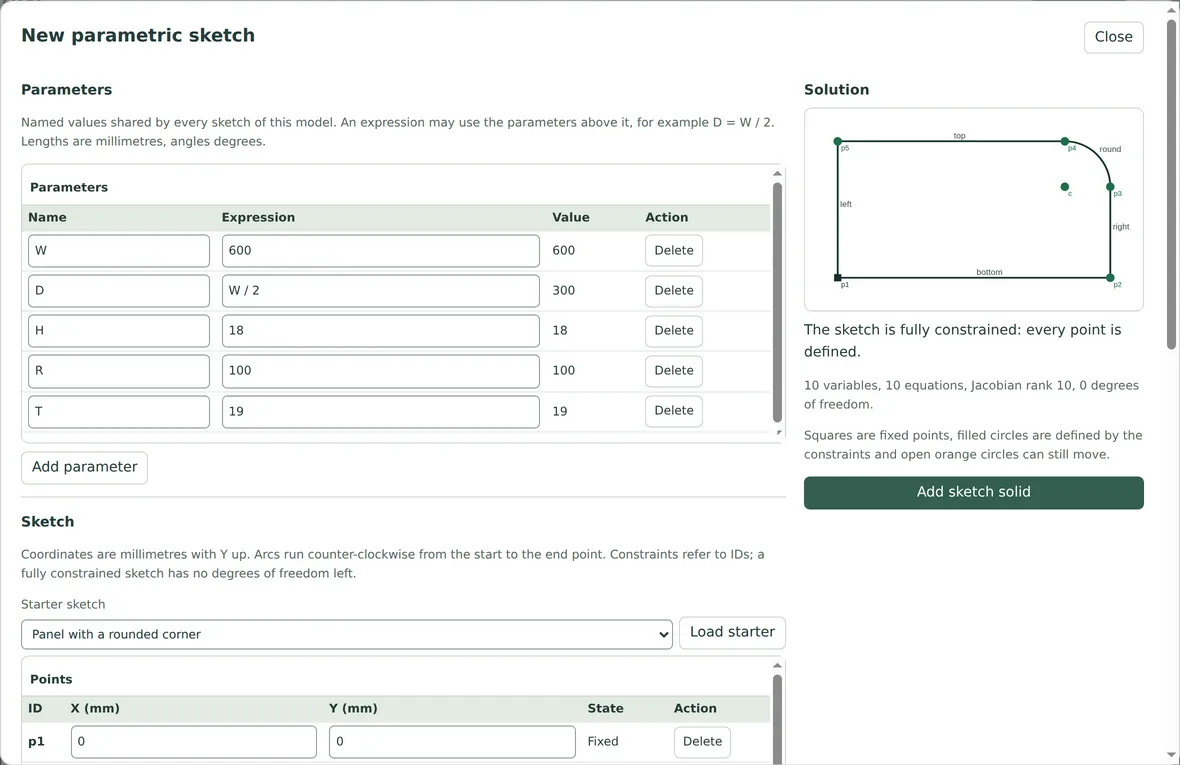
Di Sketsa awal, pilih Panel dengan sudut membulat lalu pilih Muat contoh awal. Parameter W = 600, D = 400, R = 100, dan T = 19 ditambahkan. Baris status menampilkan Sketsa terkendala penuh: setiap titik terdefinisi. Di bawahnya tertulis 10 variabel, 10 persamaan, Rank Jacobian 10, 0 derajat kebebasan.
2. Membaca gambar dan tabel
Pada gambar, p1 ditampilkan sebagai persegi karena posisinya tetap. Titik lainnya berupa lingkaran hijau terisi, artinya posisinya sudah ditentukan oleh batasan. Titik yang masih bisa bergerak digambar sebagai lingkaran oranye kosong dan tercantum sebagai Bebas di tabel Poin.
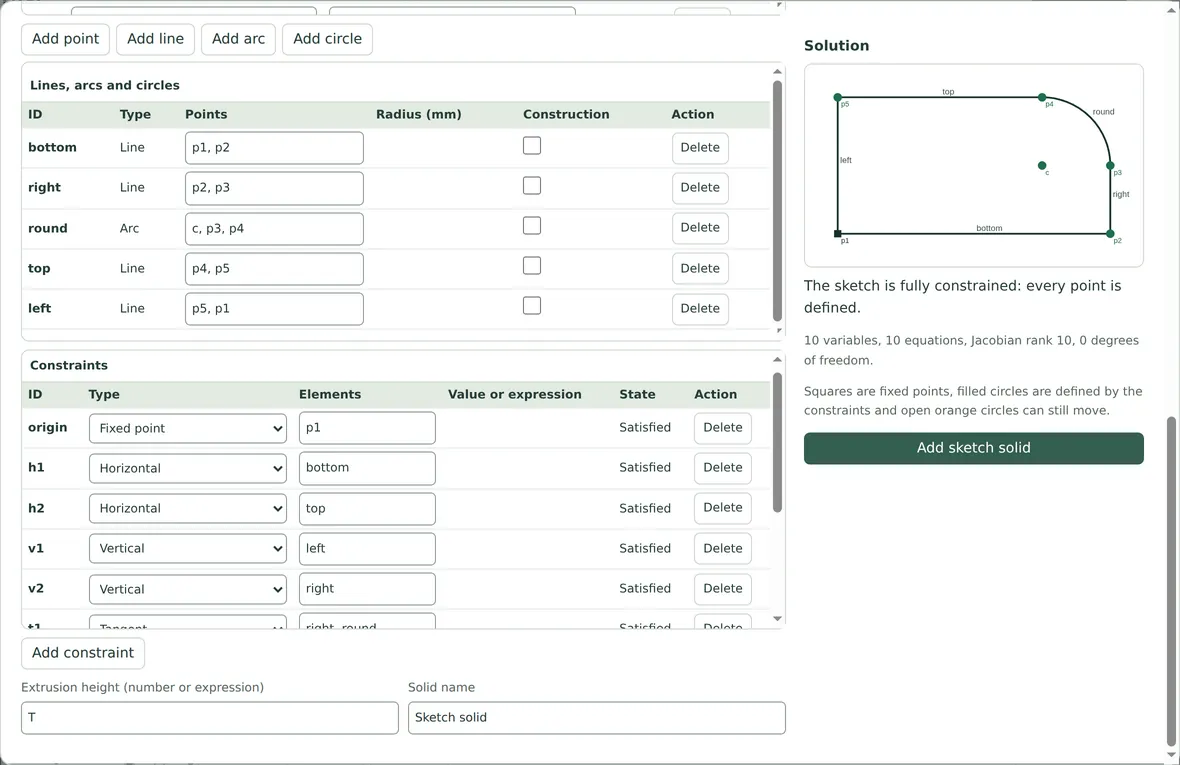
Tabel Garis, busur, dan lingkaran mencantumkan setiap elemen beserta titik-titiknya. Busur round memiliki titik c, p3, p4: pusat, awal, dan akhir. Busur selalu berjalan berlawanan arah jarum jam dari titik awal ke titik akhir. Konstruksi menjaga geometri bantu agar tidak masuk ke garis luar.
Tabel Batasan menampilkan setiap aturan beserta elemennya, nilai atau ekspresinya, dan statusnya. t1 dan t2 membuat busur menyinggung tepi kanan dan tepi atas, sedangkan fillet menetapkan jari-jarinya menjadi R.
3. Mengubah dimensi
Di Parameter, ubah ekspresi R menjadi 150. Gambar langsung diperbarui saat kamu mengetik, dan pusat busur berpindah ke (450, 250). Ekspresi boleh menggunakan parameter yang ada di atasnya: tulis D sebagai W / 2, maka kedalaman akan mengikuti lebar.
Ketik nama di Nama solid, misalnya Rounded panel, lalu pilih Tambah benda padat sketsa. Solid muncul dengan Tinggi ekstrusi hasil evaluasi T = 19 mm.
4. Menemukan aturan yang berlebih dan bertentangan
Pilih solid tersebut lalu pilih Edit sketsa. Pilih Tambah batasan, atur jenisnya ke Jarak horizontal, elemennya ke p1, p2, dan nilainya ke W - 1. Baris status berubah merah: Batasan-batasan ini saling bertentangan: c1, width. Hapus atau ubah salah satunya. Kedua aturan meminta lebar yang berbeda. Perbarui solid sketsa kini menolak dengan pesan Selesaikan batasan yang bertentangan sebelum menerapkan sketsa. Pilih Hapus di baris c1, dan sketsa kembali terkendala penuh.
Aturan yang hanya mengulang aturan lain, misalnya lebar kedua yang persis W, dilaporkan sebagai Berlebih. Sketsa tetap dapat diselesaikan.
5. Mengubah seluruh model
Dengan solid terpilih, pilih Parameter model. Atur W menjadi 900 dan T menjadi W / 50, lalu pilih Terapkan parameter. Pesan Parameter diterapkan: 1 solid sketsa diperbarui. muncul, dan panel kini berukuran 900 × 400 × 18 mm. Semua solid sketsa dalam model menggunakan tabel yang sama, sehingga satu perubahan memperbarui semuanya. Urungkan membatalkannya dalam satu langkah.
Jika suatu sketsa tidak dapat diselesaikan dengan nilai baru, sketsa tersebut mempertahankan bentuk lamanya dan dialog akan menyebutkan namanya.
Perlu diketahui
- Koordinat dinyatakan dalam milimeter dengan sumbu Y mengarah ke atas, meskipun bentuk menggunakan inci.
- Tetapkan satu titik dan buat satu garis horizontal atau vertikal terlebih dahulu. Cara ini menghilangkan tiga kebebasan untuk menggeser dan memutar seluruh sketsa.
- Mengedit Titik jejak alas secara langsung akan mengubah solid kembali menjadi jejak alas biasa dan menghapus sketsanya. Cerminkan solid membuat salinan tanpa sketsa.
- Sketsa disimpan di file bentuk dan di proyek yang dikembalikan oleh alat pemecah, sehingga API dan aplikasi menggunakannya bersama.
Siap mencobanya?