Tutorial 13 dari 21
Mengukur titik dan memeriksa ekspor mesh di Form Studio
Pemula 6 mnt
Baca koordinat persis dan selisih per sumbu antara dua titik, simpan sebagai CSV, lalu periksa solid, segitiga, dan batas sebelum kamu mengunduh OBJ atau STL.
Form Studio tidak hanya menunjukkan satu jarak. Form Studio juga bisa menampilkan isi file OBJ atau STL sebelum kamu mengunduhnya. Tutorial ini memakai contoh Sudut studio: pilih Studio → Form Studio di samping tab ruang kerja, lalu Contoh → Sudut studio.
Mengukur di antara dua titik
- Pilih Ukur dalam 3D di bilah alat (atau tekan M saat tampilan model atau bilah alat sedang aktif).
- Klik titik pertama pada permukaan yang terlihat atau di lantai, lalu klik titik kedua.
Area Detail pengukuran di bawah tampilan model terisi seiring kamu mengeklik:
- Awal (X · Y · Z) dan Akhir (X · Y · Z): koordinat dunia kedua titik.
- Akhir dikurangi awal (X · Y · Z): selisih bertanda di sepanjang setiap sumbu. Nilai Y negatif berarti titik akhir berada lebih ke depan daripada titik awal. Dengan cara ini kamu bisa membaca "seberapa jauh ke samping, seberapa jauh ke belakang, seberapa jauh lebih tinggi" tanpa perlu menghitung sendiri.
- Jarak: jarak garis lurus antara kedua titik. Garis dan panjangnya juga digambar di tampilan model.
Semua nilai memakai satuan yang dipilih di bilah tampilan. Ubah Satuan ke inci, dan pengukuran yang sama langsung ditampilkan dalam inci. Tidak ada yang diukur ulang; titik yang tersimpan hanya dikonversi.
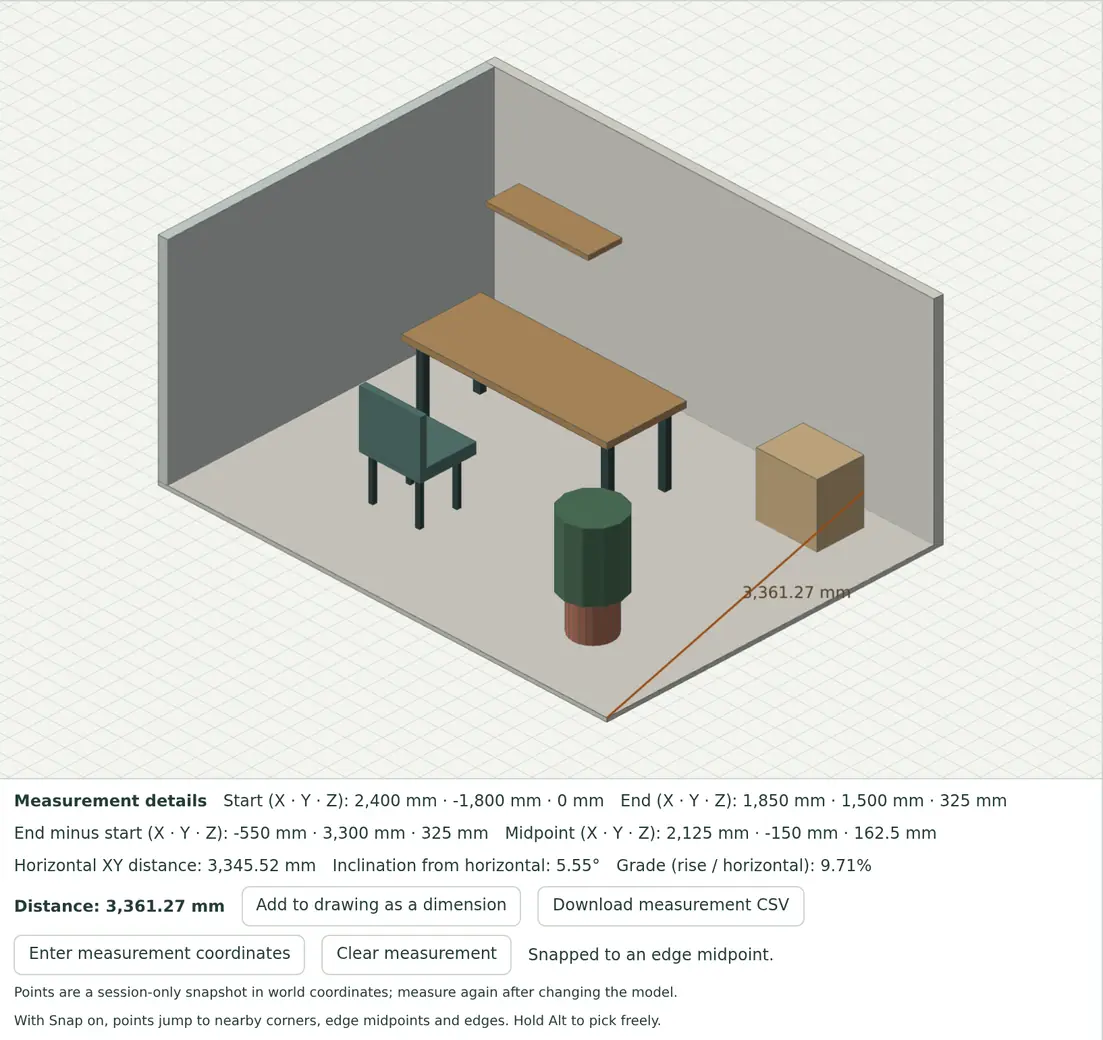
Unduh CSV pengukuran menyimpan tabel kecil: satu baris judul, lalu titik awal, titik akhir, dan baris akhir-dikurangi-awal beserta jaraknya. Angka selalu memakai titik sebagai pemisah desimal, apa pun bahasa yang kamu gunakan, sehingga spreadsheet dan skrip bisa membacanya dengan andal. Hapus pengukuran menghapus titik-titiknya dan mengembalikan fokus ke tampilan model.
Pengukuran hanyalah cuplikan untuk sesi ini dan tidak disimpan di proyek bentuk. Jika setelah itu kamu memindahkan atau mengubah ukuran sebuah solid, titik-titik lama tetap berada di tempatnya, jadi ukur ulang. Membuka bentuk lain akan menghapusnya.
Memeriksa isi ekspor mesh
Pilih Ekspor bentuk. Tinjauan ekspor mesh di bagian atas menjelaskan isi file OBJ dan STL sebelum kamu mengunduhnya. Untuk Sudut studio, isinya:
- Mesh berisi 18 solid dan 328 segitiga.
- Model tidak memiliki solid tersembunyi.
- Batas mesh (X × Y × Z): 4,800 × 3,600 × 2,240 mm.
Batas selalu dinyatakan dalam milimeter karena file mesh ditulis dalam milimeter dengan sumbu Z ke atas, bahkan saat bilah tampilan menunjukkan inci.
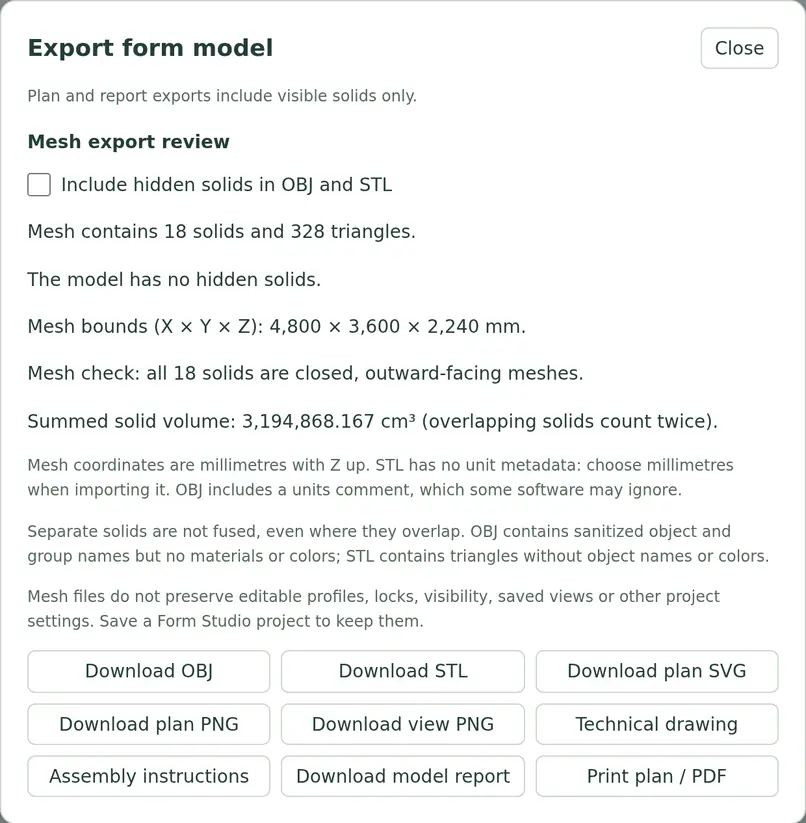
Di bawah batas, pemeriksaan mesh berasal dari mesin mesh yang sama dengan Renderloom Mesh Lab. Untuk Sudut studio, isinya Pemeriksaan mesh: ke-18 solid adalah mesh tertutup yang menghadap ke luar. dan Total volume solid: 3,194,868.167 cm³ (solid yang tumpang tindih dihitung dua kali). Setiap solid diperiksa sebagai cangkangnya sendiri, jadi solid yang saling bersentuhan tetap lolos. Untuk melihat bagaimana printer akan membaca file gabungannya, buka STL di Renderloom Mesh Lab.
Sekarang tutup dialog, cari tag Detail di daftar objek, lalu pilih Sembunyikan. Buka Ekspor bentuk lagi: tinjauan kini menyatakan Mesh berisi 16 solid dan 192 segitiga. dan 2 solid tersembunyi tidak disertakan. Secara bawaan, OBJ dan STL hanya berisi solid yang terlihat, sama seperti denah dan laporan.
Centang Sertakan solid tersembunyi dalam OBJ dan STL untuk tetap mengekspor semuanya. Tinjauan berubah menjadi 18 solid, 328 segitiga, dan 2 solid tersembunyi disertakan. SVG dan PNG denah, gambar tampilan, serta laporan model tetap berperilaku seperti biasa dan hanya menyertakan solid yang terlihat. Jika sama sekali tidak ada yang akan diekspor, tinjauan akan memberitahukannya dan tombol OBJ serta STL dinonaktifkan.
Memahami batasan format
Catatan di bawah jumlah tersebut layak dibaca sekali:
- STL tidak memiliki kolom satuan: pilih milimeter saat kamu mengimpornya. OBJ menyertakan komentar satuan, yang diabaikan oleh sebagian program.
- Solid tetap menjadi cangkang terpisah. Solid yang tumpang tindih tidak digabung menjadi satu.
- OBJ memiliki nama objek dan grup (disesuaikan agar aman untuk format ini), tetapi tanpa material atau warna. STL hanya berisi segitiga.
- Mesh tidak menyimpan jejak dasar yang bisa diedit, kunci, visibilitas, atau tampilan tersimpan. Gunakan Simpan bentuk untuk proyeknya sendiri, dan anggap OBJ serta STL sebagai ekspor satu arah.
Siap mencobanya?