ट्यूटोरियल 15 / 21
पैरामीट्रिक स्केच और मॉडल पैरामीटर
मध्यम 10 मिनट
कंस्ट्रेंट के साथ रेखाओं और आर्क से एक प्रोफ़ाइल बनाओ, उसके आयामों को नामित पैरामीटर से नियंत्रित करो, स्वतंत्रता की कोटियाँ पढ़ो और केवल एक मान बदलकर पूरा मॉडल बदलो।
Form Studio में फ़ुटप्रिंट बिंदुओं की निश्चित सूचियाँ होते हैं। इसके बजाय, एक पैरामीट्रिक स्केच रूपरेखा को नियमों से परिभाषित करता है: यह किनारा क्षैतिज है, यह आर्क दोनों किनारों को स्पर्श करता है, चौड़ाई W है। Kerfwise इन नियमों को हल करता है, बंद रूपरेखा को एक्सट्रूड करता है और किसी पैरामीटर के बदलने पर उसे फिर से हल करता है। इसका सॉल्वर वही इंजन है जो kerfwise-sketch-constraint-solver टूल में इस्तेमाल होता है।
1. स्केच शुरू करो
Form Studio खोलो, नया फ़ॉर्म चुनो और चयन खाली रहने दो। Properties पैनल में नया पैरामीट्रिक स्केच चुनो। एडिटर तीन भागों के साथ खुलता है: सबसे ऊपर पैरामीटर, उसके नीचे स्केच और किनारे पर हल, जिसमें एक ड्रॉइंग और एक स्टेटस लाइन होती है।
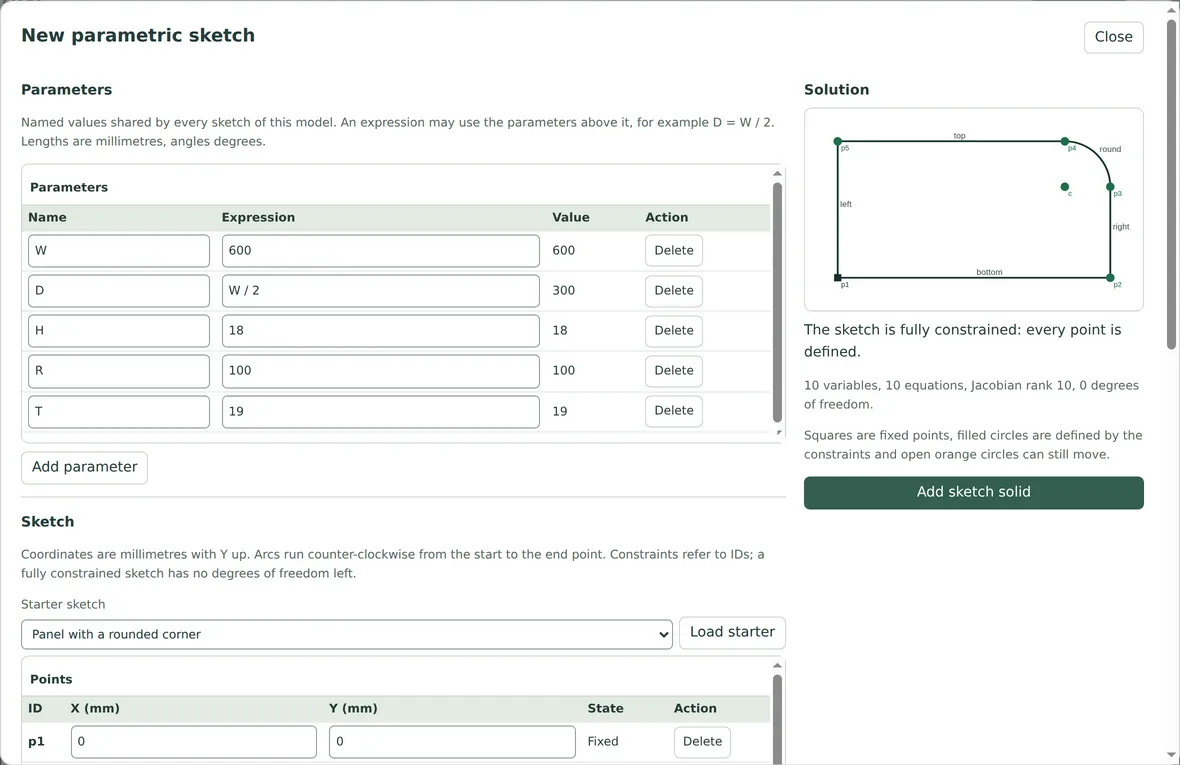
स्टार्टर स्केच के अंतर्गत गोल कोने वाला पैनल चुनो और फिर स्टार्टर लोड करो चुनो। पैरामीटर W = 600, D = 400, R = 100 और T = 19 जुड़ जाते हैं। स्टेटस लाइन में लिखा आता है स्केच पूरी तरह से कंस्ट्रेन्ड है: हर बिंदु परिभाषित है। इसके नीचे तुम्हें 10 चर, 10 समीकरण, Jacobian रैंक 10, स्वतंत्रता की 0 कोटियाँ। दिखाई देता है।
2. ड्रॉइंग और टेबल पढ़ो
ड्रॉइंग में p1 एक वर्ग के रूप में दिखता है, क्योंकि वह फ़िक्स्ड है। बाकी बिंदु भरे हुए हरे वृत्त हैं, यानी कंस्ट्रेंट उन्हें परिभाषित करते हैं। जो बिंदु अभी भी खिसक सकता है, वह खाली नारंगी वृत्त के रूप में दिखता है और अंक टेबल में मुक्त के रूप में सूचीबद्ध होता है।
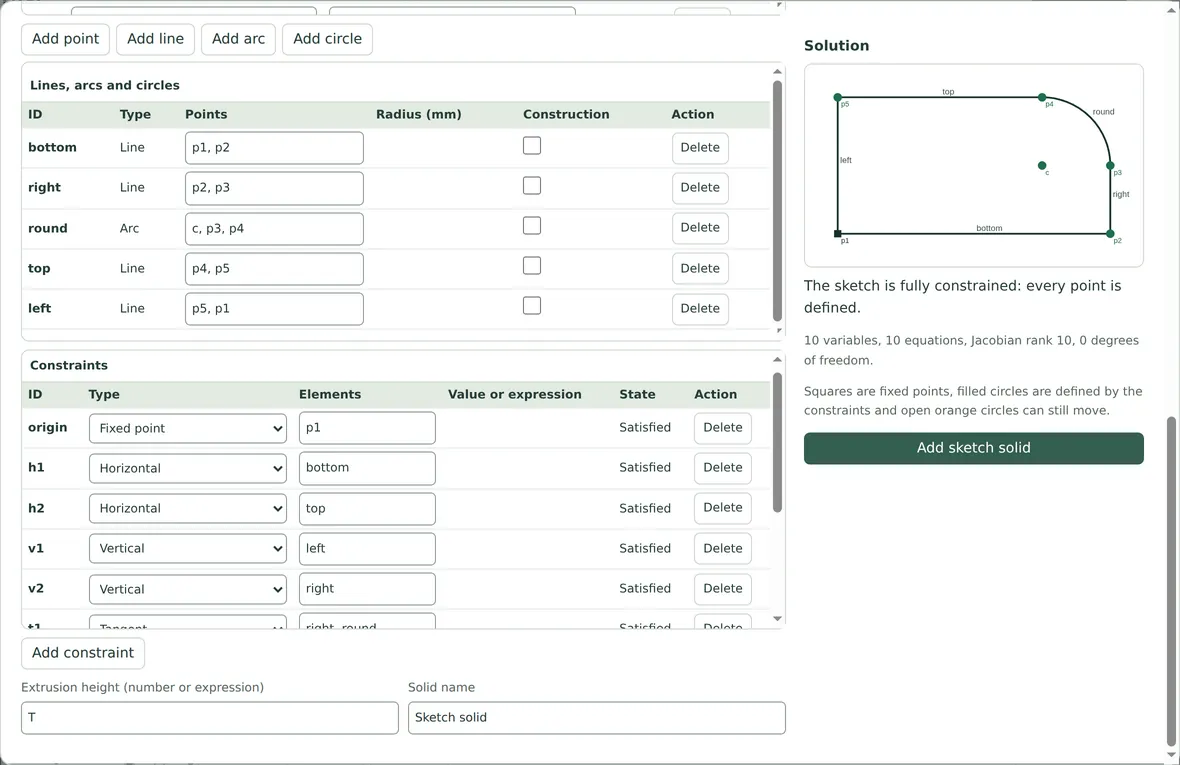
रेखाएँ, आर्क और वृत्त टेबल हर एलिमेंट को उसके बिंदुओं के साथ दिखाती है। आर्क round के बिंदु c, p3, p4 हैं: केंद्र, आरंभ और अंत। आर्क हमेशा आरंभ से अंत तक वामावर्त दिशा में चलते हैं। निर्माण सहायक ज्यामिति को रूपरेखा से बाहर रखता है।
कंस्ट्रेंट टेबल हर नियम को उसके एलिमेंट, उसके मान या एक्सप्रेशन और उसकी स्थिति के साथ दिखाती है। t1 और t2 आर्क को दाएँ और ऊपरी किनारे का स्पर्शी बनाते हैं, और fillet उसकी त्रिज्या को R पर सेट करता है।
3. एक आयाम बदलो
पैरामीटर में R का एक्सप्रेशन बदलकर 150 करो। टाइप करते समय ही ड्रॉइंग अपडेट हो जाती है और आर्क का केंद्र (450, 250) पर चला जाता है। एक्सप्रेशन अपने से ऊपर वाले पैरामीटर का उपयोग कर सकते हैं: D को W / 2 लिखो, तो गहराई चौड़ाई के अनुसार बदलती रहेगी।
सॉलिड नाम में कोई नाम लिखो, जैसे गोलाकार पैनल, और स्केच सॉलिड जोड़ो चुनो। सॉलिड गणना की गई एक्सट्रूज़न ऊँचाई T = 19 mm के साथ दिखाई देता है।
4. अनावश्यक और परस्पर विरोधी नियम खोजो
सॉलिड चुनो और स्केच संपादित करो चुनो। कंस्ट्रेंट जोड़ो चुनो, टाइप को क्षैतिज दूरी पर सेट करो, एलिमेंट को p1, p2 पर और मान को W - 1 पर सेट करो। स्टेटस लाइन लाल हो जाती है: ये कंस्ट्रेंट एक-दूसरे के विरोधी हैं: c1, width। इनमें से किसी एक को हटाएँ या बदलें। दोनों नियम अलग-अलग चौड़ाई माँगते हैं। अब स्केच सॉलिड अपडेट करो यह संदेश देकर मना कर देता है: स्केच लागू करने से पहले परस्पर विरोधी कंस्ट्रेंट को सुलझाएँ। c1 की पंक्ति में हटाएँ चुनो, स्केच फिर से पूरी तरह कंस्ट्रेन्ड हो जाएगा।
जो नियम केवल किसी दूसरे नियम को दोहराता है, जैसे ठीक W की एक दूसरी चौड़ाई, उसे अनावश्यक के रूप में दिखाया जाता है। स्केच फिर भी हल हो जाता है।
5. पूरा मॉडल बदलो
सॉलिड चुने रहने पर मॉडल पैरामीटर चुनो। W को 900 और T को W / 50 पर सेट करो, फिर पैरामीटर लागू करो चुनो। संदेश पैरामीटर लागू: 1 स्केच सॉलिड अपडेट हुआ। दिखाई देता है और पैनल अब 900 × 400 × 18 mm का है। मॉडल के सभी स्केच सॉलिड यही टेबल इस्तेमाल करते हैं, इसलिए एक बदलाव से सभी अपडेट हो जाते हैं। पूर्ववत करो इसे एक ही चरण में वापस कर देता है।
अगर कोई स्केच नए मानों के साथ हल नहीं हो पाता, तो वह अपना पुराना आकार बनाए रखता है और डायलॉग उसका नाम बताता है।
जानने योग्य बातें
- निर्देशांक मिलीमीटर में होते हैं और Y ऊपर की ओर होता है, भले ही फ़ॉर्म इंच का उपयोग करता हो।
- पहले एक बिंदु फ़िक्स करो और एक रेखा को क्षैतिज या ऊर्ध्वाधर बनाओ। इससे पूरे स्केच को खिसकाने और घुमाने की तीनों स्वतंत्रताएँ हट जाती हैं।
- फ़ुटप्रिंट बिंदु को सीधे संपादित करने पर सॉलिड वापस एक साधारण फ़ुटप्रिंट बन जाता है और उसका स्केच हट जाता है। सॉलिड मिरर करो बिना स्केच वाली कॉपियाँ बनाता है।
- स्केच फ़ॉर्म फ़ाइल में और सॉल्वर टूल जो प्रोजेक्ट लौटाता है उसमें सेव होते हैं, इसलिए API और ऐप दोनों उन्हें साझा करते हैं।
आज़माने के लिए तैयार?