ट्यूटोरियल 13 / 21
Form Studio में बिंदुओं को मापो और मेश एक्सपोर्ट जाँचो
शुरुआती 6 मिनट
दो बिंदुओं के सटीक निर्देशांक और अक्षों के अंतर पढ़ो, उन्हें CSV के रूप में सहेजो, और OBJ या STL डाउनलोड करने से पहले solids, त्रिभुज और सीमाएँ जाँचो।
Form Studio तुम्हें सिर्फ़ एक दूरी से ज़्यादा बता सकता है, और यह OBJ या STL फ़ाइल डाउनलोड करने से पहले ही दिखा सकता है कि उसमें क्या होगा। यह ट्यूटोरियल स्टूडियो कोना उदाहरण का इस्तेमाल करता है: वर्कस्पेस टैब के पास स्टूडियो → Form Studio चुनो, फिर उदाहरण → स्टूडियो कोना चुनो।
दो बिंदुओं के बीच मापो
- टूल बार में 3D में मापो चुनो (या जब मॉडल व्यू या टूल बार पर फ़ोकस हो, तब M दबाओ)।
- किसी दिखाई देने वाली सतह या ज़मीन पर पहला बिंदु क्लिक करो, फिर दूसरा बिंदु।
जैसे-जैसे तुम क्लिक करते हो, मॉडल व्यू के नीचे मापन का विवरण वाला हिस्सा भरता जाता है:
- शुरुआत (X · Y · Z) और अंत (X · Y · Z): दोनों बिंदुओं के वर्ल्ड निर्देशांक।
- अंत में से शुरुआत घटाकर (X · Y · Z): हर अक्ष पर चिह्न सहित अंतर। Y का ऋणात्मक मान बताता है कि अंतिम बिंदु शुरुआती बिंदु से ज़्यादा आगे की ओर है। इसी तरह तुम खुद गणना किए बिना पढ़ सकते हो कि "कितना आर-पार, कितना पीछे, कितना ऊँचा"।
- दूरी: बिंदुओं के बीच की सीधी दूरी। रेखा और उसकी लंबाई मॉडल व्यू में भी बनाई जाती है।
सभी मान व्यू बार में चुनी गई इकाइयों में होते हैं। इकाइयाँ को इंच पर बदलो और वही मापन तुरंत इंच में दिखने लगता है। कुछ भी दोबारा नहीं मापा जाता; सहेजे गए बिंदु बस बदल दिए जाते हैं।
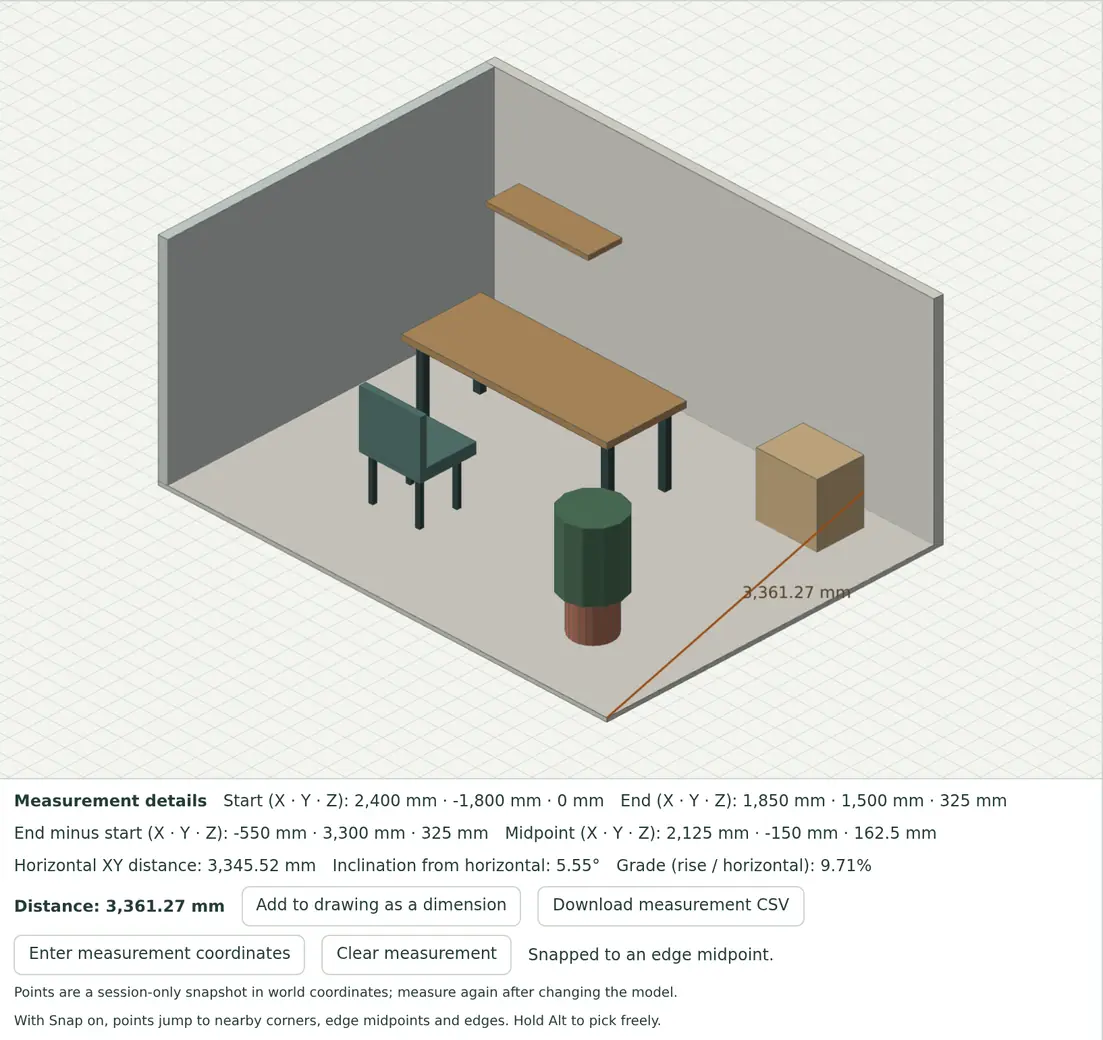
मापन CSV डाउनलोड करो एक छोटी तालिका सहेजता है: एक हेडर पंक्ति, फिर शुरुआती बिंदु, अंतिम बिंदु और दूरी के साथ अंत-में-से-शुरुआत वाली पंक्ति। तुम कोई भी भाषा इस्तेमाल करो, संख्याओं में दशमलव विभाजक के रूप में बिंदु होता है, ताकि स्प्रेडशीट और स्क्रिप्ट उन्हें भरोसे के साथ पढ़ सकें। मापन साफ़ करो बिंदुओं को हटा देता है और फ़ोकस वापस मॉडल व्यू पर ले आता है।
मापन इस सेशन का एक स्नैपशॉट है। यह फ़ॉर्म प्रोजेक्ट में सहेजा नहीं जाता। अगर तुम बाद में किसी solid को हिलाते हो या उसका आकार बदलते हो, तो पुराने बिंदु वहीं रहते हैं जहाँ थे, इसलिए दोबारा मापो। कोई दूसरा फ़ॉर्म खोलने पर वे साफ़ हो जाते हैं।
जाँचो कि मेश एक्सपोर्ट में क्या होगा
फ़ॉर्म एक्सपोर्ट करो चुनो। सबसे ऊपर मेश एक्सपोर्ट की समीक्षा OBJ और STL फ़ाइलों को डाउनलोड करने से पहले उनका ब्योरा देती है। स्टूडियो कोना के लिए इसमें लिखा होता है:
- मेश में 18 solids और 328 त्रिभुज हैं।
- मॉडल में कोई छिपा हुआ सॉलिड नहीं है।
- मेश की सीमाएँ (X × Y × Z): 4,800 × 3,600 × 2,240 mm.
सीमाएँ हमेशा मिलीमीटर में होती हैं, क्योंकि मेश फ़ाइलें मिलीमीटर में और Z को ऊपर रखकर लिखी जाती हैं, भले ही व्यू बार इंच दिखा रहा हो।
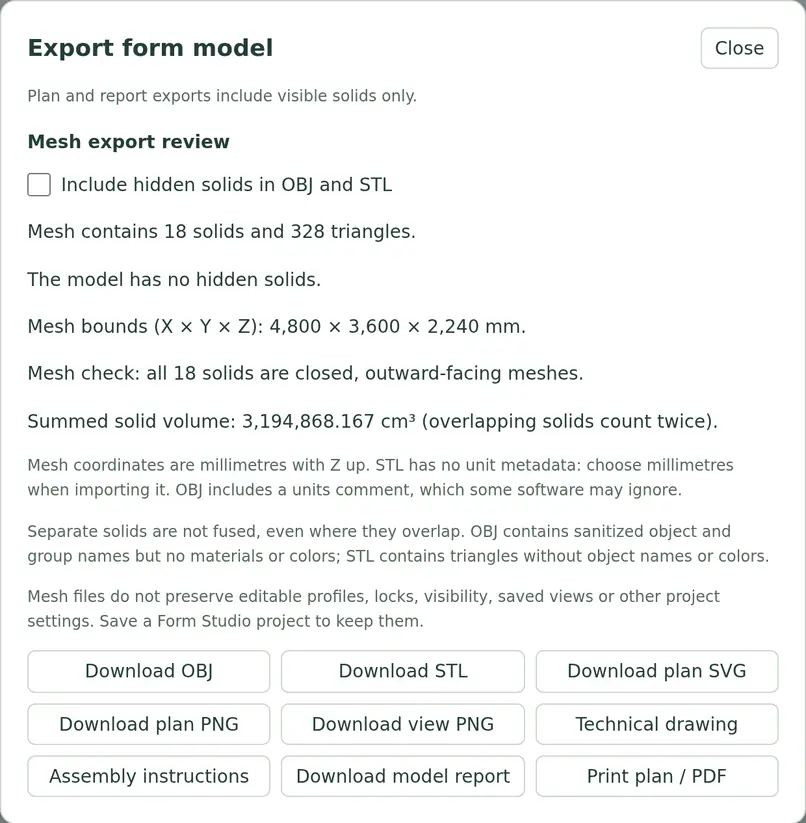
सीमाओं के नीचे मेश जाँच उसी मेश इंजन से आती है जो Renderloom मेश लैब में है। स्टूडियो कोना के लिए इसमें लिखा होता है मेश जाँच: सभी 18 solids बंद, बाहर की ओर मुख वाले मेश हैं। और solids का कुल आयतन: 3,194,868.167 cm³ (एक-दूसरे पर चढ़े solids दो बार गिने जाते हैं)। हर solid को उसके अपने शेल के रूप में जाँचा जाता है, इसलिए छूते हुए solids भी पास हो जाते हैं; यह देखने के लिए कि प्रिंटर जुड़ी हुई फ़ाइल को कैसे पढ़ेगा, STL को Renderloom मेश लैब में खोलो।
अब डायलॉग बंद करो, ऑब्जेक्ट सूची में विवरण टैग ढूँढो और छिपाएँ चुनो। फ़ॉर्म एक्सपोर्ट करो फिर से खोलो: अब समीक्षा में लिखा होता है मेश में 16 solids और 192 त्रिभुज हैं। और 2 छिपे हुए solids छोड़ दिए गए हैं। डिफ़ॉल्ट रूप से OBJ और STL में, प्लान और रिपोर्ट की तरह, सिर्फ़ दिखाई देने वाले solids होते हैं।
फिर भी सब कुछ एक्सपोर्ट करने के लिए OBJ और STL में छिपे हुए solids शामिल करो पर टिक करो। समीक्षा 18 solids, 328 त्रिभुज और 2 छिपे हुए solids शामिल हैं। पर बदल जाती है। प्लान SVG और PNG, व्यू इमेज और मॉडल रिपोर्ट अपना सामान्य व्यवहार बनाए रखते हैं और सिर्फ़ दिखाई देने वाले solids शामिल करते हैं। अगर कुछ भी एक्सपोर्ट नहीं होगा, तो समीक्षा यही बताती है और OBJ और STL बटन बंद हो जाते हैं।
फ़ॉर्मैट की सीमाएँ जानो
गिनती के नीचे दिए गए नोट एक बार पढ़ लेना फ़ायदेमंद है:
- STL में इकाई का कोई फ़ील्ड नहीं होता: इम्पोर्ट करते समय मिलीमीटर चुनो। OBJ में इकाइयों वाली एक टिप्पणी होती है, जिसे कुछ प्रोग्राम नज़रअंदाज़ कर देते हैं।
- Solids अलग-अलग शेल बने रहते हैं। एक-दूसरे पर चढ़े solids को जोड़कर एक नहीं बनाया जाता।
- OBJ में ऑब्जेक्ट और ग्रुप के नाम होते हैं (फ़ॉर्मैट के लिए सुरक्षित बनाए गए), लेकिन कोई मटीरियल या रंग नहीं होते। STL में सिर्फ़ त्रिभुज होते हैं।
- मेश में बदले जा सकने वाले फ़ुटप्रिंट, लॉक, दृश्यता या सहेजे गए व्यू नहीं रहते। प्रोजेक्ट के लिए फ़ॉर्म सहेजो का ही इस्तेमाल करो और OBJ और STL को सिर्फ़ एक-तरफ़ा एक्सपोर्ट मानो।
आज़माने के लिए तैयार?