← Tous les tutoriels · Kerfwise
Tutoriel 15 sur 21
Esquisses paramétriques et paramètres du modèle
Intermédiaire 10 min
Construis un profil à partir de lignes et d'arcs soumis à des contraintes, pilote ses cotes par des paramètres nommés, lis les degrés de liberté et modifie tout le modèle en changeant une seule valeur.
Dans Form Studio, les empreintes sont des listes de points figées. Une esquisse paramétrique décrit plutôt le contour par des règles : ce bord est horizontal, cet arc touche les deux bords, la largeur vaut W. Kerfwise résout ces règles, extrude le contour fermé et le résout de nouveau dès qu'un paramètre change. Le solveur est le même moteur que celui de l'outil kerfwise-sketch-constraint-solver.
1. Commencer une esquisse
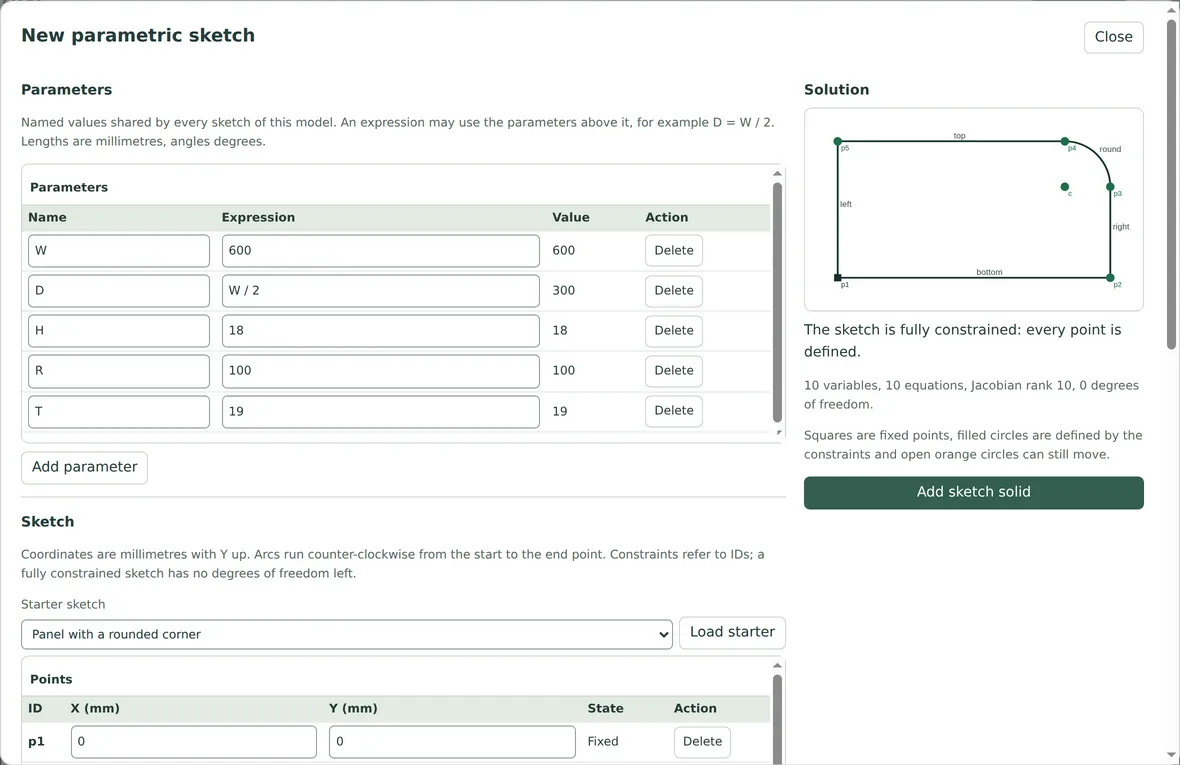
Ouvre Form Studio, choisis Nouvelle forme et laisse la sélection vide. Dans le panneau Propriétés, choisis Nouvelle esquisse paramétrique. L'éditeur s'ouvre en trois parties : Paramètres en haut, Esquisse en dessous et, sur le côté, Solution, avec un dessin et une ligne d'état.
Sous Esquisse d'exemple, sélectionne Panneau à coin arrondi puis choisis Charger un exemple. Les paramètres W = 600, D = 400, R = 100 et T = 19 sont ajoutés. La ligne d'état affiche L'esquisse est entièrement contrainte : chaque point est défini. Juste en dessous, tu lis 10 variables, 10 équations, Rang de la jacobienne 10, 0 degré de liberté.
2. Lire le dessin et les tableaux
Sur le dessin, p1 est représenté par un carré parce qu'il est fixe. Les autres points sont des cercles verts pleins : leurs contraintes les définissent. Un point encore mobile apparaît sous forme de cercle orange vide et figure comme Libre dans le tableau Points.
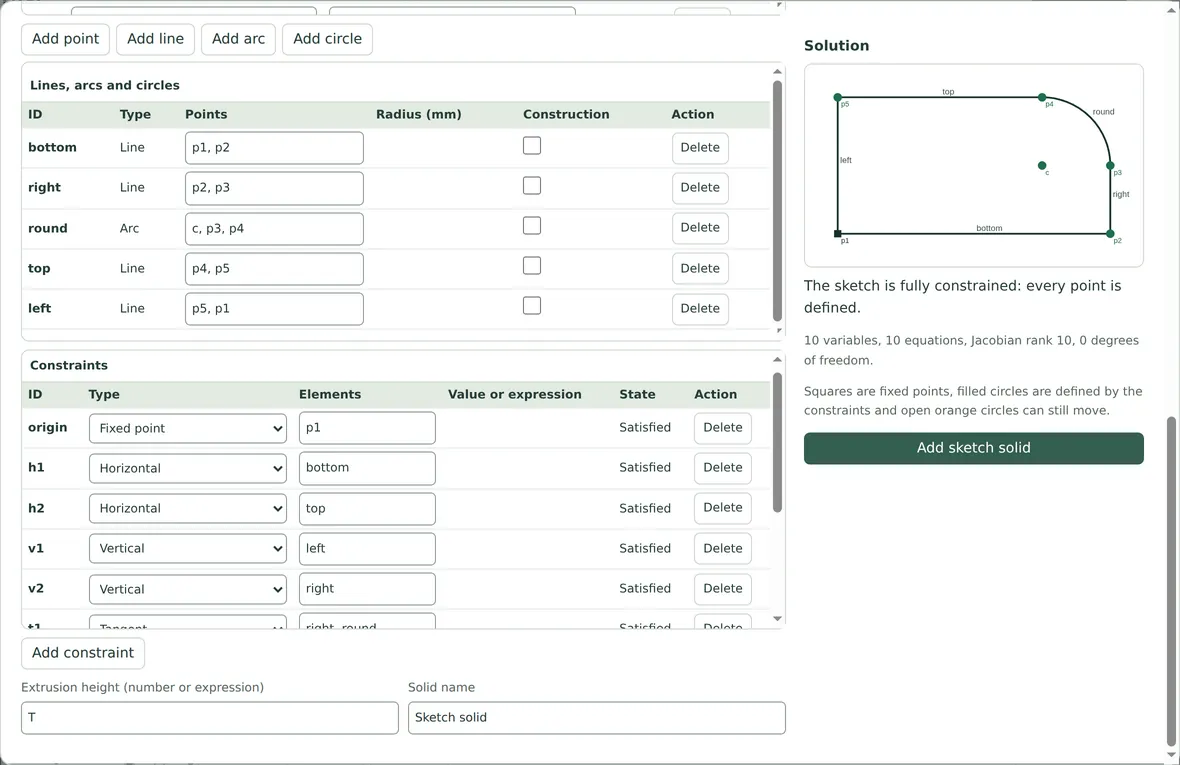
Le tableau Lignes, arcs et cercles liste chaque élément avec ses points. L'arc round a pour points c, p3, p4 : le centre, le début et la fin. Un arc va toujours du début à la fin dans le sens antihoraire. L'option Construction exclut la géométrie d'aide du contour.
Le tableau Contraintes affiche chaque règle avec ses éléments, sa valeur ou son expression et son état. t1 et t2 rendent l'arc tangent aux bords droit et supérieur, et fillet fixe son rayon à R.
3. Modifier une cote
Dans Paramètres, remplace l'expression de R par 150. Le dessin se met à jour pendant la saisie, et le centre de l'arc se déplace en (450, 250). Une expression peut utiliser les paramètres situés au-dessus d'elle : écris W / 2 pour D, et la profondeur suivra la largeur.
Saisis un nom dans Nom du solide, par exemple Panneau arrondi, puis choisis Ajouter un solide d'esquisse. Le solide apparaît avec la Hauteur d'extrusion évaluée T = 19 mm.
4. Repérer les règles redondantes ou contradictoires
Sélectionne le solide et choisis Modifier l'esquisse. Choisis Ajouter une contrainte, règle le type sur Distance horizontale, les éléments sur p1, p2 et la valeur sur W - 1. La ligne d'état passe au rouge : Ces contraintes se contredisent : c1, width. Supprime ou modifie l'une d'elles. Les deux règles imposent chacune une largeur différente. Mettre à jour le solide d'esquisse est alors refusé avec le message Résous les contraintes contradictoires avant d'appliquer l'esquisse. Choisis Supprimer sur la ligne de c1 : l'esquisse est de nouveau entièrement contrainte.
Une règle qui ne fait que répéter une autre, par exemple une seconde largeur valant exactement W, est signalée comme Redondant. L'esquisse se résout quand même.
5. Modifier tout le modèle
Le solide étant sélectionné, choisis Paramètres du modèle. Donne à W la valeur 900 et à T l'expression W / 50, puis choisis Appliquer les paramètres. Le message Paramètres appliqués : 1 solide d'esquisse mis à jour. s'affiche, et le panneau mesure désormais 900 × 400 × 18 mm. Tous les solides d'esquisse du modèle partagent le même tableau, si bien qu'une seule modification les met tous à jour. Annuler revient en arrière en une seule étape.
Si une esquisse ne peut pas être résolue avec les nouvelles valeurs, elle garde son ancienne forme et la boîte de dialogue indique son nom.
Bon à savoir
- Les coordonnées sont en millimètres, avec l'axe Y vers le haut, même si la forme utilise des pouces.
- Commence par fixer un point et rendre une ligne horizontale ou verticale. Tu supprimes ainsi les trois libertés de déplacement et de rotation de l'esquisse entière.
- Modifier directement les Points de l'empreinte transforme le solide en simple empreinte et supprime son esquisse. Symétrie des solides crée des copies sans esquisse.
- Les esquisses sont enregistrées dans le fichier de la forme et dans le projet renvoyé par l'outil de résolution, si bien que l'API et l'application les partagent.
Prêt à essayer ?