← Tous les tutoriels · Kerfwise
Tutoriel 10 sur 21
Modéliser un concept dans Form Studio
Débutant 8 min
Dessine une emprise, tire-la en un solide, organise ton modèle et exporte un plan coté ou un maillage 3D.
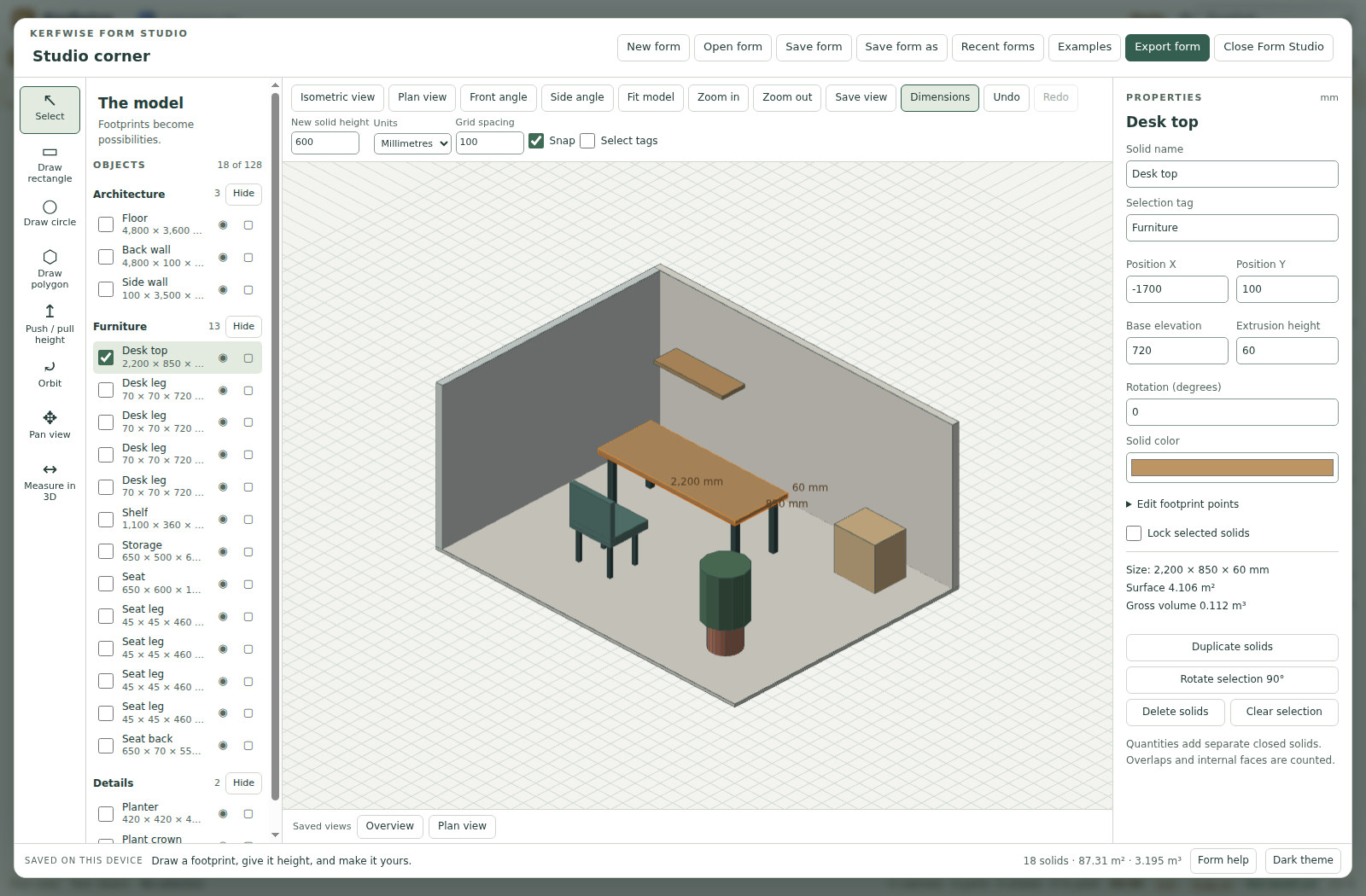
Form Studio est l'espace de travail de Kerfwise pour les concepts 3D simples. Choisis Studios → Form Studio à côté des onglets de l'espace de travail, ou ouvre l'exemple Coin studio depuis les modèles de Kerfwise. Les projets de forme sont séparés des projets de meubles.
1. Commence par une emprise
Choisis Nouvelle forme et règle Hauteur du nouveau solide dans la barre de vue, par exemple sur 600 mm. Choisis ensuite Dessiner un rectangle et fais glisser le pointeur sur le plan.
Dessiner un cercle se trace par glissement depuis le centre et crée une emprise circulaire à 24 côtés. Avec Dessiner un polygone, clique au moins trois points, puis appuie sur Entrée ou double-clique pour fermer la forme ; Échap l'annule. Les emprises doivent être des contours simples, sans trous ni arêtes qui se croisent.
Tu peux aussi travailler avec des valeurs exactes : quand rien n'est sélectionné, le panneau Propriétés propose Ajouter une boîte cotée (largeur et profondeur), Ajouter un cercle coté (rayon) et Ajouter un solide d'emprise (une paire X,Y par ligne).
2. Donne-lui de la hauteur et place-le
Choisis Pousser / tirer la hauteur et fais glisser un solide vers le haut ou vers le bas. Dans Propriétés, tu peux saisir des valeurs exactes pour Hauteur d'extrusion, Position X, Position Y, Altitude de base et Rotation (degrés). Modifier les points de l'emprise modifie le contour lui-même. Toutes les valeurs utilisent les unités choisies dans la barre de vue (millimètres ou pouces).
Sélectionne un solide et fais-le glisser pour le déplacer sur le sol. L'aimantation à la grille est activée par défaut ; maintiens Alt pendant le glissement pour déplacer sans aimantation. Maj-clic ajoute un autre solide à la sélection. Dupliquer les solides, Faire pivoter la sélection de 90° et Supprimer les solides se trouvent dans le panneau Propriétés, et Annuler et Rétablir dans la barre de vue.
3. Organise un modèle
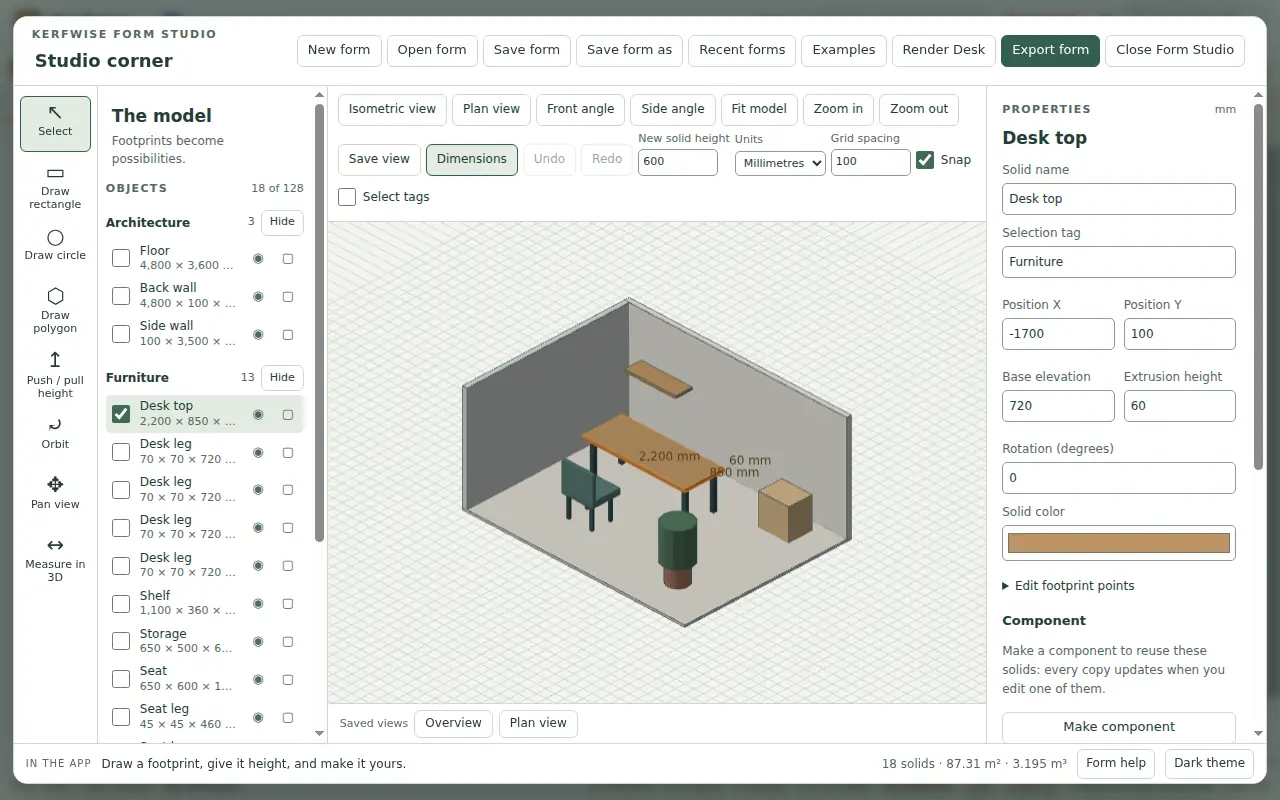
Donne aux solides des noms clairs et un Tag de la sélection. La liste des objets regroupe les solides par tag et affiche la taille de chaque solide. Ses boutons masquent ou affichent un tag entier, masquent un seul solide ou le verrouillent. Quand Sélectionner des tags est activé, un clic sur un solide sélectionne tous les solides visibles portant le même tag. Les solides verrouillés ne peuvent pas être déplacés, supprimés ni modifiés numériquement.
Sur téléphone, Objets de la forme et Propriétés de la forme dans le pied de page ouvrent la liste des objets et le panneau Propriétés.
4. Enregistre des vues utiles
Fais glisser avec l'outil Orbite pour faire tourner la vue ; Maj-glisser effectue un panoramique et la molette de la souris zoome. Ajuster le modèle cadre tous les solides visibles. Vue isométrique et Vue en plan sont des préréglages rapides ; Angle de face et Angle de côté regardent depuis un angle bas.
Choisis Enregistrer la vue, donne un nom à la vue et choisis Enregistrer la vue actuelle. Jusqu'à huit vues enregistrées apparaissent dans la bande sous le modèle. Un solide sélectionné affiche ses dimensions hors tout ; Dimensions les masque. Mesurer en 3D mesure la distance entre deux points sur des faces visibles ou sur le sol.
5. Travaille au clavier
Chaque solide peut être sélectionné depuis la liste des objets, et chaque propriété est un champ de saisie normal. Quand la vue du modèle a le focus, les touches fléchées déplacent la sélection d'un pas de grille (dix avec Maj) ou font tourner la vue quand rien n'est sélectionné ; + et − zooment. Les raccourcis à une lettre comme R (rectangle) ou M (mesure) fonctionnent quand la vue du modèle ou la barre d'outils a le focus. Aide de la forme liste tous les raccourcis.
6. Enregistre et exporte
Form Studio enregistre automatiquement un brouillon sur ton appareil. Enregistrer la forme télécharge un fichier portable .kerfwise-form.json. Utilise Formes récentes ou Ouvrir une forme pour rouvrir des projets ; la boîte de dialogue Ouvrir principale de Kerfwise reconnaît aussi les fichiers Form Studio.
Exporter la forme propose OBJ, STL ASCII, le plan en SVG ou PNG, la vue actuelle en PNG, un rapport de modèle JSON et l'impression/PDF du navigateur. OBJ et STL utilisent toujours les millimètres avec Z vers le haut. Les fichiers STL n'enregistrent pas les unités, alors choisis les millimètres lors de l'import.
Les solides restent des extrusions fermées séparées : les intersections ne sont pas fusionnées, et les totaux bruts de surface et de volume incluent les chevauchements et les faces internes. Un plan imprimé est mis à l'échelle du papier et n'est pas un dessin de fabrication à l'échelle 1:1. Utilise l'espace de travail meubles de Kerfwise pour les assemblages et les listes de débit.
Pour l'automatisation, utilise les outils Extrudeur d'emprise en solide 3D et Rapport et export de modèles de forme 3D. Leurs résultats API et MCP utilisent le même moteur géométrique et incluent un projet modifiable.
Prêt à essayer ?