← Tous les tutoriels · Kerfwise
Tutoriel 13 sur 21
Mesurer des points et vérifier un export de maillage dans Form Studio
Débutant 6 min
Lis les coordonnées exactes et les écarts sur chaque axe entre deux points, enregistre-les en CSV, puis vérifie les solides, les triangles et l'encombrement avant de télécharger un OBJ ou un STL.
Form Studio peut t'indiquer bien plus qu'une simple distance. Il te montre aussi le contenu d'un fichier OBJ ou STL avant que tu le télécharges. Ce tutoriel utilise l'exemple Coin studio : choisis Studios → Form Studio à côté des onglets de l'espace de travail, puis Exemples → Coin studio.
Mesurer entre deux points
- Choisis Mesurer en 3D dans la barre d'outils (ou appuie sur M quand la vue du modèle ou la barre d'outils a le focus).
- Clique sur un premier point d'une face visible ou du sol, puis sur un second point.
La zone Détails de la mesure, sous la vue du modèle, se remplit à chaque clic :
- Début (X · Y · Z) et Fin (X · Y · Z) : les coordonnées globales des deux points.
- Fin moins début (X · Y · Z) : l'écart signé sur chaque axe. Une valeur Y négative signifie que le point de fin se trouve plus vers l'avant que le point de début. Tu lis ainsi directement de combien le point est décalé en largeur, en profondeur et en hauteur, sans faire le calcul toi-même.
- Distance : la distance en ligne droite entre les deux points. La ligne et sa longueur s'affichent aussi dans la vue du modèle.
Toutes les valeurs utilisent les unités choisies dans la barre de vue. Passe Unités en pouces et la même mesure s'affiche aussitôt en pouces. Rien n'est remesuré : les points enregistrés sont simplement convertis.
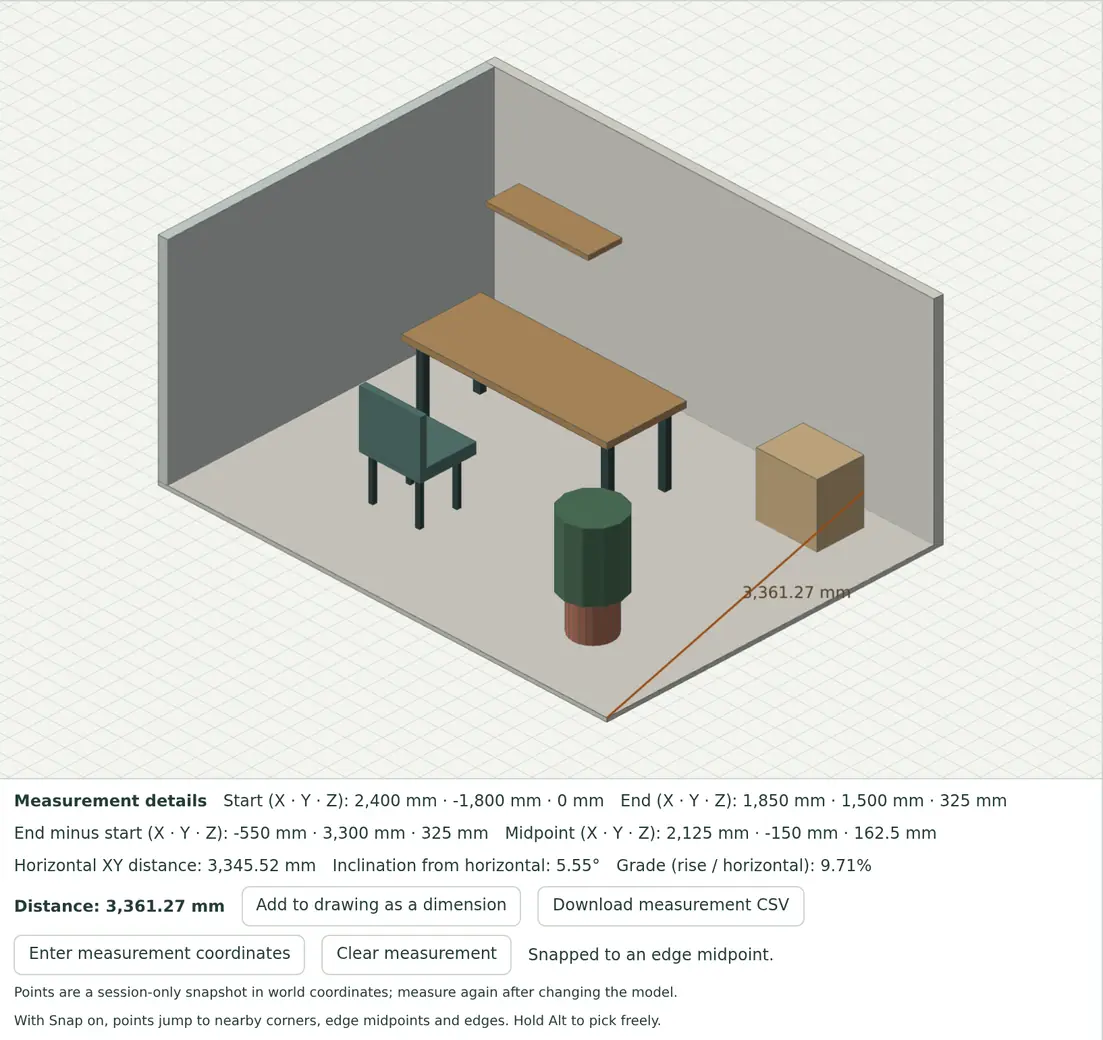
Télécharger le CSV de mesure enregistre un petit tableau : une ligne d'en-tête, puis le point de début, le point de fin et la ligne fin moins début avec la distance. Les nombres utilisent toujours le point comme séparateur décimal, quelle que soit ta langue, pour que les tableurs et les scripts les lisent sans erreur. Effacer la mesure supprime les points et rend le focus à la vue du modèle.
Une mesure est un instantané valable pour la session en cours. Elle n'est pas enregistrée dans le projet de forme. Si tu déplaces ou redimensionnes un solide ensuite, les anciens points restent à leur place : mesure à nouveau. L'ouverture d'une autre forme les efface.
Vérifier le contenu d'un export de maillage
Choisis Exporter la forme. La Vérification de l'export du maillage, en haut, décrit les fichiers OBJ et STL avant que tu les télécharges. Pour le Coin studio, elle indique :
- Le maillage contient 18 solides et 328 triangles.
- Le modèle n'a aucun solide masqué.
- Encombrement du maillage (X × Y × Z) : 4,800 × 3,600 × 2,240 mm.
L'encombrement est toujours exprimé en millimètres, car les fichiers de maillage sont écrits en millimètres avec l'axe Z vers le haut, même si la barre de vue affiche des pouces.
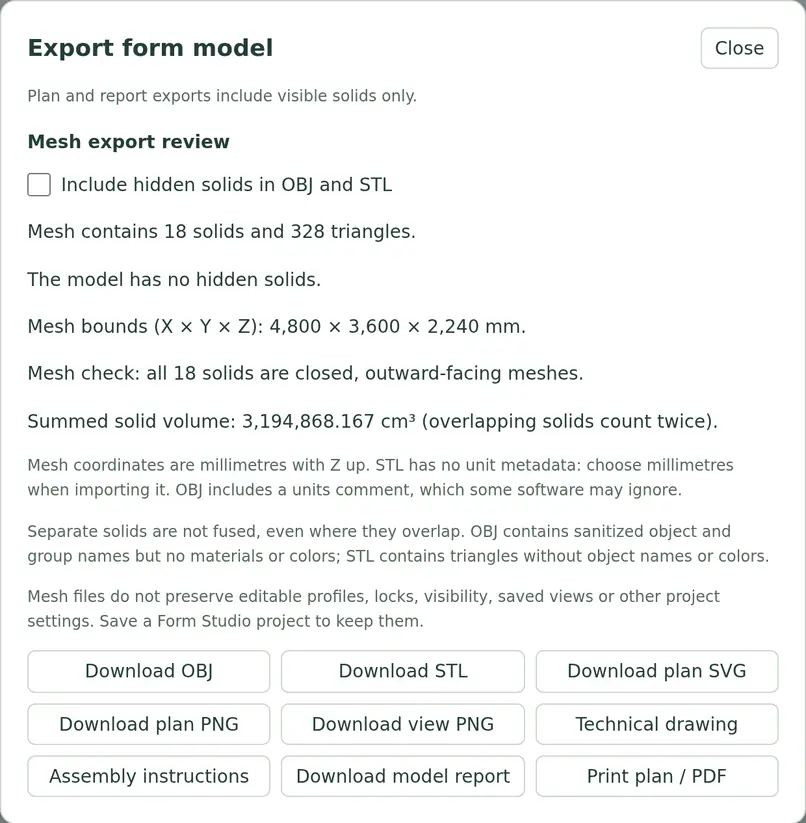
Sous l'encombrement, le contrôle du maillage provient du même moteur de maillage que le Labo de maillage Renderloom. Pour le Coin studio, il indique Contrôle du maillage : les 18 solides sont des maillages fermés, orientés vers l'extérieur. et Volume cumulé des solides : 3,194,868.167 cm³ (les solides qui se chevauchent sont comptés deux fois). Chaque solide est contrôlé comme une coque distincte, donc des solides qui se touchent passent quand même le contrôle. Pour voir comment une imprimante lira le fichier combiné, ouvre le STL dans le Labo de maillage Renderloom.
Ferme maintenant la boîte de dialogue, repère l'étiquette Détails dans la liste des objets et choisis Masquer. Ouvre à nouveau Exporter la forme : la vérification indique maintenant Le maillage contient 16 solides et 192 triangles. et 2 solides masqués sont exclus. Par défaut, OBJ et STL ne contiennent que les solides visibles, comme le plan et le rapport.
Coche Inclure les solides masqués dans OBJ et STL pour tout exporter malgré tout. La vérification passe alors à 18 solides, 328 triangles et 2 solides masqués sont inclus. Le plan SVG et PNG, l'image de la vue et le rapport du modèle gardent leur comportement habituel et n'incluent que les solides visibles. Si rien ne doit être exporté, la vérification te le signale et les boutons OBJ et STL sont désactivés.
Connaître les limites des formats
Les remarques sous les compteurs valent la peine d'être lues une fois :
- Le STL n'a pas de champ d'unité : choisis les millimètres quand tu l'importes. L'OBJ contient un commentaire d'unités, que certains logiciels ignorent.
- Les solides restent des coques séparées. Les solides qui se chevauchent ne sont pas fusionnés en un seul.
- L'OBJ contient des noms d'objets et de groupes (adaptés au format), mais ni matériaux ni couleurs. Le STL ne contient que des triangles.
- Un maillage ne conserve ni empreintes modifiables, ni verrouillages, ni visibilité, ni vues enregistrées. Utilise Enregistrer la forme pour le projet lui-même et considère OBJ et STL comme des exports à sens unique.
Prêt à essayer ?