← Tous les tutoriels · Kerfwise
Tutoriel 12 sur 21
Disposer, répéter et documenter un modèle Form Studio
Intermédiaire 12 min
Répète des solides en réseaux linéaires et circulaires, réutilise des composants liés, aligne, répartis, crée des symétries et place les solides sur un plan, construis des contours orthogonaux cotés, exporte des étapes d'assemblage illustrées et vérifie une chaîne de cotes.
Les commandes d'édition de Form Studio agissent sur les solides que tu sélectionnes dans la liste des objets ou dans la vue du modèle. Chaque commande ouvre une petite boîte de dialogue, vérifie l'ensemble du résultat avant de modifier quoi que ce soit et effectue une seule modification annulable. Les solides verrouillés ne sont jamais déplacés : déverrouille-les d'abord. Ouvre l'exemple Coin studio (/app#template=form-studio) pour suivre le tutoriel.
Répéter des solides : réseaux linéaires et circulaires
Sélectionne un pied de bureau et choisis Réseau linéaire dans le panneau Propriétés. Saisis le nombre de Copies par solide sélectionné ainsi que les valeurs signées Pas X, Pas Y et Pas Z dans les unités courantes. La copie n se trouve à n pas de sa source : trois copies avec un Pas X de 500 placent donc des pieds à 500, 1000 et 1500 mm vers la droite. Choisis Créer le réseau.
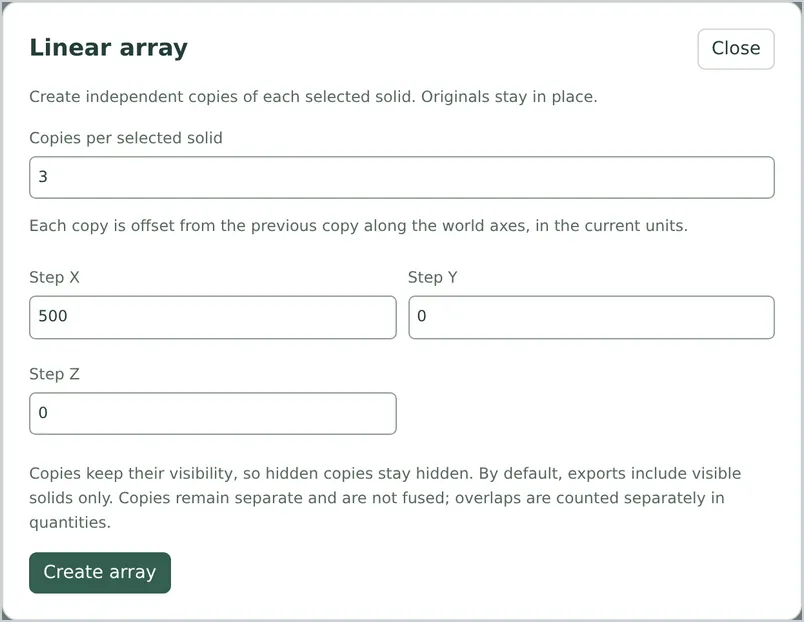
Le Réseau circulaire fait tourner les copies autour d'un axe vertical. Saisis le Centre de l'axe X et le Centre de l'axe Y ainsi qu'un Pas angulaire (degrés) signé. Cercle complet régulier remplit automatiquement 360° divisés par le nombre de positions, original compris : trois copies donnent donc 90°. Laisse Faire pivoter les copies avec le motif activé pour des chaises autour d'une table ronde ; désactive-le pour les objets qui doivent rester orientés dans la même direction.
Les copies sont des solides indépendants. Elles conservent la couleur, l'étiquette et la visibilité (une source masquée donne des copies masquées), et les copies qui se chevauchent ne sont pas fusionnées ; les quantités les comptent séparément. Un modèle contient au maximum 128 solides.
Aligner les éléments : aligner, répartir, placer sur un plan
- Aligner les solides (au moins deux sélectionnés) : choisis un Axe du monde et Aligner selon Arête minimale, Centre ou Arête maximale. La référence est la boîte englobante globale de la sélection, mesurée sur la géométrie réelle, avec rotation et inclinaison.
- Répartir les solides (au moins trois sélectionnés) : rend égaux les écarts entre les boîtes englobantes le long de X, Y ou Z. Le premier et le dernier solide restent en place. Si les solides extérieurs sont trop proches pour obtenir des écarts égaux, la boîte de dialogue te le signale ; éloigne-les l'un de l'autre et réessaie.
- Placer sur un plan : déplace le point le plus bas de chaque solide à la Hauteur du plan dans les unités courantes. Placer chaque solide séparément pose chaque solide sur le plan ; Garder la sélection groupée déplace le groupe d'un seul bloc, de sorte que les hauteurs relatives restent identiques.
Chaque boîte de dialogue t'indique quand rien ne changerait (par exemple « Les solides sélectionnés sont déjà alignés. ») au lieu d'ajouter une étape d'annulation vide.
Symétrie des solides
Choisis Symétrie des solides, sélectionne l'Axe de symétrie (Plan X ou Plan Y) et la Position du plan dans les unités courantes. La boîte de dialogue part du bord opposé de la sélection, si bien que la copie se place juste à côté de l'original. Créer des copies en miroir ajoute des copies réfléchies (la rotation et l'inclinaison sont elles aussi inversées) et les sélectionne. Les originaux restent inchangés.
Réutiliser des pièces comme composants
Les réseaux et les symétries créent des copies indépendantes. Quand plusieurs copies doivent rester identiques, crée plutôt un composant. Sélectionne les solides d'un objet (dans l'exemple Coin studio, l'Assise, les quatre solides Pied d'assise et le Dossier) et choisis Créer un composant dans le panneau Propriétés. Saisis un Nom du composant, par exemple Chair, et confirme. La sélection devient la première copie ; la liste des objets marque chacun de ses solides avec composant Chair.
Choisis Placer une autre copie pour ajouter une deuxième chaise à côté de la première. Modifie maintenant n'importe quel solide de l'une ou l'autre copie : change la Hauteur d'extrusion de l'assise, sa Couleur du solide, les points de son empreinte ou son nom, ou déplace un pied à l'intérieur de la chaise. La même modification apparaît aussitôt dans toutes les copies, en une seule modification annulable.
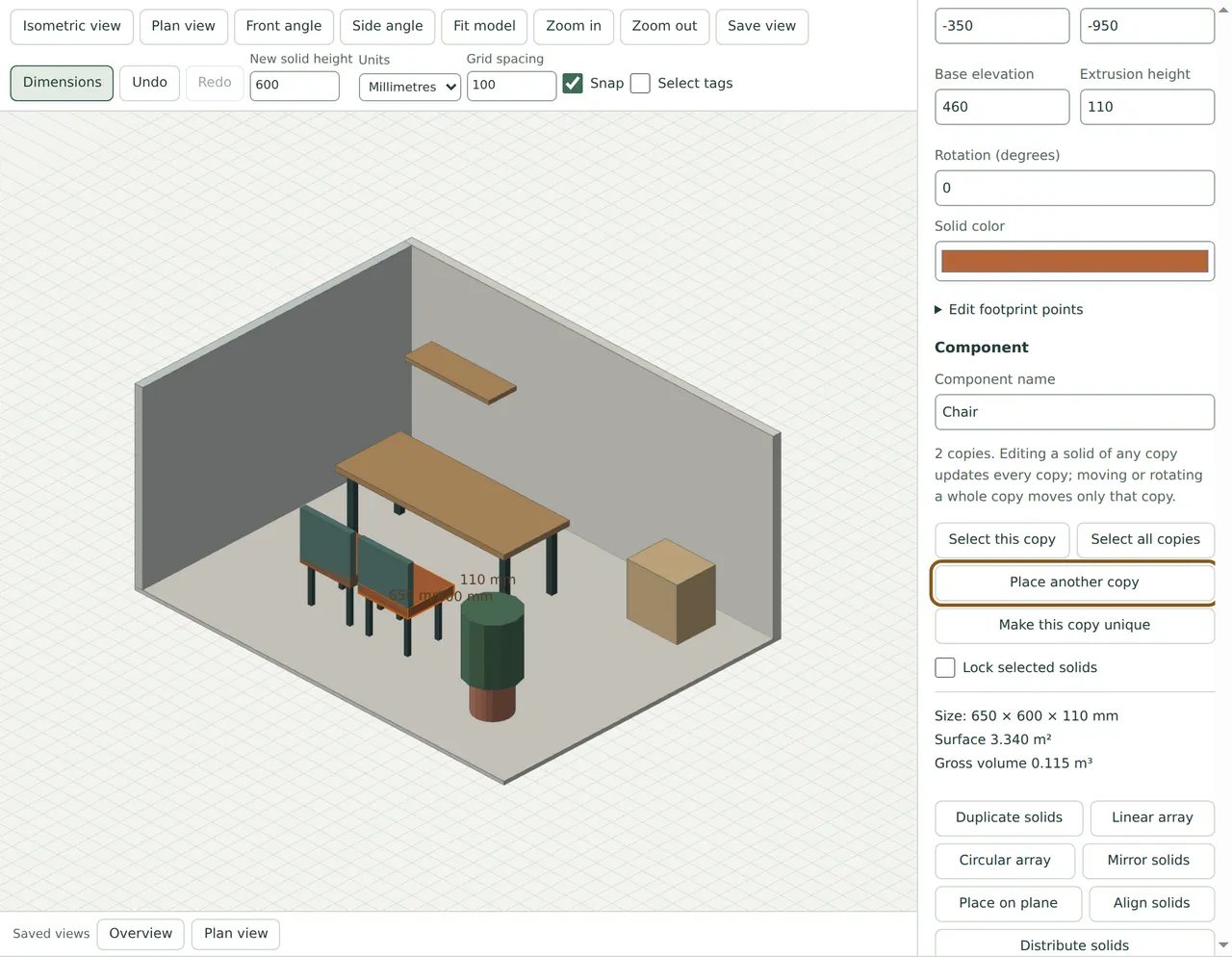
Déplacer ou faire pivoter une copie entière ne fait que repositionner cette copie. Choisis Sélectionner cette copie, puis fais-la glisser, utilise les touches fléchées ou Faire pivoter la sélection de 90°. Sélectionner toutes les copies sélectionne tous les solides du composant. La visibilité et le verrouillage restent propres à chaque solide. Rendre cette copie unique retransforme une copie en solides indépendants ; les autres copies restent liées, et le composant disparaît avec sa dernière copie. Dupliquer un solide de composant, en faire un réseau ou une symétrie donne un solide indépendant, et supprimer tous les solides d'une copie supprime cette copie.
Tu as besoin d'une version gauche et d'une version droite ? Choisis Placer une copie en miroir, sélectionne l'Axe de symétrie et la Position du plan dans les unités courantes, puis confirme. La copie en miroir reste liée : élargis l'assise de la chaise en miroir et la chaise d'origine reçoit la même modification, réfléchie en sens inverse. Le panneau Propriétés affiche Ceci est une copie en miroir quand tu sélectionnes l'un de ses solides.
Les composants peuvent aussi contenir d'autres composants. Sélectionne les deux copies de chaise (Sélectionner toutes les copies), choisis Créer un composant et nomme-le Seating : chaque chaise devient une copie imbriquée dans l'ensemble et reste liée à Chaise. Place une autre copie de l'ensemble, puis modifie une assise dans n'importe lequel des ensembles : toutes les chaises suivent, y compris celles placées seules. Déplace une chaise entière dans un ensemble et cette chaise se déplace dans toutes les copies de l'ensemble. Rendre cette copie unique appliqué à un ensemble libère ses propres solides, mais conserve ses chaises comme copies de chaise liées. Les composants peuvent s'imbriquer sur quatre niveaux au maximum.
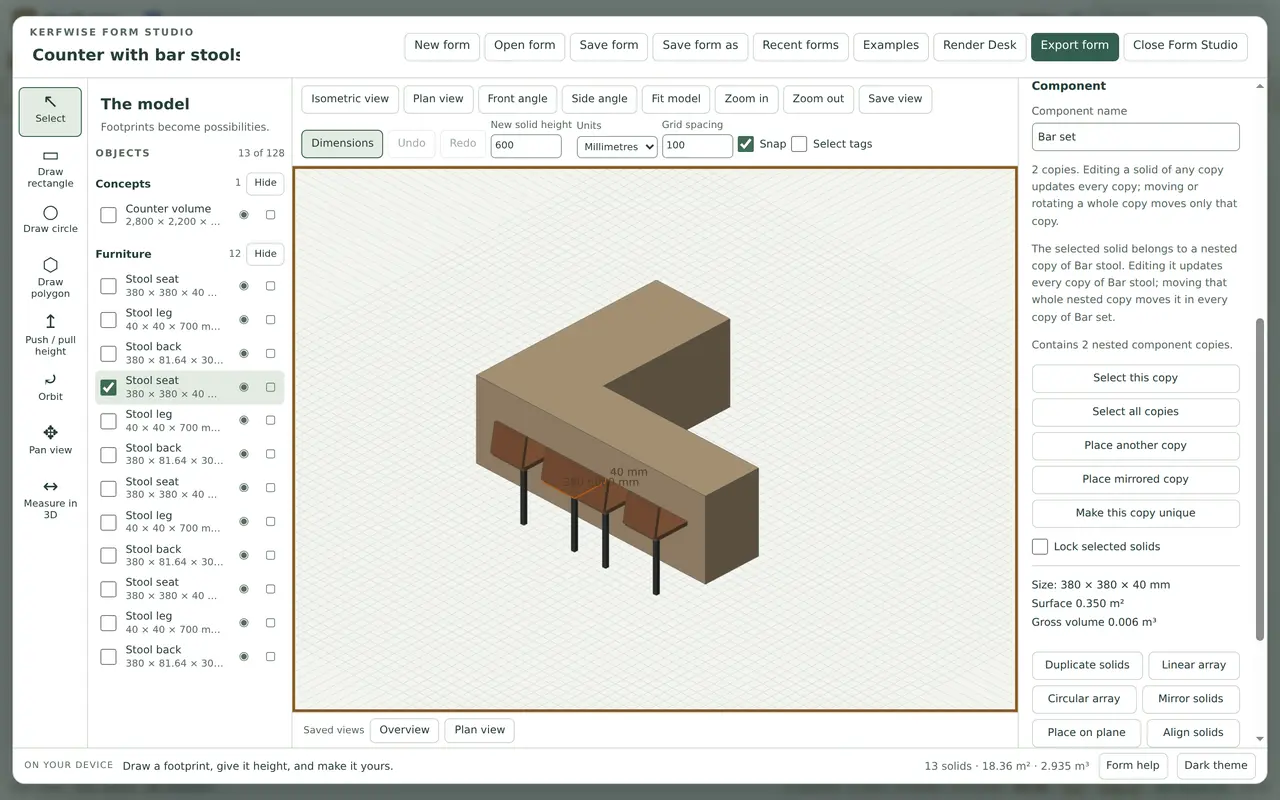
Les copies ne pivotent qu'autour de l'axe vertical ; les copies symétriques ne sont pas prises en charge (crée la symétrie d'un solide, puis fais-en un composant à part entière). Les exports, les plans, Render Desk et les rapports voient des solides ordinaires, si bien que les fichiers des versions précédentes s'ouvrent sans changement.
Contours orthogonaux cotés
Pour des empreintes en L, en U ou en escalier aux longueurs exactes, vide la sélection et choisis Construire un profil orthogonal. Saisis un segment par ligne, H pour horizontal ou V pour vertical, suivi d'une longueur signée en millimètres :
H,1000
V,500
H,-400
V,300
H,-600
V,-800
Le contour doit se terminer à son point de départ. Ajouter un solide orthogonal crée le solide et conserve la liste des segments avec lui. Sélectionne-le plus tard et choisis Modifier les cotes orthogonales pour changer une longueur ; la modification est annulable. Modifier directement les points de l'empreinte supprime les cotes enregistrées.
Instructions d'assemblage illustrées
Choisis Exporter la forme → Instructions d'assemblage. La liste des étapes commence par tous les solides visibles sous la forme solid ID | note ; réorganise les lignes, supprime les solides dont tu n'as pas besoin et remplace les notes. Ajoute un élément par ligne sous Liste de quincaillerie, un élément par ligne, puis choisis Télécharger les instructions.
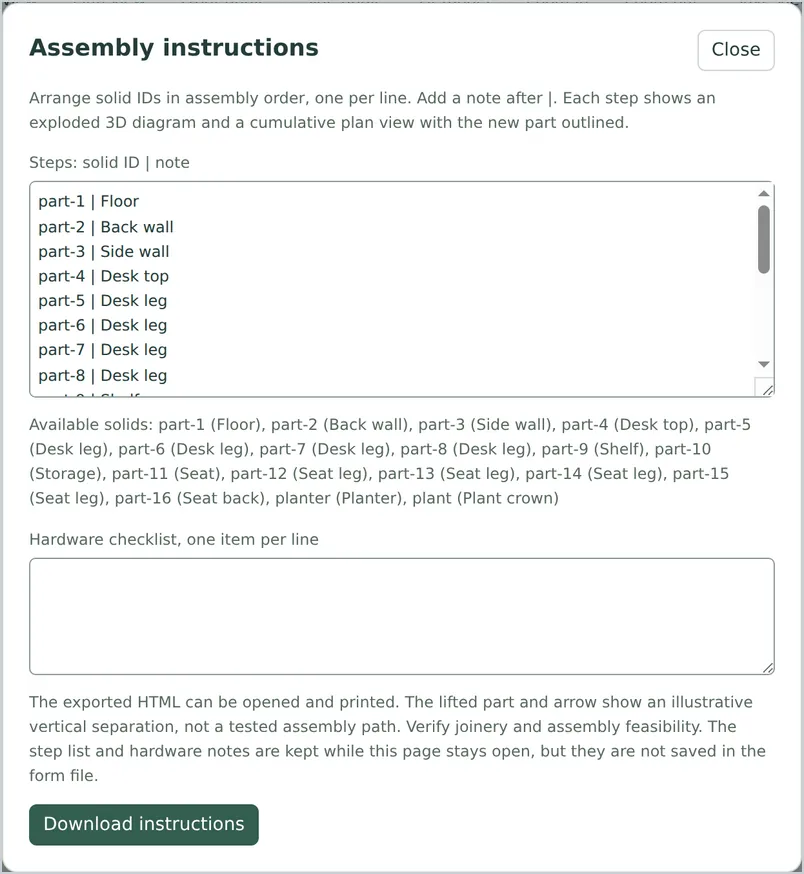
Le fichier HTML affiche, pour chaque étape, une vue 3D éclatée (la nouvelle pièce est soulevée, avec une flèche pointant vers sa position assemblée en pointillés) et une vue en plan cumulative où la nouvelle pièce est mise en évidence par un contour. Ouvre-le dans un navigateur, puis imprime-le ou enregistre-le en PDF. L'écartement est illustratif et ne constitue pas une séquence d'assemblage testée : vérifie toi-même les assemblages, l'ordre et la quincaillerie. Ta liste d'étapes reste dans la boîte de dialogue tant que la page est ouverte, mais elle n'est pas enregistrée dans le fichier de forme.
Vérifier l'ajustement avec une chaîne de cotes
Avant de découper, vérifie que les pièces d'une chaîne s'ajustent vraiment. Ouvre le Calculateur de chaîne de cotes depuis les outils Kerfwise (ou appelle kerfwise-tolerance-stack via l'API ou le MCP). Saisis une ligne par cote : nom, valeur nominale, écart inférieur, écart supérieur et sens (1 ajoute, -1 soustrait). Pour une ouverture de 600 mm (±0.5) accueillant deux portes de 299 mm (±0.3 chacune), saisis :
Opening,600,-0.5,0.5,1
Door left,299,-0.3,0.3,-1
Door right,299,-0.3,0.3,-1
Dans le pire des cas, le jeu total va de 0.9 à 3.1 mm ; l'estimation statistique (RSS), qui suppose des dimensions indépendantes, est plus resserrée : de 1.344 à 2.656 mm. Un minimum négatif signifie que les pièces peuvent entrer en collision à leurs limites de tolérance.
Prêt à essayer ?