← Todos los tutoriales · Kerfwise
Tutorial 15 de 21
Croquis paramétricos y parámetros del modelo
Intermedio 10 min
Construye un perfil con líneas y arcos sujetos a restricciones, controla sus cotas mediante parámetros con nombre, consulta los grados de libertad y modifica todo el modelo cambiando un solo valor.
En Form Studio, las huellas son listas fijas de puntos. Un croquis paramétrico, en cambio, define el contorno mediante reglas: esta arista es horizontal, este arco es tangente a ambas aristas, el ancho es W. Kerfwise resuelve las reglas, extruye el contorno cerrado y vuelve a resolverlo cuando cambia un parámetro. El solucionador es el mismo motor que usa la herramienta kerfwise-sketch-constraint-solver.
1. Empieza un croquis
Abre Form Studio, elige Nueva forma y deja la selección vacía. En el panel Propiedades, elige Nuevo croquis paramétrico. El editor se abre con tres partes: Parámetros en la parte superior, Croquis debajo y, a un lado, Solución, con un dibujo y una línea de estado.
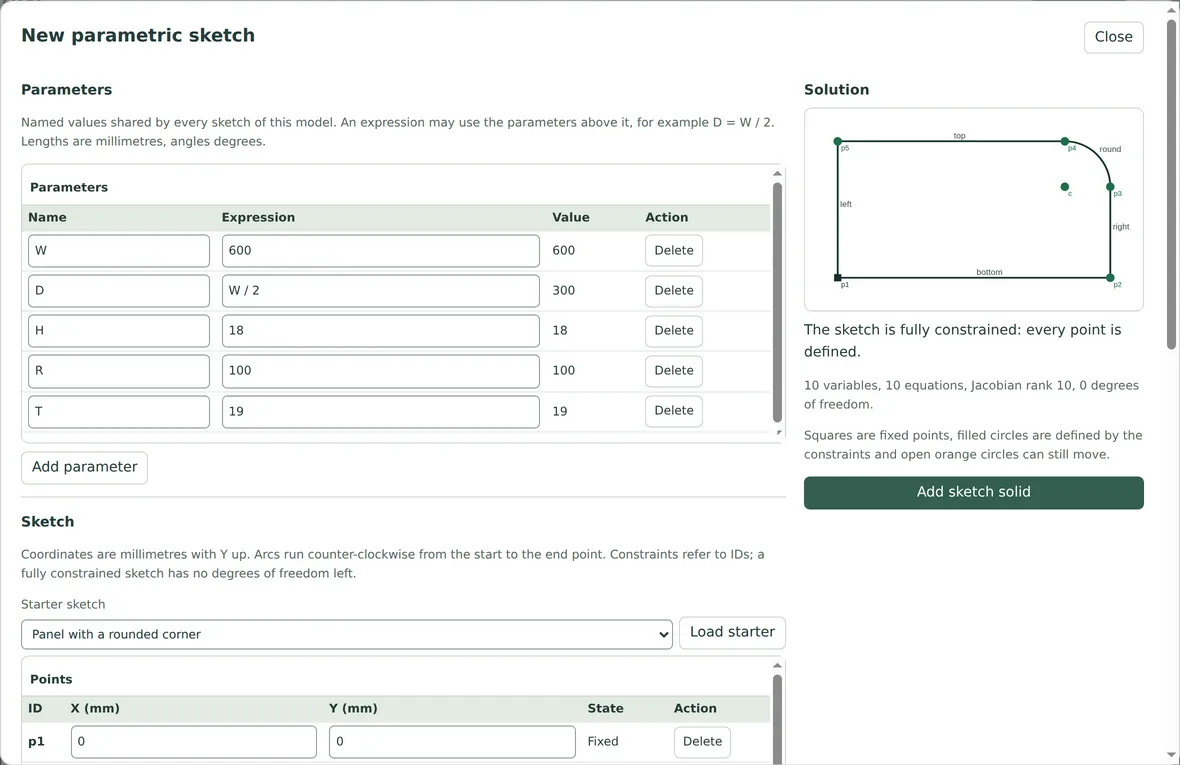
En Croquis inicial, selecciona Tablero con una esquina redondeada y elige Cargar croquis inicial. Se añaden los parámetros W = 600, D = 400, R = 100 y T = 19. La línea de estado indica El croquis está totalmente restringido: todos los puntos están definidos. Debajo aparece 10 variables, 10 ecuaciones, Rango del jacobiano 10, 0 grados de libertad.
2. Interpreta el dibujo y las tablas
En el dibujo, p1 aparece como un cuadrado porque es un punto fijo. Los demás puntos son círculos verdes rellenos, lo que significa que las restricciones los definen. Un punto que todavía puede moverse se dibuja como un círculo naranja hueco y figura como Libre en la tabla Puntos.
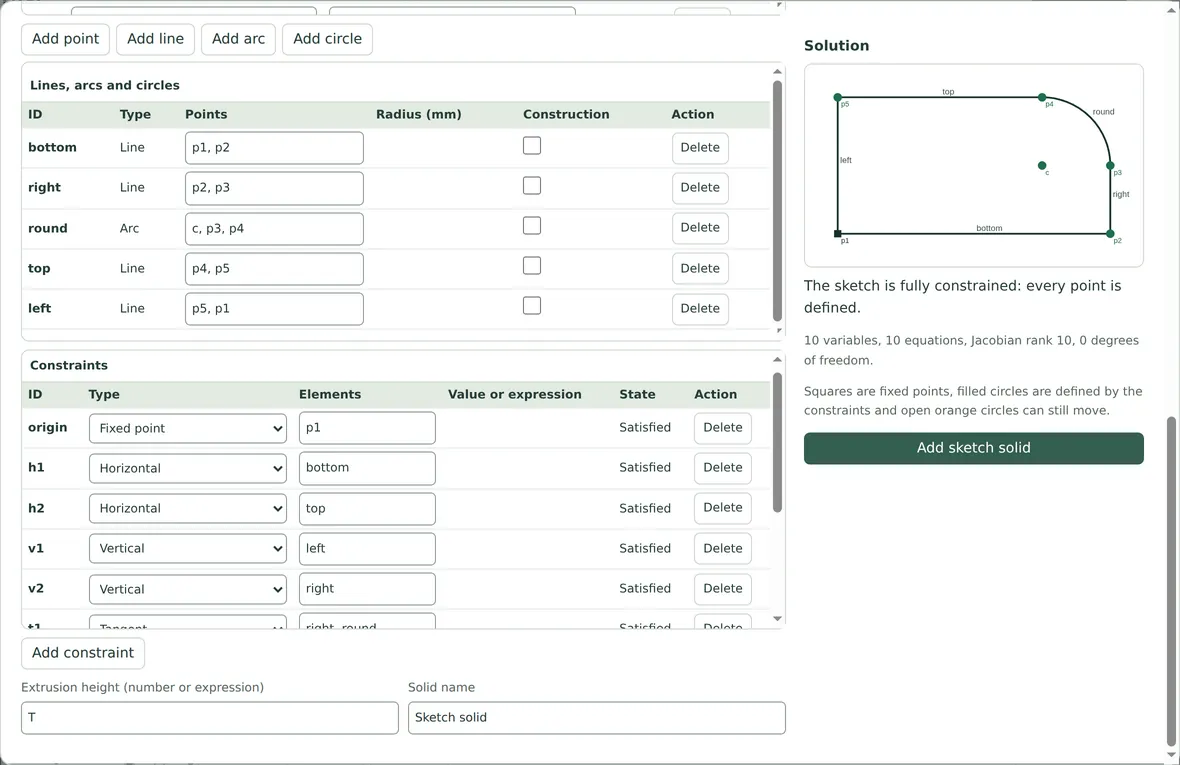
La tabla Líneas, arcos y círculos muestra cada elemento con sus puntos. El arco round tiene los puntos c, p3, p4: centro, inicio y fin. Los arcos siempre van en sentido antihorario del inicio al fin. Construcción mantiene la geometría auxiliar fuera del contorno.
La tabla Restricciones muestra cada regla con sus elementos, su valor o expresión y su estado. t1 y t2 hacen que el arco sea tangente a las aristas derecha y superior, y fillet fija su radio en R.
3. Cambia una cota
En Parámetros, cambia la expresión de R a 150. El dibujo se actualiza mientras escribes y el centro del arco se desplaza a (450, 250). Las expresiones pueden usar los parámetros que están por encima: escribe D como W / 2 y la profundidad seguirá al ancho.
Escribe un nombre en Nombre del sólido, por ejemplo Panel redondeado, y elige Añadir sólido de boceto. El sólido aparece con la Altura de extrusión evaluada T = 19 mm.
4. Detecta reglas redundantes y contradictorias
Selecciona el sólido y elige Editar croquis. Elige Añadir restricción, establece el tipo en Distancia horizontal, los elementos en p1, p2 y el valor en W - 1. La línea de estado se vuelve roja: Estas restricciones se contradicen: c1, width. Elimina o cambia una de ellas. Las dos reglas exigen un ancho distinto. Ahora Actualizar sólido de croquis se niega a aplicar el croquis con el mensaje Resuelve las restricciones en conflicto antes de aplicar el croquis. Elige Eliminar en la fila de c1 y el croquis vuelve a estar totalmente restringido.
Una regla que solo repite otra, como un segundo ancho de exactamente W, se marca como Redundante. El croquis se sigue resolviendo.
5. Cambia todo el modelo
Con el sólido seleccionado, elige Parámetros del modelo. Establece W en 900 y T en W / 50 y, a continuación, elige Aplicar parámetros. Aparece el mensaje Parámetros aplicados: se actualizó 1 sólido de croquis. y el panel mide ahora 900 × 400 × 18 mm. Todos los sólidos de croquis del modelo usan la misma tabla, así que un solo cambio los actualiza todos. Deshacer revierte el cambio en un solo paso.
Si un croquis no puede resolverse con los nuevos valores, conserva su forma anterior y el cuadro de diálogo indica cuál es.
Conviene saber
- Las coordenadas están en milímetros, con el eje Y hacia arriba, aunque la forma use pulgadas.
- Primero fija un punto y haz que una línea sea horizontal o vertical. Así eliminas los tres grados de libertad que permiten desplazar y girar todo el croquis.
- Si editas directamente los Puntos de la huella, el sólido vuelve a ser una huella simple y pierde su croquis. Reflejar sólidos crea copias sin croquis.
- Los croquis se guardan en el archivo de la forma y en el proyecto que devuelve la herramienta del solucionador, de modo que la API y la aplicación los comparten.
¿Listo para probarlo?