← Todos los tutoriales · Kerfwise
Tutorial 13 de 21
Mide puntos y revisa una exportación de malla en Form Studio
Principiante 6 min
Lee las coordenadas exactas y las diferencias por eje entre dos puntos, guárdalas como CSV y revisa los sólidos, los triángulos y los límites antes de descargar el OBJ o el STL.
Form Studio puede decirte mucho más que una simple distancia y te muestra qué contendrá un archivo OBJ o STL antes de descargarlo. Este tutorial usa el ejemplo Rincón de estudio: elige Estudios → Form Studio junto a las pestañas del espacio de trabajo y después Ejemplos → Rincón de estudio.
Mide entre dos puntos
- Elige Medir en 3D en la barra de herramientas (o pulsa M mientras la vista del modelo o la barra de herramientas tenga el foco).
- Haz clic en un primer punto de una cara visible o del suelo y, después, en un segundo punto.
El área Detalles de la medición, debajo de la vista del modelo, se va completando a medida que haces clic:
- Inicio (X · Y · Z) y Fin (X · Y · Z): las coordenadas globales de ambos puntos.
- Fin menos inicio (X · Y · Z): la diferencia con signo a lo largo de cada eje. Un valor de Y negativo significa que el punto final está más hacia delante que el punto inicial. Así puedes saber cuánto hay de lado a lado, cuánto hacia atrás y cuánto más arriba sin hacer tú las cuentas.
- Distancia: la distancia en línea recta entre los puntos. La línea y su longitud también se dibujan en la vista del modelo.
Todos los valores usan las unidades elegidas en la barra de vista. Cambia Unidades a pulgadas y la misma medición se muestra al instante en pulgadas. No se vuelve a medir nada; los puntos guardados simplemente se convierten.
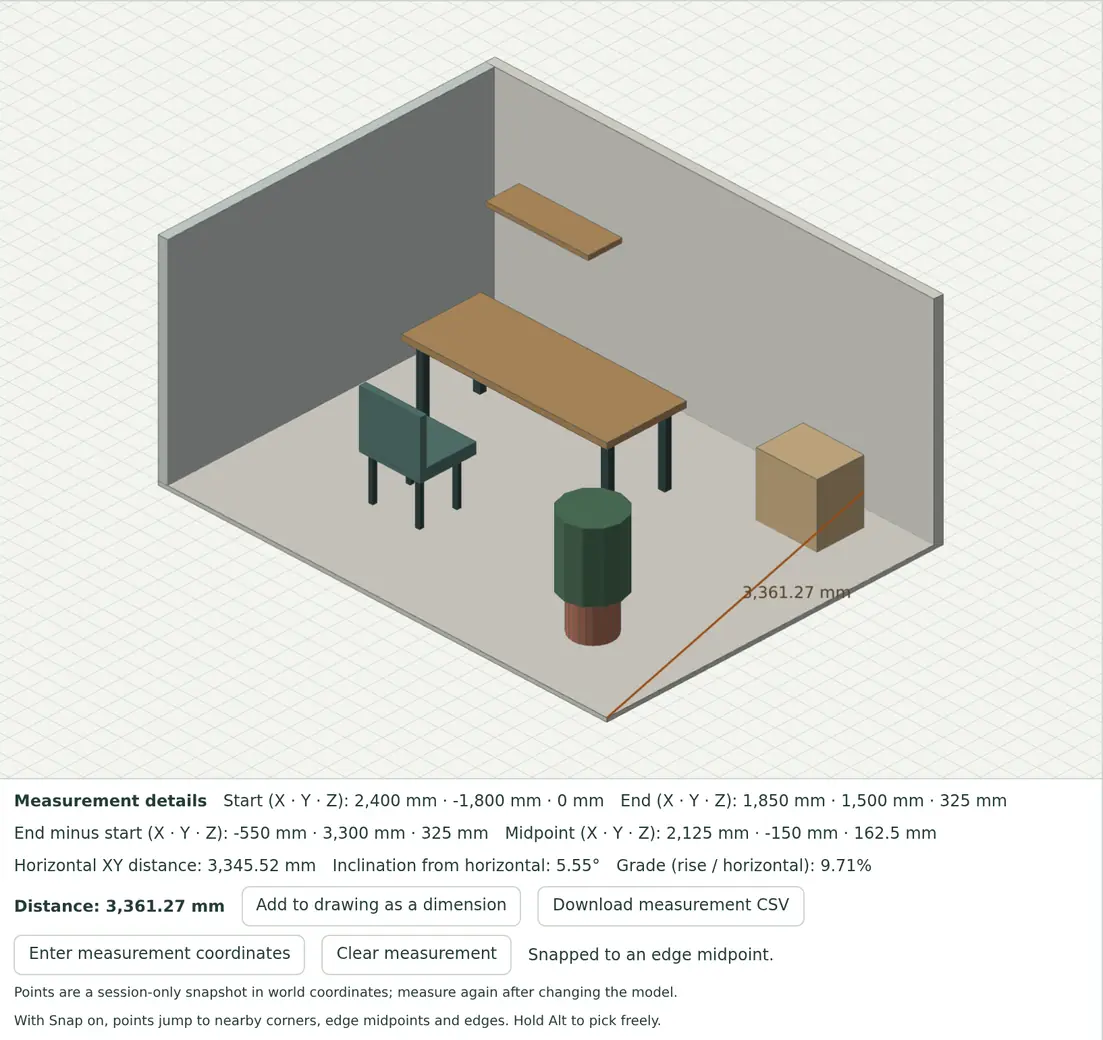
Descargar CSV de la medición guarda una pequeña tabla: una fila de encabezado y, después, el punto inicial, el punto final y la fila de fin menos inicio con la distancia. Los números usan el punto como separador decimal, sea cual sea el idioma que uses, para que las hojas de cálculo y los scripts los lean sin problemas. Borrar medición elimina los puntos y devuelve el foco a la vista del modelo.
Una medición es una instantánea de esta sesión. No se guarda en el proyecto de la forma. Si después mueves o cambias el tamaño de un sólido, los puntos antiguos se quedan donde estaban, así que vuelve a medir. Al abrir otra forma, se borran.
Comprueba qué contendrá una exportación de malla
Elige Exportar forma. La Revisión de la exportación de malla, en la parte superior, describe los archivos OBJ y STL antes de que los descargues. Para el Rincón de estudio indica:
- La malla contiene 18 sólidos y 328 triángulos.
- El modelo no tiene sólidos ocultos.
- Límites de la malla (X × Y × Z): 4,800 × 3,600 × 2,240 mm.
Los límites siempre están en milímetros, porque los archivos de malla se escriben en milímetros con Z hacia arriba, aunque la barra de vista muestre pulgadas.
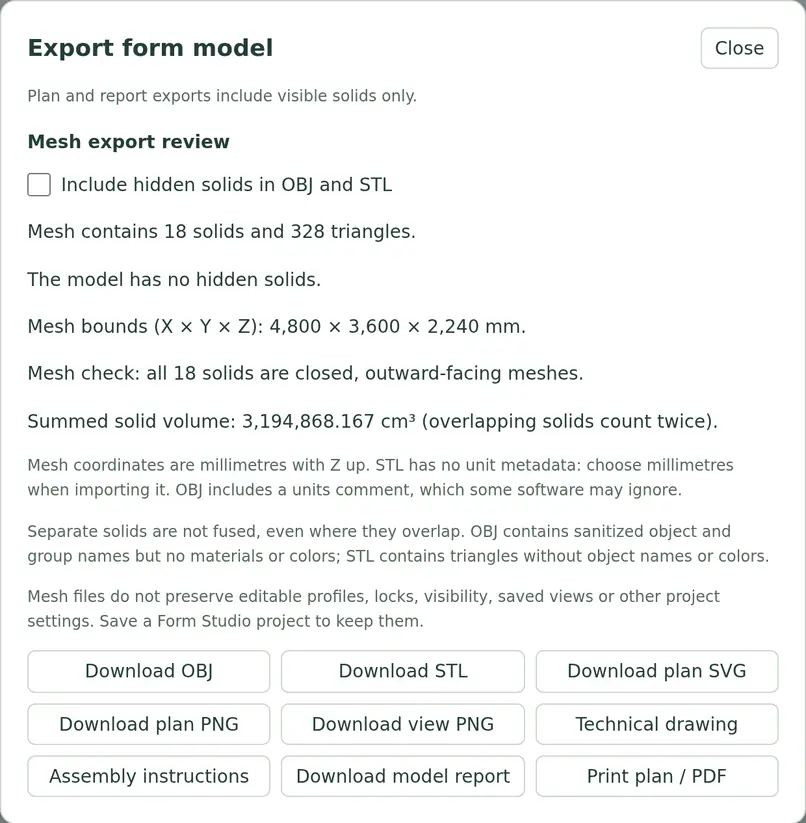
Debajo de los límites, la comprobación de malla procede del mismo motor de mallas que Renderloom Laboratorio de mallas. Para el Rincón de estudio indica Comprobación de malla: los 18 sólidos son mallas cerradas orientadas hacia fuera. y Volumen sumado de los sólidos: 3,194,868.167 cm³ (los sólidos superpuestos cuentan dos veces). Cada sólido se comprueba como una envolvente propia, así que los sólidos que se tocan también pasan la comprobación; para ver cómo leerá una impresora el archivo combinado, abre el STL en Renderloom Laboratorio de mallas.
Ahora cierra el diálogo, busca la etiqueta Detalles en la lista de objetos y elige Ocultar. Vuelve a abrir Exportar forma: la revisión indica ahora La malla contiene 16 sólidos y 192 triángulos. y Se omiten 2 sólidos ocultos. De forma predeterminada, OBJ y STL solo contienen los sólidos visibles, igual que el plano y el informe.
Marca Incluir sólidos ocultos en OBJ y STL para exportarlo todo de todos modos. La revisión cambia a 18 sólidos, 328 triángulos y Se incluyen 2 sólidos ocultos. El SVG y el PNG del plano, la imagen de la vista y el informe del modelo mantienen su comportamiento habitual e incluyen solo los sólidos visibles. Si no se fuera a exportar nada, la revisión lo indica y los botones OBJ y STL se desactivan.
Conoce los límites de los formatos
Merece la pena leer una vez las notas que hay bajo los recuentos:
- STL no tiene campo de unidades: elige milímetros al importarlo. OBJ incluye un comentario con las unidades, que algunos programas ignoran.
- Los sólidos siguen siendo envolventes separadas. Los sólidos superpuestos no se fusionan en uno solo.
- OBJ tiene nombres de objeto y de grupo (adaptados para que sean válidos en el formato), pero no materiales ni colores. STL solo tiene triángulos.
- Una malla no conserva huellas editables, bloqueos, visibilidad ni vistas guardadas. Usa Guardar forma para el propio proyecto y trata OBJ y STL como exportaciones de un solo sentido.
¿Listo para probarlo?