Tutorial 15 von 21
Parametrische Skizzen und Modellparameter
Fortgeschritten 10 Min.
Erstelle ein Profil aus Linien und Bögen mit Bedingungen, steuere seine Maße über benannte Parameter, lies die Freiheitsgrade ab und ändere das gesamte Modell durch Bearbeiten eines einzigen Werts.
Grundrisse in Form Studio sind feste Punktlisten. Eine parametrische Skizze beschreibt den Umriss stattdessen über Regeln: Diese Kante ist horizontal, dieser Bogen berührt beide Kanten, die Breite ist W. Kerfwise löst die Regeln, extrudiert den geschlossenen Umriss und löst ihn neu, sobald sich ein Parameter ändert. Der Löser ist dieselbe Engine wie im Werkzeug kerfwise-sketch-constraint-solver.
1. Eine Skizze beginnen
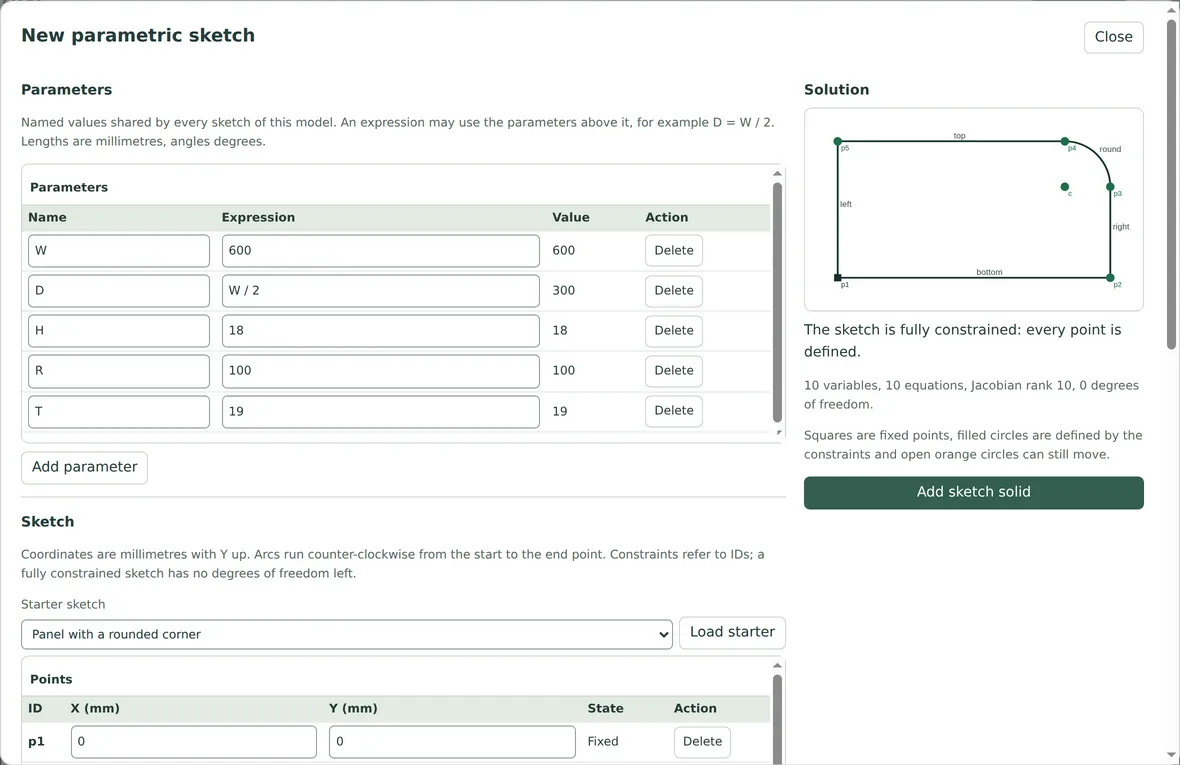
Öffne Form Studio, wähle Neues Formprojekt und lass die Auswahl leer. Wähle im Eigenschaftenbereich Neue parametrische Skizze. Der Editor öffnet sich mit drei Bereichen: Parameter oben, Skizze darunter und Lösung seitlich mit einer Zeichnung und einer Statuszeile.
Wähle unter Vorlagenskizze die Option Platte mit abgerundeter Ecke und anschließend Vorlage laden. Die Parameter W = 600, D = 400, R = 100 und T = 19 werden hinzugefügt. In der Statuszeile steht Die Skizze ist vollständig bestimmt: Jeder Punkt ist festgelegt. Darunter siehst du 10 Variablen, 10 Gleichungen, Rang der Jacobi-Matrix 10, 0 Freiheitsgrade.
2. Zeichnung und Tabellen lesen
In der Zeichnung ist p1 ein Quadrat, weil der Punkt fixiert ist. Die übrigen Punkte sind gefüllte grüne Kreise, das heißt, die Bedingungen legen sie fest. Ein Punkt, der sich noch bewegen kann, wird als offener orangefarbener Kreis dargestellt und in der Tabelle Punkte als Frei aufgeführt.
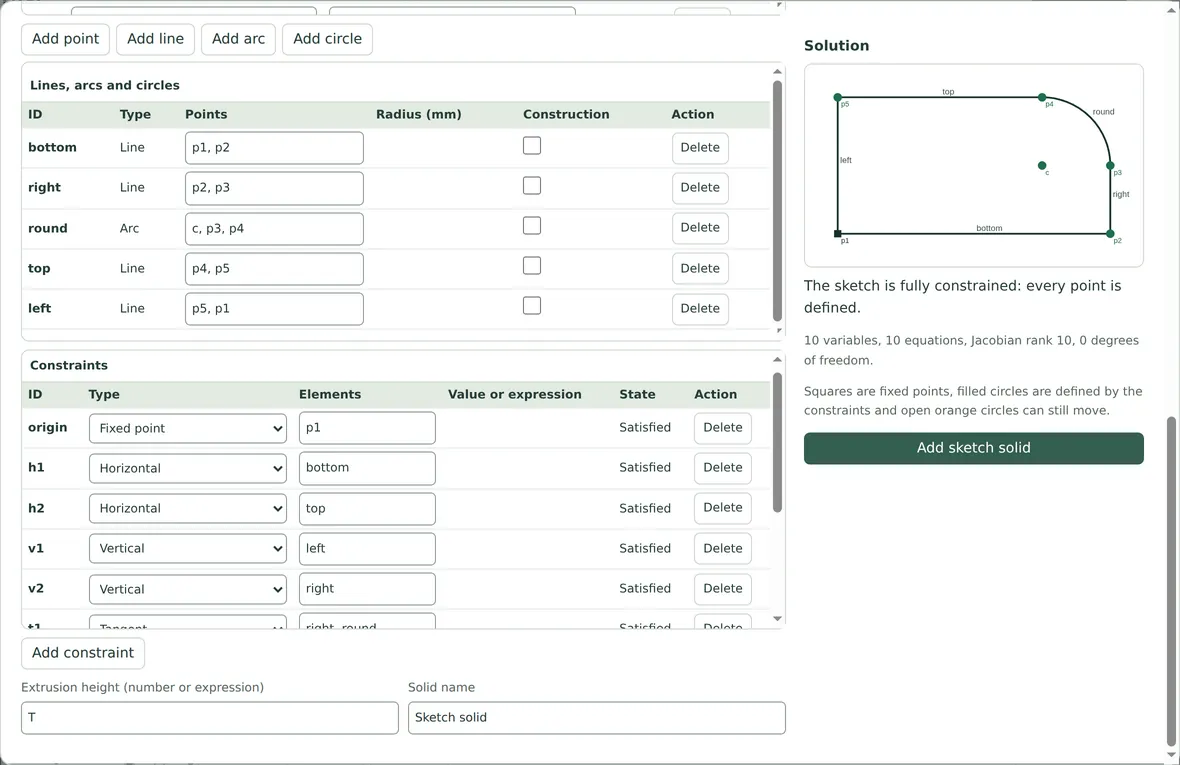
Die Tabelle Linien, Bögen und Kreise listet jedes Element mit seinen Punkten auf. Der Bogen round hat die Punkte c, p3, p4: Mittelpunkt, Anfang und Ende. Bögen verlaufen immer gegen den Uhrzeigersinn vom Anfang zum Ende. Konstruktion hält Hilfsgeometrie aus dem Umriss heraus.
Die Tabelle Bedingungen zeigt jede Regel mit ihren Elementen, ihrem Wert oder Ausdruck und ihrem Zustand. t1 und t2 machen den Bogen tangential zur rechten und zur oberen Kante, und fillet setzt seinen Radius auf R.
3. Ein Maß ändern
Ändere unter Parameter den Ausdruck von R auf 150. Die Zeichnung aktualisiert sich während der Eingabe, und der Bogenmittelpunkt wandert nach (450, 250). Ausdrücke dürfen die darüberstehenden Parameter verwenden: Schreib für D den Ausdruck W / 2, dann folgt die Tiefe der Breite.
Gib unter Körpername einen Namen ein, zum Beispiel Rounded panel, und wähle Skizzenkörper hinzufügen. Der Körper erscheint mit der ausgewerteten Extrusionshöhe T = 19 mm.
4. Überzählige und widersprüchliche Regeln finden
Wähle den Körper aus und anschließend Skizze bearbeiten. Wähle Bedingung hinzufügen, stelle den Typ auf Horizontale Distanz, die Elemente auf p1, p2 und den Wert auf W - 1. Die Statuszeile wird rot: Diese Bedingungen widersprechen einander: c1, width. Entferne oder ändere eine davon. Beide Regeln verlangen eine unterschiedliche Breite. Skizzenkörper aktualisieren verweigert nun den Vorgang mit Löse die widersprüchlichen Bedingungen, bevor du die Skizze anwendest. Wähle in der Zeile von c1 die Option Löschen, und die Skizze ist wieder vollständig bestimmt.
Eine Regel, die nur eine andere wiederholt, etwa eine zweite Breite von genau W, wird als Überzählig gemeldet. Die Skizze lässt sich trotzdem lösen.
5. Das gesamte Modell ändern
Wähle bei ausgewähltem Körper Modellparameter. Setze W auf 900 und T auf W / 50 und wähle dann Parameter anwenden. Die Meldung Parameter übernommen: 1 Skizzenkörper aktualisiert. erscheint, und die Platte misst jetzt 900 × 400 × 18 mm. Alle Skizzenkörper im Modell verwenden dieselbe Tabelle, sodass eine einzige Änderung sie alle aktualisiert. Rückgängig macht dies in einem Schritt rückgängig.
Lässt sich eine Skizze mit den neuen Werten nicht lösen, behält sie ihre bisherige Form, und der Dialog nennt sie.
Gut zu wissen
- Koordinaten werden in Millimetern mit nach oben zeigender Y-Achse angegeben, auch wenn das Formprojekt Zoll verwendet.
- Fixiere zuerst einen Punkt und mach eine Linie horizontal oder vertikal. Damit entfallen die drei Freiheitsgrade für das Verschieben und Drehen der gesamten Skizze.
- Wenn du die Grundrisspunkte direkt bearbeitest, wird der Körper wieder zu einem einfachen Grundriss, und seine Skizze wird entfernt. Körper spiegeln erzeugt Kopien ohne Skizze.
- Skizzen werden in der Formdatei und in dem Projekt gespeichert, das das Löserwerkzeug zurückgibt, sodass API und App sie gemeinsam nutzen.
Bereit zum Ausprobieren?