الدرس 21 من 21
إنشاء رسم تقني من نموذج Form Studio
متوسط 8 دقيقة
حوّل تصميمك ثلاثي الأبعاد إلى لوحة رسم مزودة بالأبعاد، فيها مناظر أمامية وعلوية وجانبية، وحواف مخفية بخط متقطع، ومقطع مهشّر، وجدول عنوان، ثم نزّلها بصيغة PDF أو DXF أو SVG.
النموذج ثلاثي الأبعاد ممتاز لتحديد ما تريده بالضبط، لكن من سينفّذه يحتاج عادةً إلى لوحة مسطحة فيها مناظر ومقاسات. يرسم لك Form Studio هذه اللوحة من المجسمات نفسها التي صمّمتها. يكمل هذا الدرس درسَي Form Studio وترتيب نموذج Form Studio وتكراره وتوثيقه.
افتح نافذة الرسم
- افتح Form Studio وحمّل نموذجك. لتتابع معنا خطوة بخطوة، اختر أمثلة ثم كاونتر على شكل L.
- اختر تصدير الشكل، ثم رسم فني.
- حدّد مقاس اللوح (من A4 إلى A1، أو Letter أو Tabloid)، ثم الاتجاه وطريقة الإسقاط. تضع الزاوية الأولى (ISO) المنظر العلوي أسفل المنظر الأمامي، والمنظر الأيمن على يساره، كما هو معتاد في أوروبا. أما الزاوية الثالثة (ANSI) فتضعهما فوقه وعلى يمينه، كما هو معتاد في أمريكا الشمالية.
- اترك المعامل على تلقائي (أكبر مقياس مناسب)، أو اختر مقياسًا ثابتًا مثل 1:20. إذا لم تتسع المناظر للوح بالمقياس الثابت، تخبرك النافذة بذلك بدلًا من أن تتركها تخرج عن حدود اللوح.
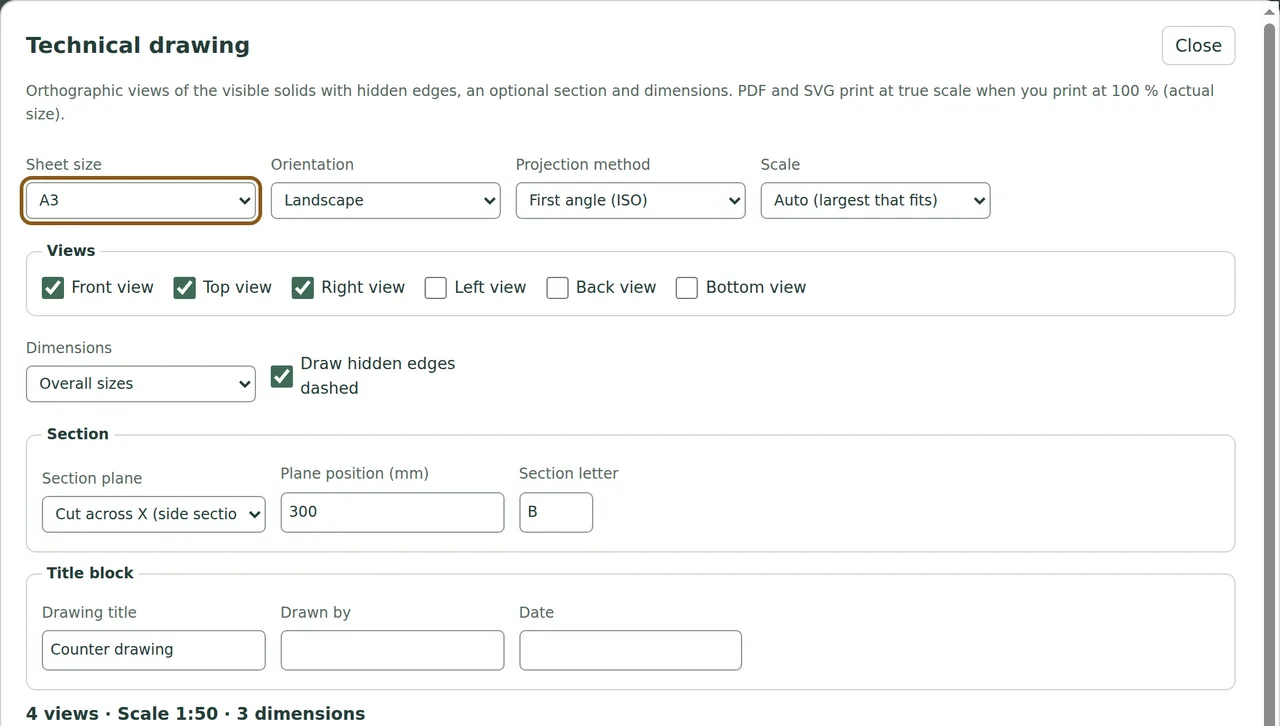
اختر المناظر والحواف المخفية والأبعاد
ضع علامة على المناظر التي تحتاجها تحت العروض: الأمامي أو العلوي أو الأيمن أو الأيسر أو الخلفي أو السفلي. المناظر الموجودة في عمود واحد تشترك في العرض، والمناظر الموجودة في صف واحد تشترك في الارتفاع، لذلك تصطف دائمًا كما يتوقع القارئ.
يُظهر خيار ارسم الحواف المخفية بخط متقطع الحواف الواقعة خلف أوجه أخرى. في الكاونتر، تختفي الزاوية الداخلية لحرف L خلف الوجه الأمامي الطويل، لذلك يُظهرها المنظر الأمامي خطًا متقطعًا. تُفحص كل حافة مقابل كل وجه أمامها، وتظهر الدائرة المكوّنة من أوجه مسطحة بمحيطها الخارجي فقط، لا بأوجهها الـ24.
يضيف خيار الأبعاد كل محور من محاور النموذج مرة واحدة: يعطيك المقاسات الإجمالية العرض والعمق والارتفاع (2800 و2200 و900 mm للكاونتر). أما سلسلة مواضع الأجزاء فتقيس أيضًا بداية كل مجسم ونهايته على امتداد المحور، وهذا مفيد للرفوف والأرجل والدرجات. القيم هي الأطوال الحقيقية للنموذج بوحدة مشروعك، مهما كان المقياس.
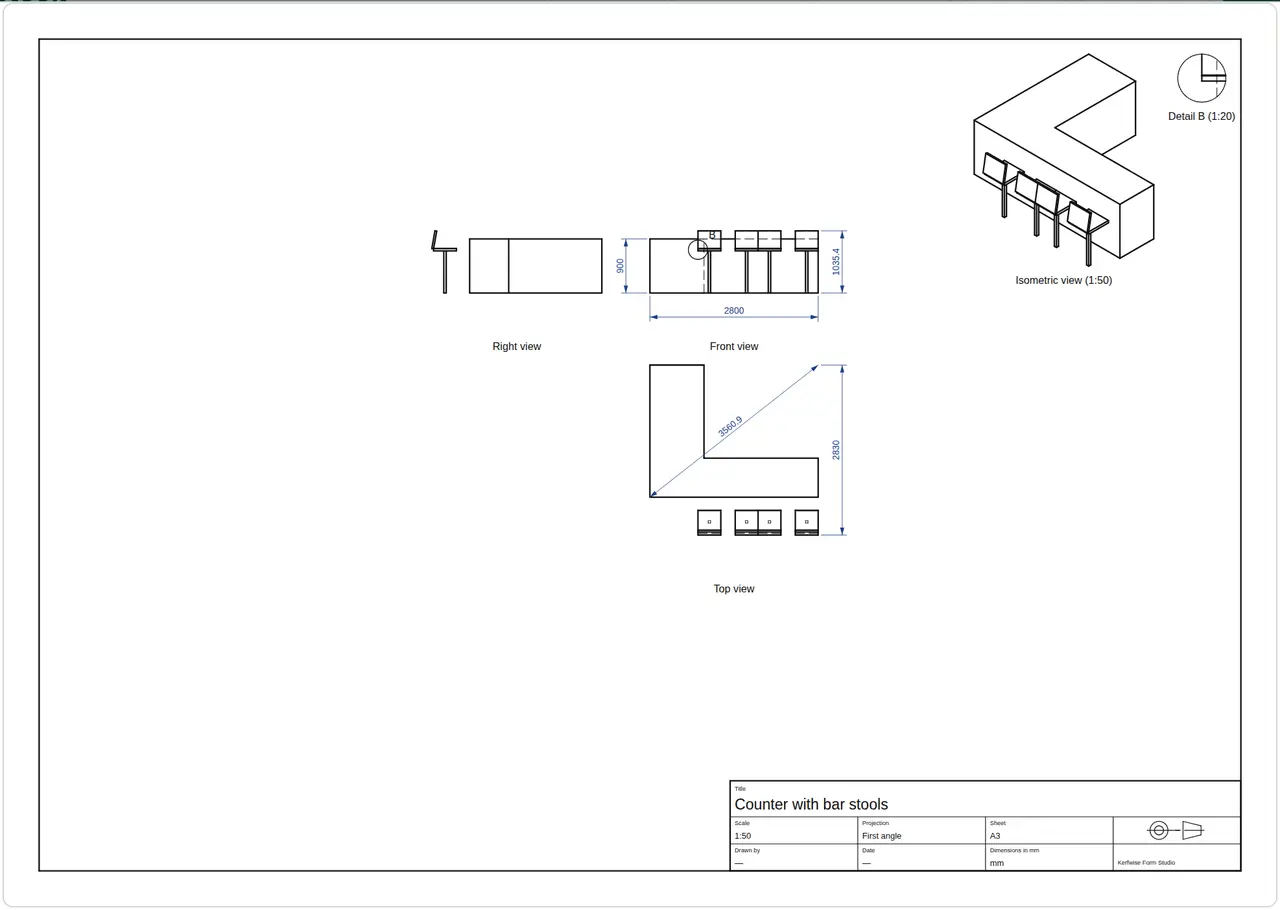
ضع علامة على منظر متساوي القياس لتضيف صورة ثلاثية الأبعاد للنموذج إلى اللوح. يُرسم هذا المنظر بحيث تكون الأطوال على امتداد محاور النموذج صحيحة بالمقياس المطبوع تحته، ولا تظهر فيه إلا الحواف المرئية. يضعه Form Studio، كما يفعل مع مناظر التفصيل، في مساحة فارغة بجوار المناظر الأخرى، ويصغّر مقياس اللوح إذا لم يجد مكانًا كافيًا.
يمكنك أيضًا وضع أبعادك الخاصة. أغلق النافذة، واختر القياس في 3D (M)، وانقر على نقطتين: عند تفعيل الالتقاط تنتقل النقطتان إلى أقرب زاوية أو منتصف حافة أو حافة، وتخبرك لوحة القياس بنوع النقطة. اختر إضافة إلى الرسم كبُعد. يضع Form Studio البعد في المنظر الذي تظهر فيه النقطتان بأقل قدر من التقصير. عند عودتك إلى نافذة الرسم، تجده في قائمة الأبعاد الموضوعة: يمكنك تغيير عرض الخاص به، أو الاتجاه (على امتداد النقاط أو أفقي أو عمودي)، أو الإزاحة على الورق (mm)، أو حذفه. يضيف زر إضافة القياس الحالي آخر قياس أجريته وأنت داخل النافذة. إذا لم تكن النقطتان موازيتين للمنظر المختار، يعرض اللوح الطول المُسقَط وتنبهك النافذة إلى ذلك.
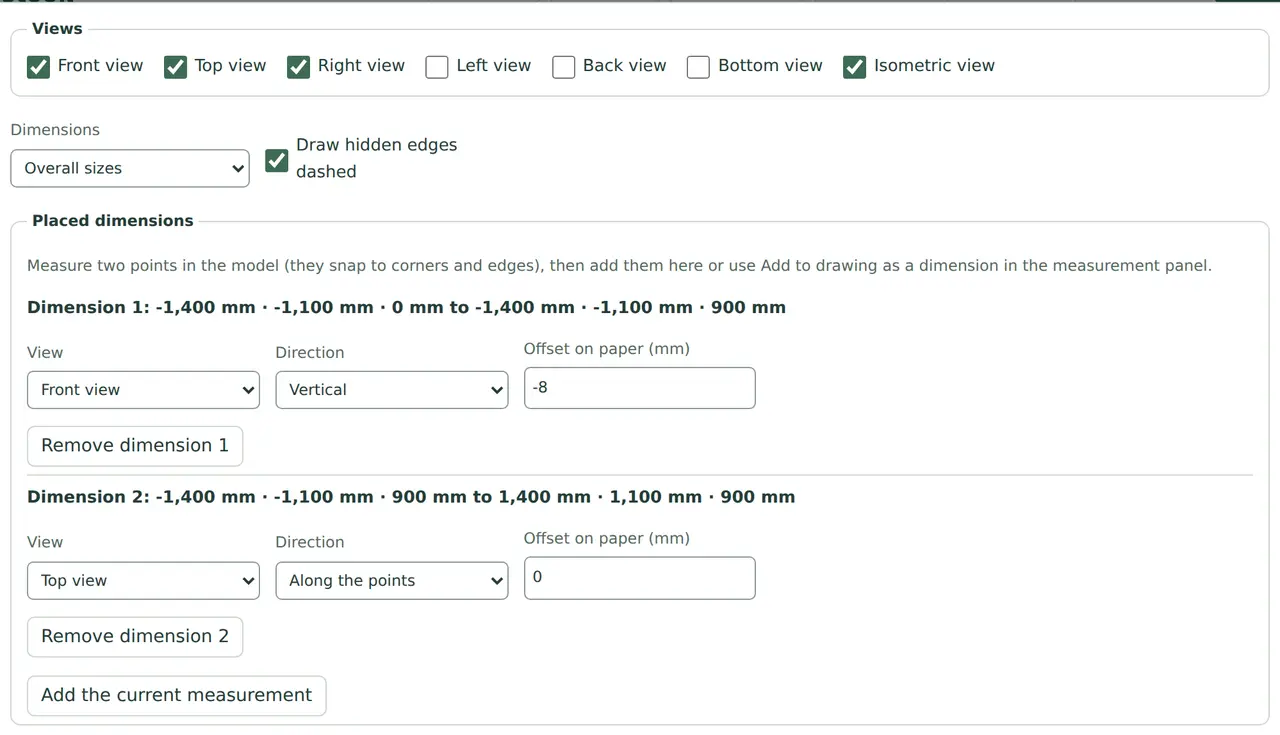
يكبّر زر إضافة منظر تفصيلي منطقة صغيرة. اختر المنظر الأب، ثم المركز (يبدأ عند آخر نقطة قستها)، ثم نصف قطر الدائرة ومقياس التفصيل: يختار تلقائي (2 × مقياس اللوح) المقياس المفضّل التالي الذي يساوي ضعف مقياس اللوح على الأقل. تظهر في المنظر الأب دائرة رفيعة مع الحرف، ويحمل المنظر المكبَّر عنوانًا مثل التفصيل B (1:20).
أضف مقطعًا
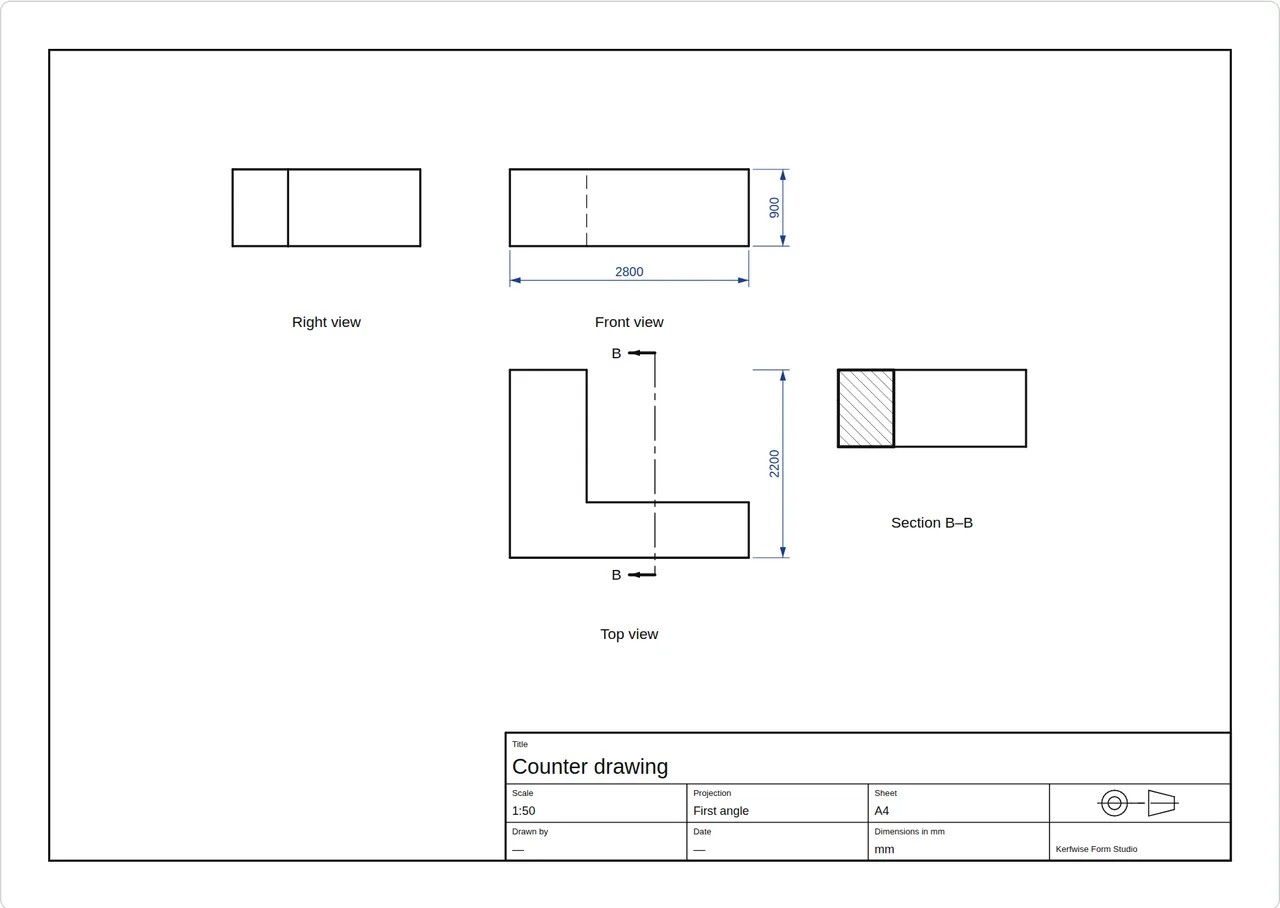
تحت القسم، اختر مستوى المقطع واكتب موضع المستوى بالوحدات الحالية. يقطع خيار قطع عبر X (مقطع جانبي) عند 300 mm مع الحرف B الذراعَ الطويلة للكاونتر. يزيل Form Studio كل ما يقع أمام المستوى، ويحدد الوجه المقطوع بخط سميك ويهشّره بزاوية 45°، ويرسم المجسمات الواقعة خلف القطع. ويظهر في المنظر العلوي خط مستوى القطع مع أسهم والحرف عند طرفيه.
إذا لم يلمس المستوى أي مجسم ظاهر، تعرض النافذة الرسالة مستوى المقطع لا يقطع أي مجسم ظاهر. حرّك المستوى إلى داخل النموذج وحاول مرة أخرى.
جدول العنوان والتنزيلات
املأ عنوان الرسم ورسمه والتاريخ. إذا تركت العنوان فارغًا، يُستخدم اسم المشروع. يعرض جدول العنوان أيضًا المقياس، وطريقة الإسقاط مع رمزها، ومقاس اللوح، والوحدة.
- تنزيل PDF ينتج ملفًا متجهيًا من صفحة واحدة بمقاس اللوح الدقيق. اطبعه بنسبة 100 % أو بـالحجم الفعلي لتحافظ على المقياس.
- تنزيل DXF ينتج ملفًا يُفتح في برامج CAD. يحتوي على اللوح بمليمترات الورق في طبقات منفصلة (VISIBLE وHIDDEN وCUT وHATCH وDIM وغيرها)، مع خطوط مخفية متقطعة. اضبط تخطيط DXF على العروض 1:1 بوحدات النموذج لتحصل بدلًا من ذلك على المناظر بحجمها الحقيقي بوحدة مشروعك، جاهزة للقياس في CAD؛ ولا يحتوي هذا الملف على الإطار وجدول العنوان والمنظر متساوي القياس.
- تنزيل SVG ينتج ملفًا بأبعاد بالمليمتر، يحتفظ بلغتك ويسهل تعديله في برامج الرسم المتجهي.
عندما تغلق النافذة، يحفظ Form Studio هذه الإعدادات في المشروع، فتعود في المرة القادمة وتنتقل مع ملف المشروع. ويلغيها تراجع كلها بخطوة واحدة. تنتج أداة رسم تقني من نموذج شكل ثلاثي الأبعاد (kerfwise-form-drawing) اللوح نفسه من ملف مشروع، ويمكنك استخدامها أيضًا عبر API وMCP.
كن واقعيًا
يعرض الرسم النموذج المكوّن من أوجه مسطحة كما بنيته. تُستبعد المجسمات المخفية، ولا تُدمج المجسمات المتداخلة، لذلك تتداخل حوافها وأوجهها المقطوعة. لا توجد تفاوتات مسموحة ولا لولبة ولا رموز أسطح، ولا تتبع الأبعاد الموضوعة التعديلات اللاحقة على النموذج، بل تحتفظ بالنقطتين اللتين قستهما. يستخدم ملف PDF خطًا قياسيًا، لذلك تُطبع بالإنجليزية التسميات المكتوبة بأنظمة كتابة لا يدعمها. تحقّق من كل مقاس قبل أن تقص المادة.
هل أنت مستعد للتجربة؟