الدرس 12 من 21
ترتيب نموذج Form Studio وتكراره وتوثيقه
متوسط 12 دقيقة
كرّر الأجسام الصلبة في مصفوفات خطية ودائرية، وأعد استخدام المكوّنات المرتبطة، وحاذِها ووزّعها واعكسها وضعها على مستوى، وابنِ مخططات متعامدة بأبعاد محددة، وصدّر خطوات تجميع مصوّرة، وافحص تراكم التفاوتات.
تعمل أوامر التحرير في Form Studio على الأجسام الصلبة التي تحددها في قائمة الكائنات أو في عرض النموذج. يفتح كل أمر نافذة حوار صغيرة، ويفحص النتيجة كاملة قبل أن يغيّر أي شيء، ثم ينفّذ تعديلًا واحدًا يمكنك التراجع عنه. لا تتحرك الأجسام الصلبة المقفلة أبدًا، لذا افتح قفلها أولًا. افتح مثال ركن الاستوديو (/app#template=form-studio) لتتابع الخطوات.
تكرار الأجسام الصلبة: المصفوفات الخطية والدائرية
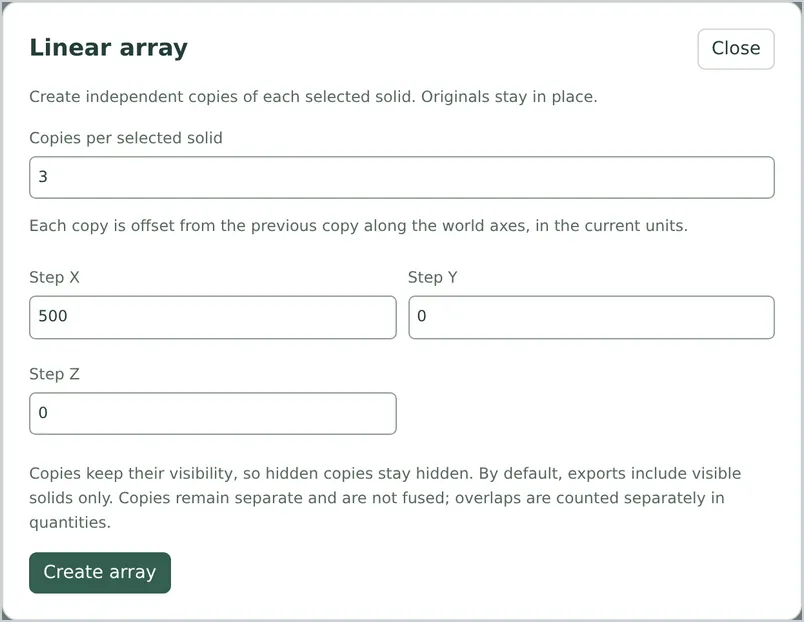
حدّد رجل مكتب واختر مصفوفة خطية في لوحة الخصائص. أدخل النسخ لكل جسم صلب محدد وقيم الخطوة X والخطوة Y والخطوة Z بإشاراتها بالوحدات الحالية. تقع النسخة n على بعد n خطوات من مصدرها، لذا تضع ثلاث نسخ بخطوة X مقدارها 500 الأرجلَ على بعد 500 و1000 و1500 mm إلى اليمين. اختر إنشاء مصفوفة.
تدوّر مصفوفة دائرية النسخ حول محور رأسي. أدخل مركز المحور X ومركز المحور Y وقيمة خطوة الزاوية (درجات) بإشارتها. يملأ خيار دائرة كاملة متساوية الخطوة بقيمة 360° مقسومة على عدد المواضع بما فيها الأصل، فتعطي ثلاث نسخ زاوية 90°. أبقِ تدوير النسخ مع النمط مفعّلًا للكراسي حول طاولة مستديرة، وألغِ تفعيله للأشياء التي يجب أن تبقى متجهة إلى الاتجاه نفسه.
النسخ أجسام صلبة مستقلة. تحتفظ باللون والوسم والظهور (المصادر المخفية تعطي نسخًا مخفية)، ولا تُدمج النسخ المتداخلة، وتُحسب كل منها على حدة في الكميات. يتسع النموذج لـ 128 جسمًا صلبًا على الأكثر.
صفّ الأشياء: المحاذاة والتوزيع والوضع على مستوى
- محاذاة الأجسام الصلبة (جسمان محددان أو أكثر): اختر محور العالم والمحاذاة حسب الحافة الدنيا أو الوسط أو الحافة القصوى. المرجع هو الصندوق المحيط الكلي للتحديد، ويُقاس من الهندسة الفعلية بعد التدوير والإمالة.
- توزيع الأجسام الصلبة (ثلاثة أجسام محددة أو أكثر): يجعل الفراغات بين الصناديق المحيطة متساوية على X أو Y أو Z. يبقى الجسم الأول والأخير في مكانهما. إذا كان الجسمان الطرفيان متقاربين جدًا بحيث لا تتساوى الفراغات، تخبرك نافذة الحوار بذلك؛ باعد بينهما ثم حاول مجددًا.
- وضع على مستوى: ينقل أدنى نقطة في كل جسم صلب إلى ارتفاع المستوى بالوحدات الحالية. يُسقط خيار وضع كل مجسم على حدة كل جسم على المستوى، بينما ينقل خيار إبقاء التحديد معًا المجموعة كوحدة واحدة فتبقى ارتفاعاتها النسبية كما هي.
تخبرك كل نافذة حوار عندما لا يتغير شيء (مثل "المجسمات المحددة محاذاة بالفعل.") بدلًا من إضافة خطوة تراجع فارغة.
عكس الأجسام الصلبة
اختر عكس المجسمات، ثم حدّد محور العكس (المستوى X أو المستوى Y) وموضع المستوى بالوحدات الحالية. تبدأ نافذة الحوار بالحافة البعيدة للتحديد، فتقع النسخة بجوار الأصل مباشرة. يضيف إنشاء نسخ معكوسة نسخًا منعكسة — ويُعكس التدوير والإمالة أيضًا — ويحددها. تبقى الأصول دون تغيير.
إعادة استخدام الأجزاء كمكوّنات
تُنشئ المصفوفات والعكس نسخًا مستقلة. عندما يجب أن تبقى عدة نسخ متطابقة، أنشئ مكوّنًا بدلًا من ذلك. حدّد الأجسام الصلبة لكائن واحد — في مثال ركن الاستوديو: المقعد وأجسام رجل المقعد الأربعة وظهر المقعد — واختر إنشاء مكوّن في لوحة الخصائص. أدخل اسم المكوّن مثل Chair وأكّد. يصبح التحديد النسخة الأولى، وتعلّم قائمة الكائنات كل جسم من أجسامه بعبارة المكوّن Chair.
اختر وضع نسخة أخرى لإضافة كرسي ثانٍ بجوار الأول. الآن عدّل أي جسم صلب في أيٍّ من النسختين: غيّر ارتفاع البثق للمقعد أو لون الجسم الصلب أو نقاط مسقطه أو اسمه، أو حرّك رجلًا داخل الكرسي — فيظهر التغيير نفسه في كل النسخ دفعة واحدة، كتعديل واحد يمكنك التراجع عنه.
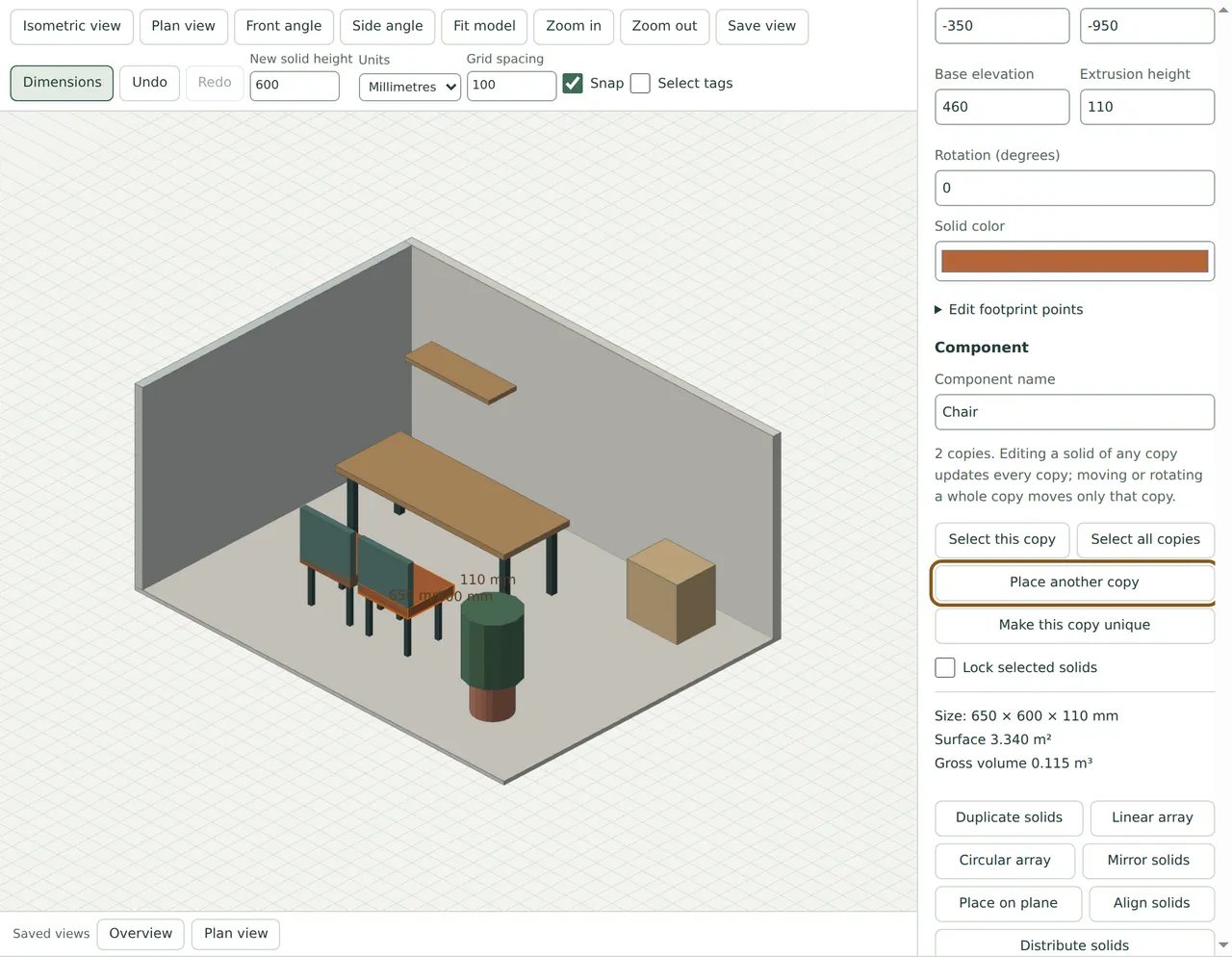
تحريك نسخة كاملة أو تدويرها يعيد وضع تلك النسخة فقط. اختر تحديد هذه النسخة، ثم اسحبها أو استخدم مفاتيح الأسهم أو تدوير التحديد 90°. يحدد تحديد كل النسخ كل الأجسام الصلبة في المكوّن. يبقى الظهور والقفل خاصين بكل جسم. يعيد جعل هذه النسخة مستقلة نسخة واحدة إلى أجسام صلبة مستقلة، وتبقى النسخ الأخرى مرتبطة، ويختفي المكوّن مع آخر نسخة منه. تكرار جسم صلب من مكوّن أو وضعه في مصفوفة أو عكسه يعطي جسمًا مستقلًا، وحذف كل أجسام نسخة ما يزيل تلك النسخة.
تحتاج إلى نسخة يسرى ونسخة يمنى؟ اختر وضع نسخة معكوسة، وحدّد محور العكس وموضع المستوى بالوحدات الحالية، ثم أكّد. تبقى النسخة المعكوسة مرتبطة: إذا وسّعت مقعد الكرسي المعكوس، يحصل الكرسي الأصلي على التغيير نفسه منعكسًا. تعرض لوحة الخصائص هذه نسخة معكوسة عندما تحدد أحد أجسامها.
يمكن للمكوّنات أيضًا أن تحتوي على مكوّنات أخرى. حدّد نسختي الكرسي (تحديد كل النسخ)، واختر إنشاء مكوّن وسمّه Seating: يصبح كل كرسي نسخة متداخلة داخل المجموعة ويبقى مرتبطًا بـ كرسي. ضع نسخة أخرى من المجموعة، ثم غيّر مقعدًا في أي مجموعة — فتتبعه كل الكراسي، بما فيها الكراسي الموضوعة منفردة. حرّك كرسيًا كاملًا داخل مجموعة واحدة فيتحرك ذلك الكرسي في كل نسخ المجموعة. يحرر جعل هذه النسخة مستقلة على مجموعة أجسامَها الخاصة، لكنه يُبقي كراسيها نسخًا مرتبطة من الكرسي. تتداخل المكوّنات حتى أربعة مستويات.
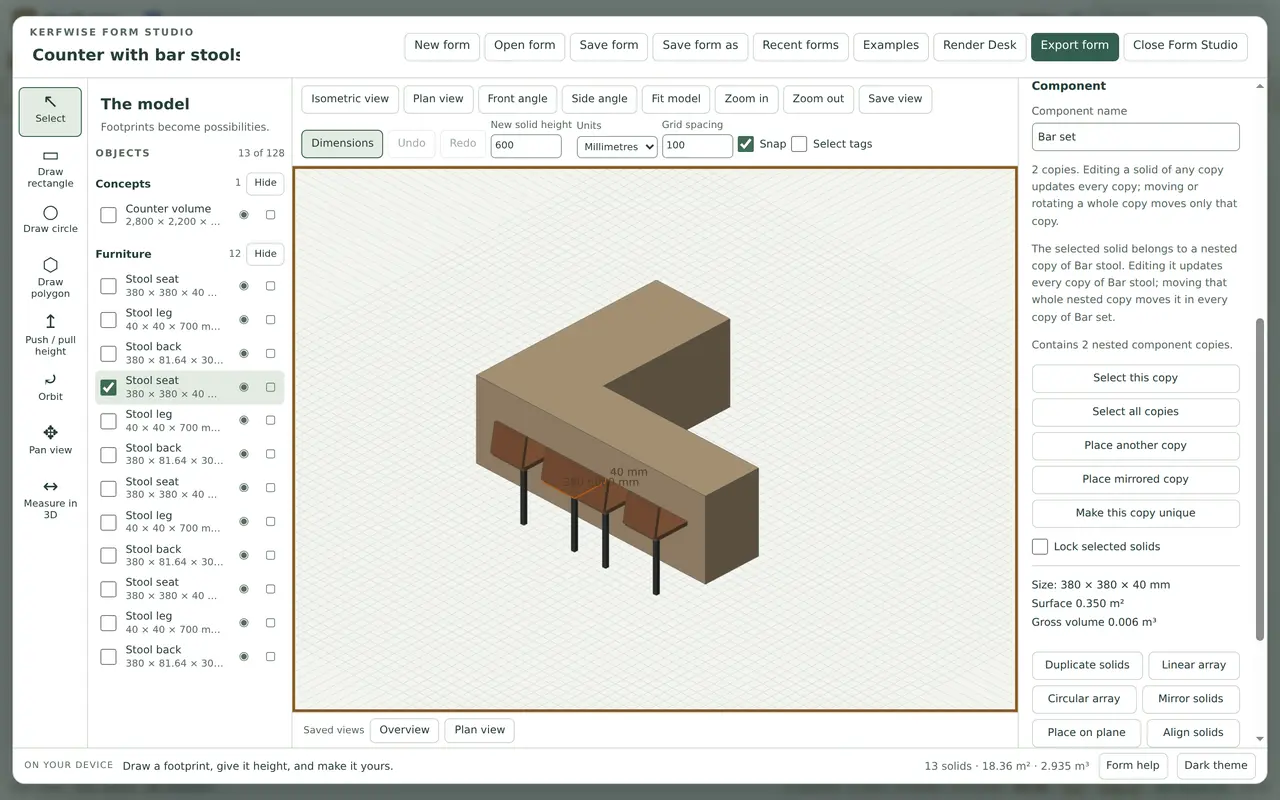
تدور النسخ حول المحور الرأسي فقط، والنسخ المعكوسة غير مدعومة (اعكس جسمًا صلبًا، ثم اجعله مكوّنًا مستقلًا). ترى عمليات التصدير والرسومات وRender Desk والتقارير أجسامًا صلبة عادية، لذا تُفتح الملفات من الإصدارات الأقدم دون تغيير.
مخططات متعامدة بأبعاد محددة
للمساقط على شكل L أو U أو المدرّجة بأطوال دقيقة، ألغِ التحديد واختر بناء مقطع متعامد. أدخل قطعة واحدة في كل سطر، H للأفقي أو V للرأسي، متبوعًا بطول بإشارته بالمليمتر:
H,1000
V,500
H,-400
V,300
H,-600
V,-800
يجب أن ينتهي المخطط حيث بدأ. ينشئ إضافة جسم صلب متعامد الجسم ويحتفظ بقائمة القطع معه. حدّده لاحقًا واختر تحرير الأبعاد المتعامدة لتغيير طول؛ ويمكنك التراجع عن التعديل. تحرير نقاط المسقط مباشرة يزيل الأبعاد المحفوظة.
تعليمات تجميع مصوّرة
اختر تصدير الشكل ← تعليمات التجميع. تبدأ قائمة الخطوات بكل جسم صلب ظاهر بصيغة solid ID | note (معرّف الجسم | ملاحظة)؛ أعد ترتيب الأسطر، واحذف الأجسام التي لا تحتاج إليها، واستبدل الملاحظات. أضف عنصرًا في كل سطر تحت قائمة فحص الإكسسوارات، عنصر في كل سطر، ثم اختر تنزيل التعليمات.
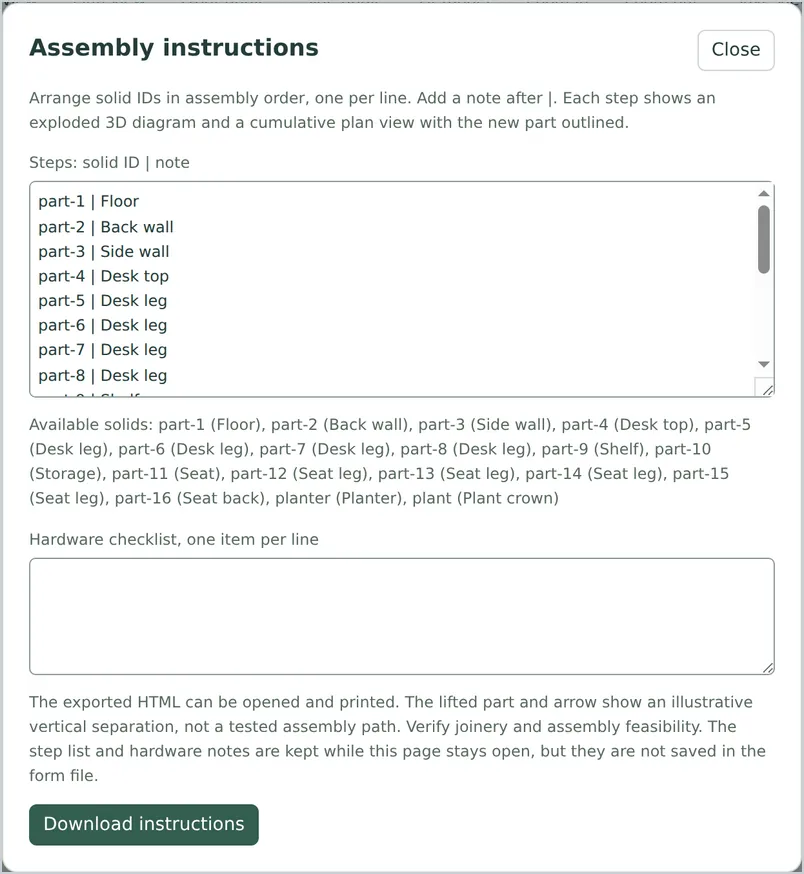
يعرض ملف HTML لكل خطوة منظرًا ثلاثي الأبعاد مفككًا — يُرفع الجزء الجديد مع سهم يشير إلى موضعه المجمّع المرسوم بخط متقطع — ومسقطًا أفقيًا تراكميًا يُبرز الجزء الجديد بإطار. افتحه في متصفح واطبعه أو احفظه بصيغة PDF. الفصل بين الأجزاء توضيحي وليس مسار تجميع مُختبرًا، فافحص الوصلات والترتيب والإكسسوارات بنفسك. تبقى قائمة خطواتك في نافذة الحوار ما دامت الصفحة مفتوحة، لكنها لا تُحفظ في ملف الشكل.
فحص الملاءمة بتراكم التفاوتات
قبل أن تقص، تأكد من أن الأجزاء في السلسلة تتلاءم فعلًا. افتح حاسبة تراكم التفاوتات من أدوات Kerfwise (أو استدعِ kerfwise-tolerance-stack عبر API أو MCP). أدخل صفًا واحدًا لكل بُعد: الاسم والقيمة الاسمية والانحراف الأدنى والانحراف الأعلى والاتجاه (1 يضيف، -1 يطرح). لفتحة 600 mm (±0.5) تحمل بابين بمقاس 299 mm (±0.3 لكل منهما)، أدخل:
Opening,600,-0.5,0.5,1
Door left,299,-0.3,0.3,-1
Door right,299,-0.3,0.3,-1
تتراوح أسوأ حالة بين 0.9 و3.1 mm من الفراغ الكلي، أما التقدير الإحصائي (RSS)، الذي يفترض أن المقاسات مستقلة، فأضيق: من 1.344 إلى 2.656 mm. تعني القيمة الدنيا السالبة أن الأجزاء قد تتصادم عند حدود تفاوتاتها.
هل أنت مستعد للتجربة؟