الدرس 13 من 21
قياس النقاط وفحص تصدير الشبكة في Form Studio
مبتدئ 6 دقيقة
اقرأ الإحداثيات الدقيقة والفروق على كل محور بين نقطتين، واحفظها كملف CSV، وافحص المجسمات والمثلثات والحدود قبل أن تنزّل ملف OBJ أو STL.
يقدّم لك Form Studio أكثر من مسافة واحدة، ويمكنه أن يعرض لك محتوى ملف OBJ أو STL قبل أن تنزّله. يستخدم هذا الدرس مثال ركن الاستوديو: اختر الاستوديوهات → Form Studio بجوار علامات تبويب مساحة العمل، ثم أمثلة ← ركن الاستوديو.
القياس بين نقطتين
- اختر القياس في 3D من شريط الأدوات (أو اضغط M عندما يكون التركيز على عرض النموذج أو على شريط الأدوات).
- انقر على نقطة أولى على وجه مرئي أو على الأرض، ثم على نقطة ثانية.
تمتلئ منطقة تفاصيل القياس أسفل عرض النموذج أثناء النقر:
- البداية (X · Y · Z) والنهاية (X · Y · Z): الإحداثيات العالمية للنقطتين.
- النهاية ناقص البداية (X · Y · Z): الفرق بإشارته على كل محور. تعني قيمة Y السالبة أن نقطة النهاية أقرب إلى الأمام من نقطة البداية. بهذه الطريقة تعرف "كم يبعد عرضيًا، وكم يبعد إلى الخلف، وكم يرتفع" دون أن تحسب ذلك بنفسك.
- المسافة: المسافة المستقيمة بين النقطتين. يُرسم الخط وطوله أيضًا في عرض النموذج.
تستخدم كل القيم الوحدات المختارة في شريط العرض. غيّر الوحدات إلى البوصات فيظهر القياس نفسه بالبوصات فورًا. لا يُعاد القياس، بل تُحوَّل النقاط المحفوظة فقط.
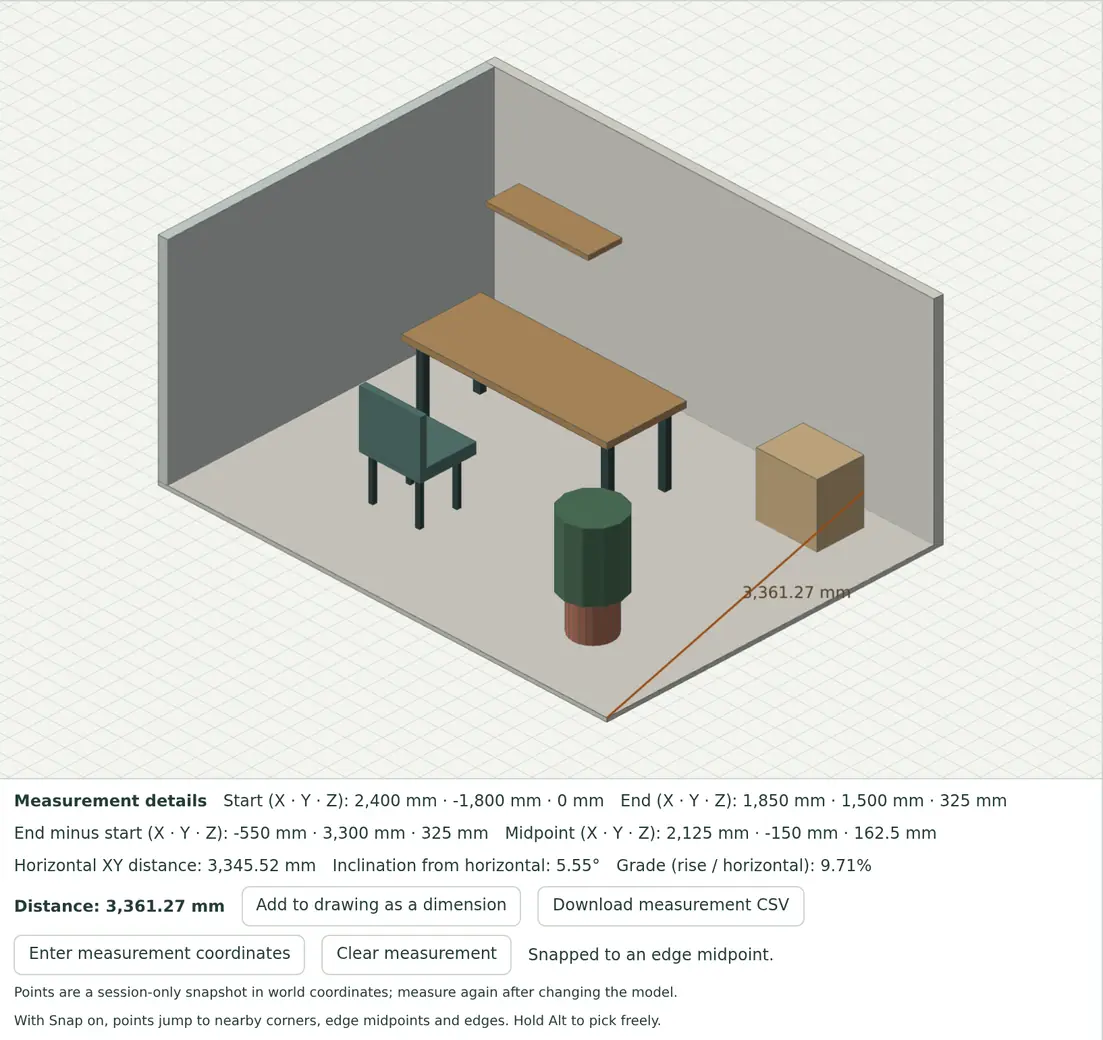
يحفظ تنزيل ملف CSV للقياس جدولًا صغيرًا: صف عناوين، ثم نقطة البداية ونقطة النهاية وصف النهاية ناقص البداية مع المسافة. تستخدم الأرقام النقطة فاصلًا عشريًا أيًا كانت اللغة التي تستخدمها، لكي تقرأها جداول البيانات والسكربتات بشكل موثوق. يزيل مسح القياس النقاط ويعيد التركيز إلى عرض النموذج.
القياس لقطة خاصة بهذه الجلسة، ولا يُحفظ في مشروع الشكل. إذا حرّكت مجسمًا أو غيّرت حجمه بعد ذلك، تبقى النقاط القديمة في مكانها، لذا قِس من جديد. يؤدي فتح شكل آخر إلى مسحها.
تحقّق مما سيحتويه تصدير الشبكة
اختر تصدير الشكل. تصف مراجعة تصدير الشبكة في الأعلى ملفات OBJ وSTL قبل أن تنزّلها. في ركن الاستوديو تعرض ما يلي:
- تحتوي الشبكة على 18 مجسمًا و328 مثلثًا.
- لا يحتوي النموذج على مجسمات مخفية.
- حدود الشبكة (X × Y × Z): 4,800 × 3,600 × 2,240 mm.
تكون الحدود دائمًا بالمليمترات، لأن ملفات الشبكة تُكتب بالمليمترات مع المحور Z متجهًا إلى الأعلى، حتى عندما يعرض شريط العرض البوصات.
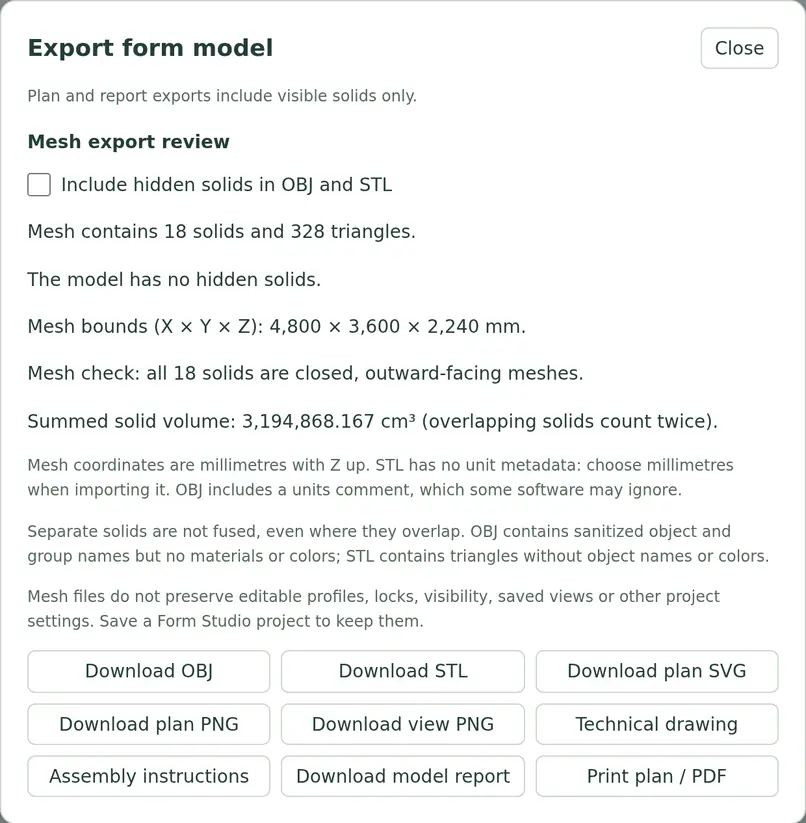
أسفل الحدود يأتي فحص الشبكة من محرك الشبكات نفسه المستخدم في مختبر الشبكات في Renderloom. في ركن الاستوديو يعرض فحص الشبكة: كل المجسمات الـ 18 شبكات مغلقة ووجوهها متجهة إلى الخارج. ومجموع حجم المجسمات: 3,194,868.167 cm³ (المجسمات المتداخلة تُحسب مرتين). يُفحص كل مجسم كقشرة مستقلة، لذا تنجح المجسمات المتلامسة في الفحص أيضًا؛ ولكي ترى كيف ستقرأ الطابعة الملف المجمّع، افتح ملف STL في مختبر الشبكات في Renderloom.
أغلق النافذة الآن، وابحث عن الوسم التفاصيل في قائمة الكائنات واختر إخفاء. افتح تصدير الشكل مرة أخرى: تعرض المراجعة الآن تحتوي الشبكة على 16 مجسمًا و192 مثلثًا. وتم استبعاد مجسمين مخفيين (2). افتراضيًا لا يحتوي ملفا OBJ وSTL إلا على المجسمات المرئية، تمامًا مثل المخطط والتقرير.
فعّل تضمين المجسمات المخفية في OBJ وSTL لتصدير كل شيء رغم ذلك. تتغير المراجعة إلى 18 مجسمًا و328 مثلثًا وتم تضمين مجسمين مخفيين (2). أما ملفا SVG وPNG للمخطط وصورة العرض وتقرير النموذج فتحافظ على سلوكها المعتاد ولا تتضمن إلا المجسمات المرئية. إذا لم يكن هناك أي شيء للتصدير، فستخبرك المراجعة بذلك وتُعطَّل زرّا OBJ وSTL.
اعرف حدود الصيغ
تستحق الملاحظات أسفل الأعداد أن تقرأها مرة واحدة:
- لا يحتوي STL على حقل للوحدة: اختر المليمترات عند استيراده. يحمل OBJ تعليقًا للوحدات تتجاهله بعض البرامج.
- تبقى المجسمات قشرات منفصلة، ولا تُدمج المجسمات المتداخلة في مجسم واحد.
- يحتوي OBJ على أسماء الكائنات والمجموعات (بعد تعديلها لتناسب الصيغة) لكن دون مواد أو ألوان. ولا يحتوي STL إلا على المثلثات.
- لا تحتفظ الشبكة بمساقط قابلة للتعديل أو أقفال أو حالة الظهور أو العروض المحفوظة. استخدم حفظ الشكل للمشروع نفسه، وتعامل مع OBJ وSTL كتصديرات في اتجاه واحد.
هل أنت مستعد للتجربة؟