Eğitim 13 / 21
Form Studio'da noktaları ölç ve ağ dışa aktarımını kontrol et
Başlangıç 6 dk
İki nokta arasındaki tam koordinatları ve eksen farklarını oku, bunları CSV olarak kaydet ve OBJ ya da STL indirmeden önce katıları, üçgenleri ve sınırları kontrol et.
Form Studio sana tek bir mesafeden fazlasını söyleyebilir. Ayrıca bir OBJ ya da STL dosyasının neler içereceğini, sen indirmeden önce gösterebilir. Bu eğitimde Stüdyo köşesi örneği kullanılıyor: çalışma alanı sekmelerinin yanındaki Stüdyolar → Form Studio seçeneğini seç, ardından Örnekler → Stüdyo köşesi yolunu izle.
İki nokta arasını ölç
- Araç çubuğunda 3B'de ölç düğmesini seç (ya da model görünümü veya araç çubuğu odaktayken M tuşuna bas).
- Görünür bir yüzeyde ya da zeminde önce ilk noktaya, ardından ikinci noktaya tıkla.
Sen tıkladıkça model görünümünün altındaki Ölçüm ayrıntıları alanı dolar:
- Başlangıç (X · Y · Z) ve Bitiş (X · Y · Z): iki noktanın dünya koordinatları.
- Bitiş eksi başlangıç (X · Y · Z): her eksendeki işaretli fark. Negatif bir Y değeri, bitiş noktasının başlangıç noktasına göre daha önde olduğu anlamına gelir. Böylece hesabı kendin yapmadan "ne kadar yana, ne kadar geriye, ne kadar yukarı" sorularının yanıtını okuyabilirsin.
- Mesafe: noktalar arasındaki düz çizgi mesafesi. Çizgi ve uzunluğu model görünümünde de gösterilir.
Tüm değerler görünüm çubuğunda seçtiğin birimlerle gösterilir. Birimler ayarını inç olarak değiştirirsen aynı ölçüm hemen inç cinsinden görünür. Hiçbir şey yeniden ölçülmez; kaydedilen noktalar yalnızca dönüştürülür.
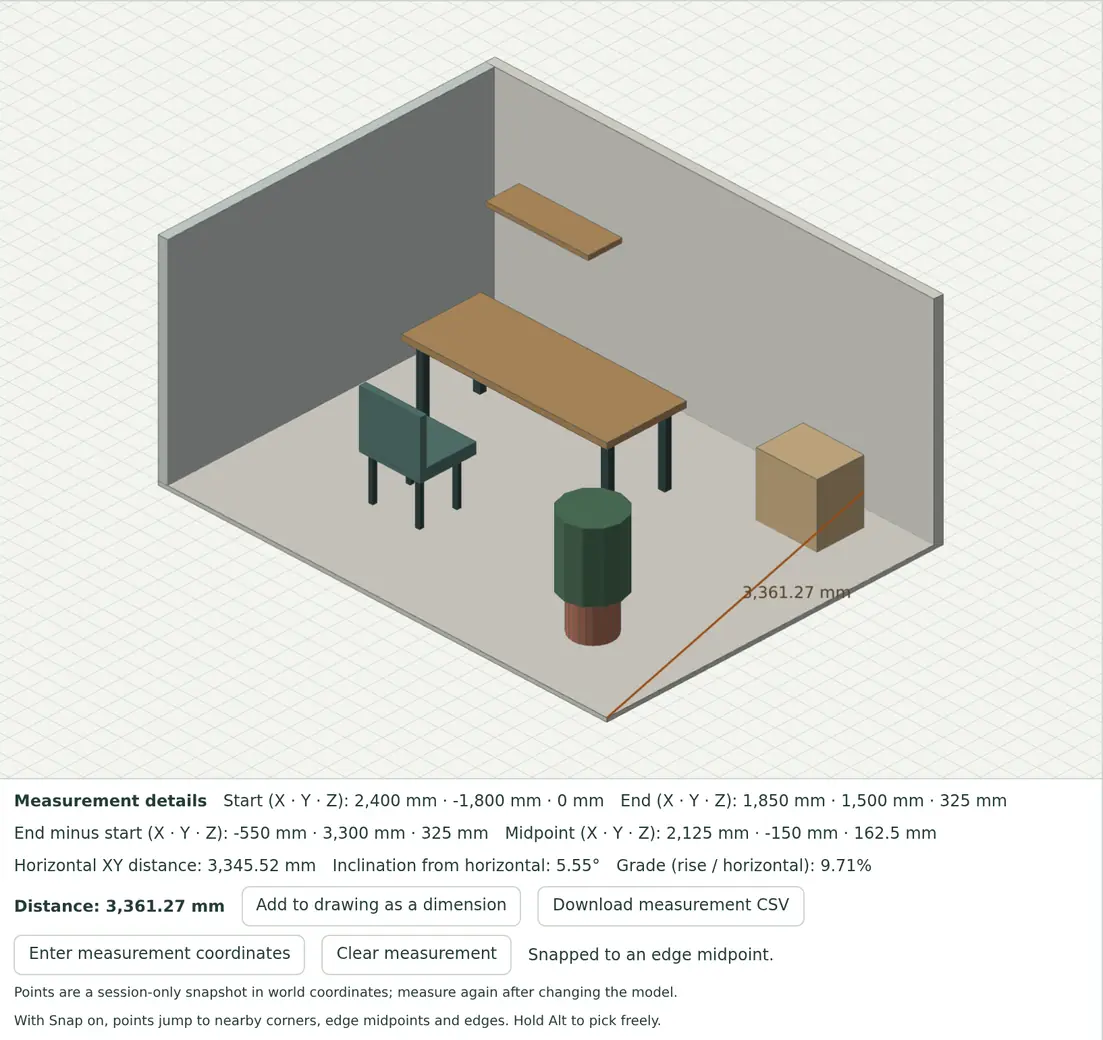
Ölçüm CSV'sini indir küçük bir tablo kaydeder: önce bir başlık satırı, ardından başlangıç noktası, bitiş noktası ve mesafeyi de içeren bitiş eksi başlangıç satırı gelir. Hangi dili kullanırsan kullan, sayılarda ondalık ayırıcı olarak nokta kullanılır. Böylece elektronik tablolar ve betikler bu sayıları sorunsuz okur. Ölçümü temizle noktaları kaldırır ve odağı model görünümüne geri verir.
Bir ölçüm yalnızca bu oturumun anlık görüntüsüdür ve form projesine kaydedilmez. Sonradan bir katıyı taşır ya da yeniden boyutlandırırsan eski noktalar bulundukları yerde kalır, bu yüzden yeniden ölç. Başka bir form açtığında noktalar temizlenir.
Ağ dışa aktarımının neler içereceğini kontrol et
Formu dışa aktar düğmesini seç. En üstteki Ağ dışa aktarma incelemesi, OBJ ve STL dosyalarını sen indirmeden önce ne içerdiklerini açıklar. Stüdyo köşesi için şunları gösterir:
- Ağ 18 katı ve 328 üçgen içeriyor.
- Modelde gizli katı yok.
- Ağ sınırları (X × Y × Z): 4,800 × 3,600 × 2,240 mm.
Sınırlar her zaman milimetre cinsindendir. Görünüm çubuğu inç gösterse bile ağ dosyaları milimetre cinsinden ve Z ekseni yukarıyı gösterecek şekilde yazılır.
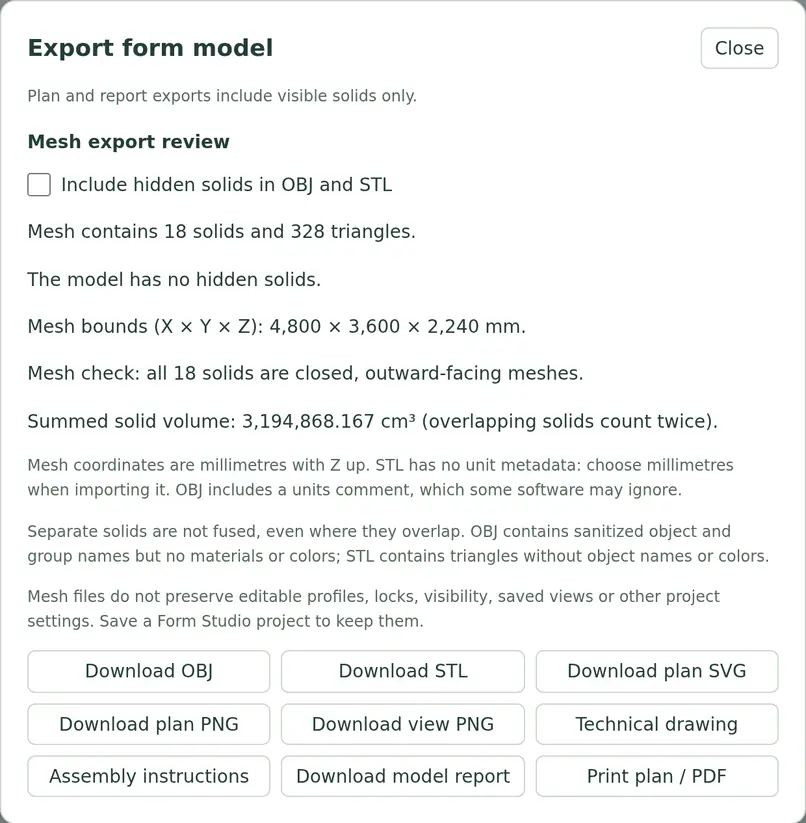
Sınırların altındaki ağ denetimi, Renderloom Ağ Laboratuvarı ile aynı ağ motorunu kullanır. Stüdyo köşesi için Ağ denetimi: 18 katının tümü kapalı ve dışa dönük ağlardır. ve Toplam katı hacmi: 3,194,868.167 cm³ (çakışan katılar iki kez sayılır). ifadelerini gösterir. Her katı ayrı bir kabuk olarak denetlenir, bu yüzden birbirine değen katılar da denetimden geçer. Bir yazıcının birleşik dosyayı nasıl okuyacağını görmek için STL'yi Renderloom Ağ Laboratuvarı'nda aç.
Şimdi iletişim kutusunu kapat, nesne listesinde Ayrıntılar etiketini bul ve Gizle seçeneğini seç. Formu dışa aktar iletişim kutusunu yeniden aç. İnceleme artık Ağ 16 katı ve 192 üçgen içeriyor. ve 2 gizli katı dışarıda bırakıldı. ifadelerini gösterir. Varsayılan olarak OBJ ve STL, plan ve raporda olduğu gibi yalnızca görünür katıları içerir.
Gizli katılar dahil her şeyi dışa aktarmak için Gizli katıları OBJ ve STL'ye dahil et kutusunu işaretle. İnceleme 18 katı, 328 üçgen ve 2 gizli katı dahil edildi. olarak güncellenir. Plan SVG'si ve PNG'si, görünüm görüntüsü ve model raporu eskisi gibi yalnızca görünür katıları içerir. Dışa aktarılacak hiçbir şey yoksa inceleme bunu belirtir ve OBJ ile STL düğmeleri devre dışı kalır.
Biçim sınırlarını bil
Sayıların altındaki notları bir kez okumaya değer:
- STL'de birim alanı yoktur, bu yüzden dosyayı içe aktarırken milimetreyi seç. OBJ bir birim yorumu içerir ama bazı programlar bu yorumu dikkate almaz.
- Katılar ayrı kabuklar olarak kalır. Çakışan katılar tek bir katıda birleştirilmez.
- OBJ'de nesne ve grup adları bulunur (biçime uygun hale getirilir) ama malzeme ya da renk bulunmaz. STL yalnızca üçgenlerden oluşur.
- Bir ağ, düzenlenebilir taban izlerini, kilitleri, görünürlük durumunu ya da kaydedilmiş görünümleri saklamaz. Projenin kendisini kaydetmek için Formu kaydet seçeneğini kullanmaya devam et. OBJ ve STL'yi geri dönüştürülemeyen dışa aktarımlar olarak düşün.
Denemeye hazır mısın?