Eğitim 19 / 21
Lazer, Cricut ve CNC için Maker kutuları
Başlangıç 10 dk
Kapaklı ve bölmeli parmak geçmeli kutular, katlanır kutu şablonları, esnek menteşeler ve kesim payı testi oluştur; SVG, DXF, 1:1 PDF veya G-code olarak dışa aktar.
Maker kutuları birkaç ölçüyü kesime hazır dosyalara dönüştürür. Dört şey yapar: lazer kesiciler ve CNC frezeler için parmak geçmeli kutular, Cricut, Silhouette, lazer ya da makas için katlanır kutu şablonları (kesim şablonları), sert levhaların bükülmesini sağlayan esnek menteşe panelleri ve lazerinin ne kadar malzeme yaktığını gösteren bir kesim payı testi. Sonuçta katmanlı bir SVG ve DXF, ölçek çubuklu 1:1 bir PDF, frezelenen kutular için G-code ve 3B bir önizleme elde edersin. kerfwise-finger-joint-box, kerfwise-box-dieline, kerfwise-living-hinge ve kerfwise-kerf-test araçları da aynı motoru kullanır.
Lazer kesiciler ve frezeler yangın çıkarabilir. Onları asla başıboş bırakma, duman emiş sistemi kullan ve asla PVC ya da vinil kesme.
1. Maker kutularını aç
Planın üstündeki çubukta Stüdyolar → Maker kutuları ya da Araçlar → Maker kutuları (lazer, Cricut, CNC)… seçeneğini seç. Ne yapılacak altında Parmak geçmeli kutu, Katlanır kutu, Esnek menteşe veya Kesim payı testi seçeneklerinden birini seç. Bir ön ayardan başla… hazır bir örnek yükler, örneğin Kapaklı kutu (3 mm kontrplak).
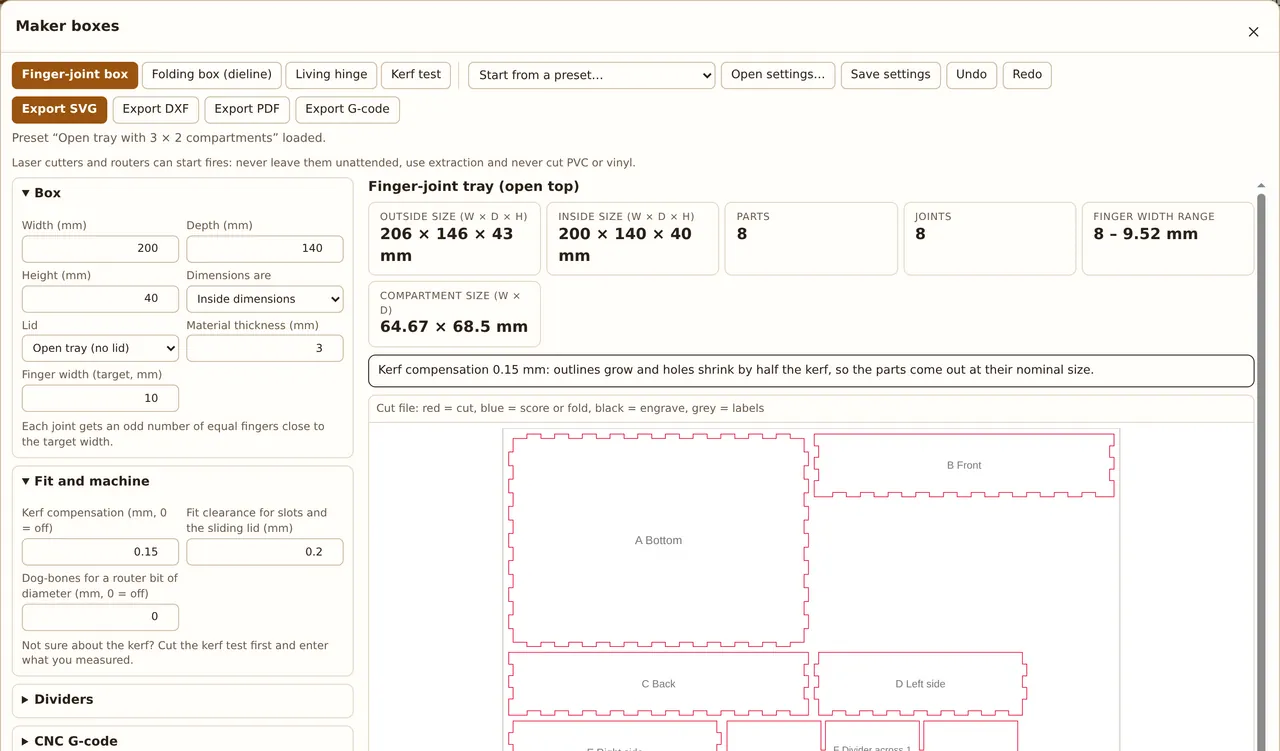
Pencere üç bölümden oluşur: solda ayarlar, ortada sonuç (kesim dosyası, 3B önizleme, değerler ve parça listesi) ve altta dışa aktarma düğmeleri.
2. Önce kesim payını ölç
Kesim payı testi seçeneğini seç ve Malzeme kalınlığı (mm) alanına kumpasla ölçtüğün kalınlığı gir. SVG'yi dışa aktar ve kesim payı telafisi kapalıyken kes. Ortaya on adet 10 mm'lik parça içeren bir çerçeve ve yuvaları −0.30 ile +0.30 mm arasında değişen bir tarak çıkar.
Tüm parçaları çerçevenin bir tarafına it ve kalan tek boşluğu ölç. Bunu Ölçülen boşluk (mm) alanına gir: 11 kesimde 1.65 mm'lik bir boşluk, 0.15 mm kesim payı demektir. Tarak yuvalarını bir artık parçayla dene ve doğru oturanı İstediğin geçmeye sahip tarak yuvası altında gir. 3 numaralı yuva (−0.10 mm) 0.05 mm geçme boşluğu verir. Kesim payını, geçmeyi ve kalınlığı diğer ayarlara aktarmak için Bu kesim payını kutular ve menteşeler için kullan düğmesine bas.
3. Parmak geçmeli kutu yap
Parmak geçmeli kutu seçeneğini ve Kapaklı kutu (3 mm kontrplak) ön ayarını seç. Kutu altındaki Ölçüler şunlar: alanı, genişlik, derinlik ve yüksekliğin iç mi yoksa dış ölçü mü olduğunu belirler. Burada iç ölçü 160 × 100 × 60 mm, dolayısıyla dış ölçü 166 × 106 × 66 mm olarak görünür.
Parmak genişliği (hedef, mm) bir hedef değerdir: her birleşim tek sayıda eşit parmak alır, böylece köşeler sağlam kalır. Bu kutuda parmaklar 8.57 ile 9.41 mm genişliğindedir. Kapak altında Kapaklı kapalı kutu, Açık tepsi (kapaksız) veya Yan yuvalarda sürgülü kapak seçeneğini seç. Sürgülü kapaklı kalem kutusu ön ayarı 4 mm malzemeden 190 × 60 × 35 mm'lik bir kutu yapar; kapak üst kenarın altındaki bir yuvada kaydığı için dış yüksekliği 47.2 mm'dir.
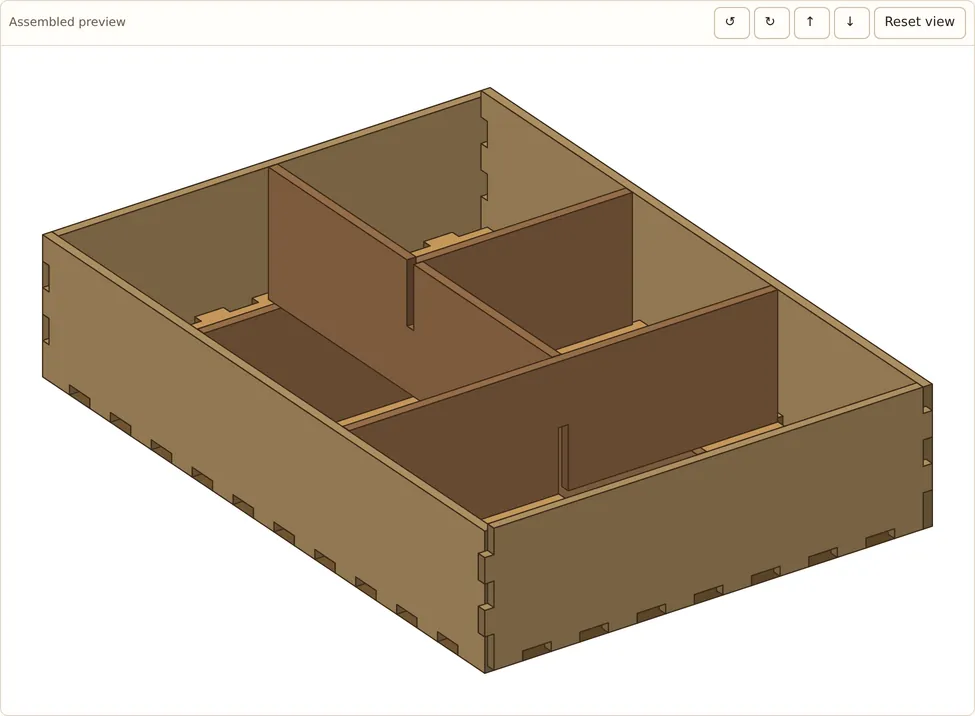
Bölücüler altında Genişlik boyunca bölmeler ve Derinlik boyunca bölmeler değerlerini ayarla. 3 × 2 bölmeli açık tepsi ön ayarı 64.67 × 68.5 mm'lik bölmeler oluşturur. Bölücüler, çapraz yarım geçmeli, gevşek takılan parçalardır.
Önizlemeyi Sola döndür, Sağa döndür, Daha yukarıdan bak ve Daha aşağıdan bak ile çevir; Görünümü sıfırla başlangıç görünümüne döner.
4. Levhana sığdır
Düzen ve çıktı altında Levha veya lazer tablası genişliği (mm) ve yükseklik değerlerini gir. Parçalar, aralarında Parçalar arası boşluk (mm) bırakılarak gerektiği kadar levhaya dağıtılır; bir levhayı görmek ve SVG'sini ya da G-code'unu dışa aktarmak için onu Levha altında seç. Kalem kutusu, %40.2 levha kullanımıyla tek bir 400 × 300 mm tablaya sığar. Etiket katmanında parça adları adları gri renkte ekler; kesmeden önce bu katmanı lazer yazılımında kapat.
5. Cricut ve Silhouette için katlanır kutular
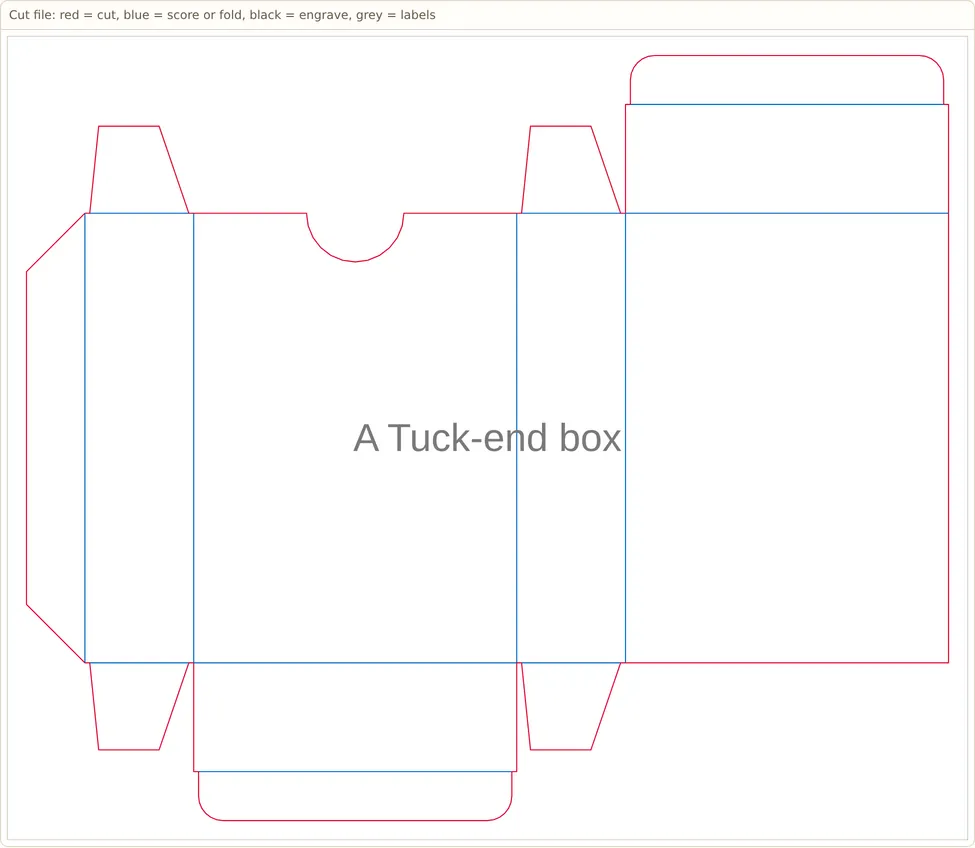
Katlanır kutu seçeneğini ve bir Kutu stili seç: Ters kilitli kapaklı kutu, Yastık kutu, İki parçalı hediye kutusu (taban ve kapak), Piramit kutu veya Kol (açık uçlu). İç ölçüyü ve Kart kalınlığı (mm) değerini gir. İskambil destesi için dilli kutu ön ayarı katlandığında yaklaşık 66.35 × 22.35 × 92.35 mm olur ve 189.4 × 157.17 mm'lik bir levha gerektirir.
Katlama çizgileri mavi Bigi katmanı (mavi) katmanına gider. Cricut Design Space'te bu katmanı Score (bigi) olarak değiştir ve kesim katmanına bağla. Kesicin bigi yapamıyorsa Kesim katmanında perforasyon çizgileri seçeneğini seç. Katlanmış önizleme açınımı katlama çizgileri boyunca katlar, böylece kutuyu kesmeden önce kontrol edebilirsin.
Elle kesmek için PDF sayfaları altında A4, sayfalara bölünmüş veya US Letter, sayfalara bölünmüş seçeneğini seç, PDF'yi dışa aktar ve %100 ölçekte yazdır. 10 cm'lik ölçek çubuğunu bir cetvelle kontrol et.
6. Esnek menteşeler
Esnek menteşe seçeneğini seç. Bükme açısı (derece), İç bükme yarıçapı (mm) ve malzeme kalınlığını gir. Kerfwise bükme bölgesini hesaplar ve kesim sıralarını panelin ortasına yerleştirir. 90° köşe için esnek menteşe ön ayarı 25.6 mm'lik alana 17 sıra yerleştirir; her şerit yaklaşık 5.63° burulur. Kesim deseni altında Düz kaydırmalı kesimler, Dalga kesimler veya Zikzak kesimler seçeneğini seç. Önce kısa bir numune kes, çünkü bir menteşenin ne kadar büküleceği malzemeye bağlıdır.
7. CNC ile frezeleme
Parmak geçmeli bir kutu için CNC G-code altında Kontrol ünitesi seçimini yap ve Freze çapı (mm), ilerleme, dalma ve Paso başına derinlik (mm) değerlerini gir. Kesim payını 0'a, parçalar arası boşluğu en az freze çapı kadar ve Şu çaptaki freze ucu için köpek kemiği (mm) değerini freze ölçüsüne ayarla. Köpek kemikleri, kare parmakların freze ucunun bıraktığı yuvarlak iç köşelere oturmasını sağlayan küçük yuvarlak boşluklardır. G-code dışa aktar baktığın levhanın programını yazar. Çalıştırmadan önce takım yolunu bir simülatörde kontrol et.
8. Kaydet ve paylaş
Maker kutuları ayarları Kerfwise projende saklanır. Ayarları kaydet bir .kerfwise-boxes.json dosyası indirir; buradaki Ayarları aç… ile ya da dosyayı bir Kerfwise projesi gibi açarak onu geri yükleyebilirsin. Her araç sayfasındaki Kerfwise'ta aç bağlantısı aynı ayarları burada açar.
Denemeye hazır mısın?