Урок 17 из 21
Планировщик помещений, объёмы и экспорт в IFC
Средний 10 мин
Рисуй стены, вводя длины и углы или щёлкая мышью, добавляй двери и окна, смотри площади комнат, расход краски и плитки, естественную освещённость и тепловую нагрузку, проверяй зазоры у шкафов и экспортируй в IFC4.
Планировщик помещений даёт твоим шкафам комнату. Ты рисуешь стены по их осевым линиям, добавляешь двери и окна, а Kerfwise сам находит комнаты, которые образуют стены. Для каждой комнаты он выводит площади, поверхности стен под покраску, плитку, плинтус, объём, оценку естественной освещённости и оценку тепловой нагрузки. Кроме того, он проверяет, не пересекаются ли твои шкафы со стенами или с зоной открывания дверей и хватает ли места перед ними. Расчёты выполняет тот же движок, что и в инструментах kerfwise-room-quantities и kerfwise-ifc-export.
Все результаты — приблизительные значения для планирования. Они не сертифицированы для получения разрешения на строительство, оформления энергетических сертификатов или подбора системы отопления.
1. Открой планировщик
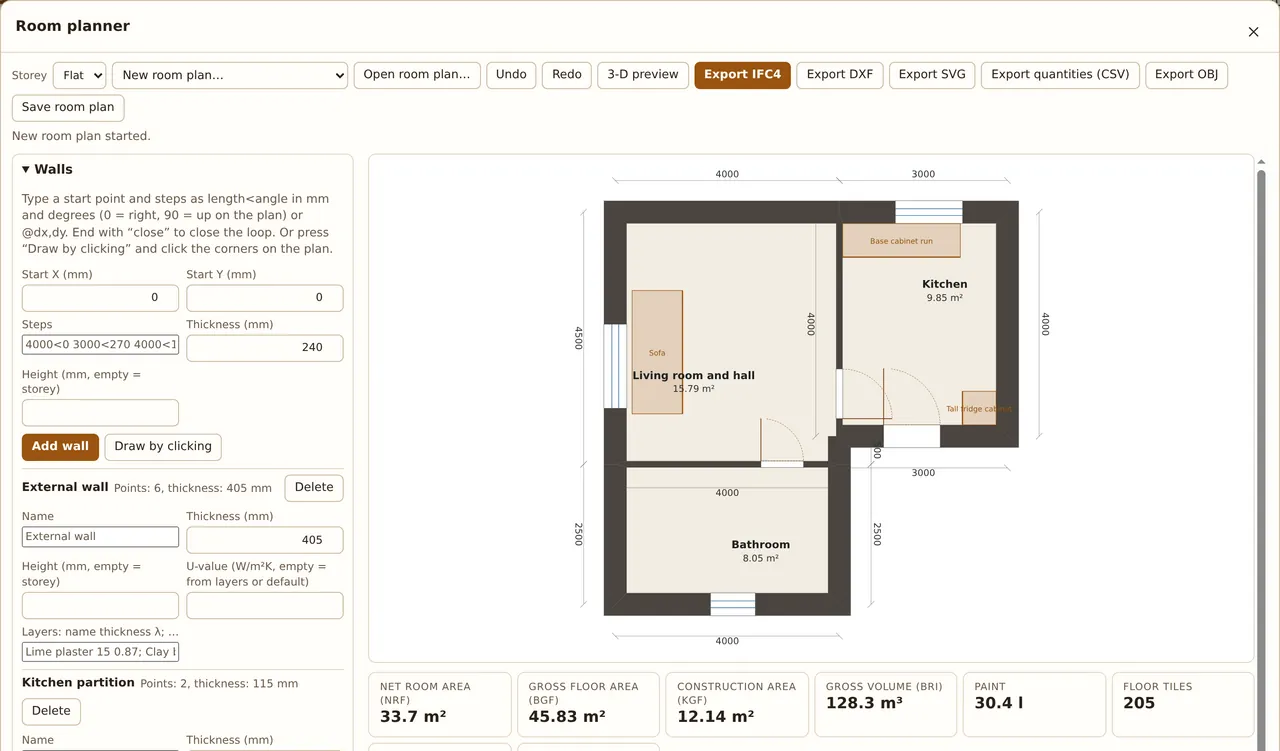
Выбери Студии → Планировщик помещений на панели над планом или Инструменты → Планировщик помещений (стены, комнаты, объёмы, IFC)…. Новый проект начинается со стен, окон и дверей твоего плана кухни. Чтобы посмотреть готовый пример, открой Новый план помещений… на панели инструментов планировщика и выбери Г-образная квартира с кухней и ванной.
На плане видны стены с углами, сопряжёнными под косым срезом, двери с зоной открывания, окна, каждая комната с названием и чистой площадью, а также размер каждого участка стены. Под планом показаны итоги: Чистая площадь помещений (NRF) 33.7 m², Общая площадь этажа (BGF) 45.83 m² и Площадь конструкций (KGF) 12.14 m².
2. Введи стены
Выбери Новый план помещений… → Пустой план. В разделе Стены оставь Начало X (мм) и Начало Y (мм) равными 0 и введи в поле Шаги:
5000<0 4000<270 5000<180 close
Каждый шаг состоит из длины в миллиметрах и угла: на плане 0 направлен вправо, 90 — вверх, 180 — влево, 270 — вниз. Шаги @dx,dy задают относительное смещение. close (замкнуть) замыкает контур. Задай Толщина (мм) равной 300 и нажми Добавить стену (или Enter в поле шагов). Появится комната с чистой площадью 17.39 m².
Чтобы рисовать мышью, нажми Рисовать щелчками и щёлкай по углам. Точки привязываются к углам стен, к осевой линии стены, по которой ты щёлкаешь, и к сетке с шагом 50 мм. Нажми Enter, чтобы закончить, Backspace, чтобы удалить последнюю точку, или Escape, чтобы отменить. Стены, которые заканчиваются на другой стене, образуют Т-образное примыкание; пересекающиеся стены образуют Х-образное пересечение, и каждая сторона становится отдельной комнатой.
У каждой стены есть поля для названия, толщины, высоты, коэффициента теплопередачи (U) и Слои. Записывай слои так: Plaster 15 0.87; Brick 240 0.58; Mineral wool 140 0.035 — название, толщина в мм и теплопроводность. Толщина стены становится суммой толщин слоёв, а коэффициент U рассчитывается по EN ISO 6946.
3. Двери, окна и комнаты
Открой Двери и окна. Выбери Стена, Сегмент, Тип и Смещение от начала сегмента (мм), затем размер и высоту подоконника. У дверей есть ещё сторона Петли и параметр Открывается в сторону (влево или вправо относительно направления сегмента). Нажми Добавить проём.
В разделе Названия и назначение комнат задай каждой комнате название, назначение по DIN 277 (например, NUF 7 Прочие виды использования (санузлы, гардеробные) для ванной или VF Коммуникационная площадь для прихожей), расчётную температуру и укажи, выложен ли пол плиткой.
4. Смотри объёмы
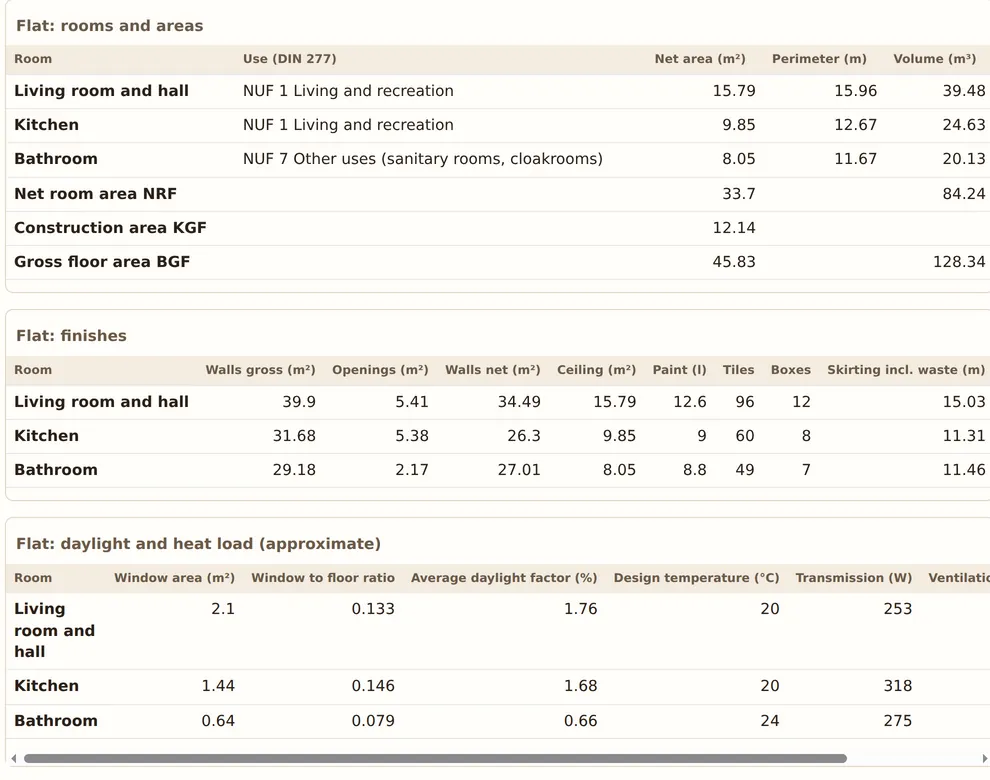
Под планом идут три таблицы:
- Комнаты и площади: чистая площадь, периметр и объём каждой комнаты, а также NRF, KGF и BGF.
- Отделка: общая и чистая площадь стен (за вычетом проёмов), потолок, краска в литрах, плитка и количество упаковок, а также плинтус с учётом отходов.
- Естественная освещённость и тепловая нагрузка (приблизительно): площадь окон, отношение площади окон к площади пола, средний коэффициент естественной освещённости по методике BRE и тепловая нагрузка через стены, окна, двери, пол, потолок и вентиляцию.
Размер плитки, расход краски, температуры и коэффициенты U по умолчанию меняются в разделе Настройки объёмов.
5. Расставь шкафы
Открой Корпуса и мебель и нажми Разместить шкафы из проекта. Каждый шкаф и каждый прибор из проекта Kerfwise появится в виде параллелепипеда на своём месте из плана кухни. В разделе Проверки мебели перечислены пересечения со стенами, зонами открывания дверей и другими предметами, предметы, которые выступают выше подоконника, а также свободная глубина перед каждым нижним модулем (по умолчанию 900 мм).
6. Предпросмотр и экспорт
- 3D-предпросмотр открывает Render Desk со стенами, вырезанными вокруг проёмов, перекрытиями и мебелью. После закрытия ты вернёшься в планировщик.
- Экспорт IFC4 записывает файл IFC4 и показывает Проверка IFC последнего экспорта — двенадцать проверок, от синтаксиса до проёмов и объёмов.
- Экспорт DXF, Экспорт SVG, Экспорт объёмов (CSV) и Экспорт OBJ сохраняют план, таблицу и 3D-модель.
- Сохранить план помещений и Открыть план помещений… работают с файлом .kerfwise-room.json. План также сохраняется внутри твоего проекта Kerfwise.
Тот же JSON-файл помещений подходит для инструмента расчёта объёмов помещений и инструмента IFC через API и MCP.
Готовы попробовать?