← Todos os tutoriais · Kerfwise
Tutorial 17 de 21
Planejador de ambientes, quantitativos e exportação IFC
Intermediário 10 min
Desenhe paredes digitando comprimentos e ângulos ou clicando, adicione portas e janelas, consulte áreas dos cômodos, tinta, revestimentos, luz natural e carga térmica, verifique os espaços livres dos armários e exporte em IFC4.
O Planejador de ambientes dá um cômodo aos seus armários. Você desenha as paredes pelas linhas de eixo, adiciona portas e janelas, e o Kerfwise identifica os cômodos fechados pelas paredes. Para cada cômodo, ele lista as áreas, as superfícies de parede para pintura, os revestimentos, os rodapés, o volume, uma estimativa de luz natural e uma estimativa de carga térmica. Ele também verifica se os seus armários colidem com paredes ou com o giro das portas e se há espaço suficiente na frente deles. Os números vêm do mesmo mecanismo das ferramentas kerfwise-room-quantities e kerfwise-ifc-export.
Todos os resultados são valores aproximados de planejamento. Eles não são certificados para alvarás de construção, certificados energéticos nem para o dimensionamento de um sistema de aquecimento.
1. Abrir o planejador
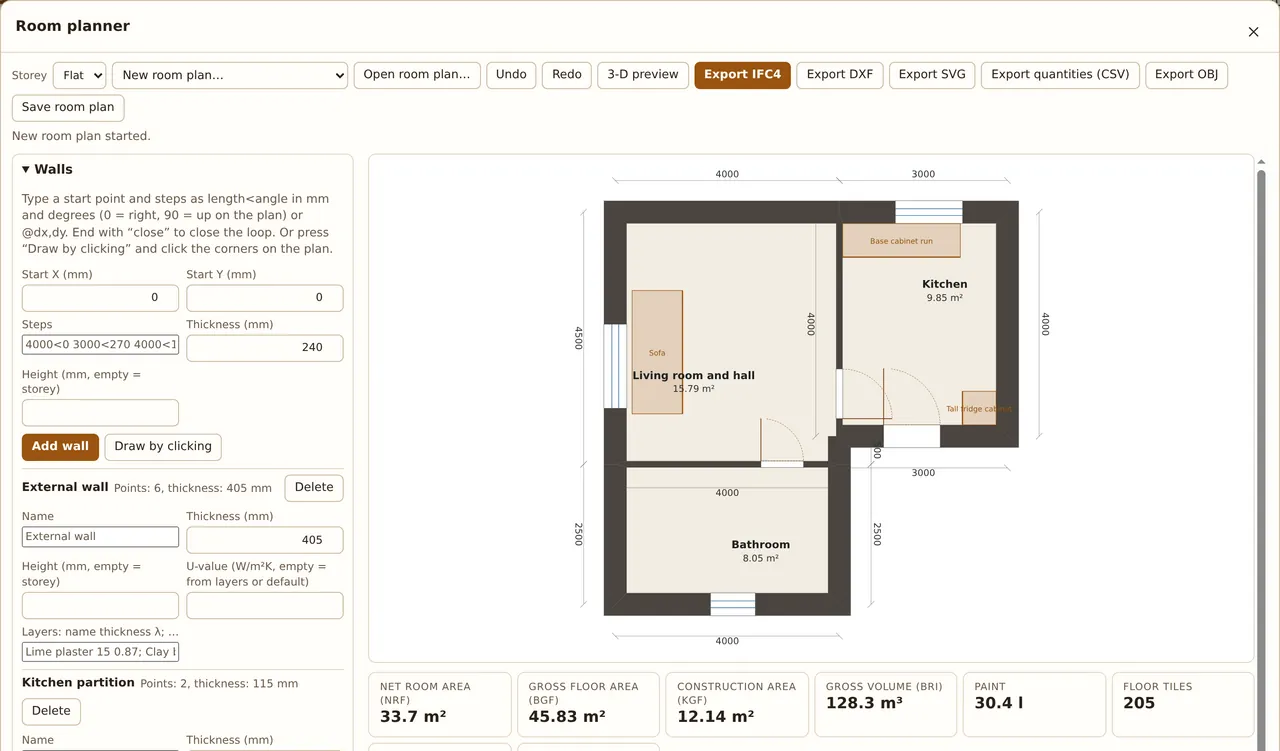
Escolha Estúdios → Planejador de ambientes na barra acima da planta ou Ferramentas → Planejador de ambientes (paredes, cômodos, quantitativos, IFC)…. Um novo projeto começa com as paredes, janelas e portas da planta da sua cozinha. Para experimentar um exemplo pronto, abra Nova planta de ambientes… na barra de ferramentas do planejador e escolha Apartamento em L com cozinha e banheiro.
A planta mostra as paredes com cantos em meia-esquadria, as portas com o seu giro, as janelas, cada cômodo com nome e área útil, e uma cota para cada trecho de parede. Abaixo dela, os totais mostram Área útil líquida (NRF) 33.7 m², Área bruta de piso (BGF) 45.83 m² e Área de construção (KGF) 12.14 m².
2. Digitar paredes
Escolha Nova planta de ambientes… → Planta vazia. Em Paredes, mantenha Início X (mm) e Início Y (mm) em 0 e digite em Passos:
5000<0 4000<270 5000<180 close
Cada passo é um comprimento em milímetros e um ângulo: na planta, 0 aponta para a direita, 90 para cima, 180 para a esquerda e 270 para baixo. Passos @dx,dy são deslocamentos relativos. close (fechar) fecha o contorno. Defina Espessura (mm) como 300 e pressione Adicionar parede (ou Enter no campo de passos). O cômodo aparece com 17.39 m² de área útil.
Para desenhar com o mouse, pressione Desenhar clicando e clique nos cantos. Os pontos se encaixam nos cantos das paredes, na linha de eixo de uma parede em que você clicar e em uma grade de 50 mm. Pressione Enter para concluir, Backspace para remover o último ponto ou Escape para cancelar. Paredes que terminam em outra parede formam uma junção em T; paredes que se cruzam formam uma junção em X, e cada lado vira um cômodo próprio.
Cada parede tem campos para nome, espessura, altura, valor U e Camadas. Escreva as camadas assim: Plaster 15 0.87; Brick 240 0.58; Mineral wool 140 0.035 (reboco, tijolo, lã mineral): nome, espessura em mm e condutividade térmica. A espessura passa a ser a soma delas, e o valor U é calculado conforme a EN ISO 6946.
3. Portas, janelas e cômodos
Abra Portas e janelas. Escolha a Parede, o Segmento, o Tipo e o Deslocamento a partir do início do segmento (mm), depois o tamanho e a altura do peitoril. As portas também têm o lado da Dobradiça e Abre para (à esquerda ou à direita do sentido do segmento). Pressione Adicionar abertura.
Em Nomes e usos dos cômodos, dê a cada cômodo um nome, um uso conforme a DIN 277 (por exemplo, NUF 7 Outros usos (banheiros, vestiários) para um banheiro ou VF Área de circulação para um corredor), uma temperatura de projeto e se o piso é revestido com cerâmica.
4. Consultar os quantitativos
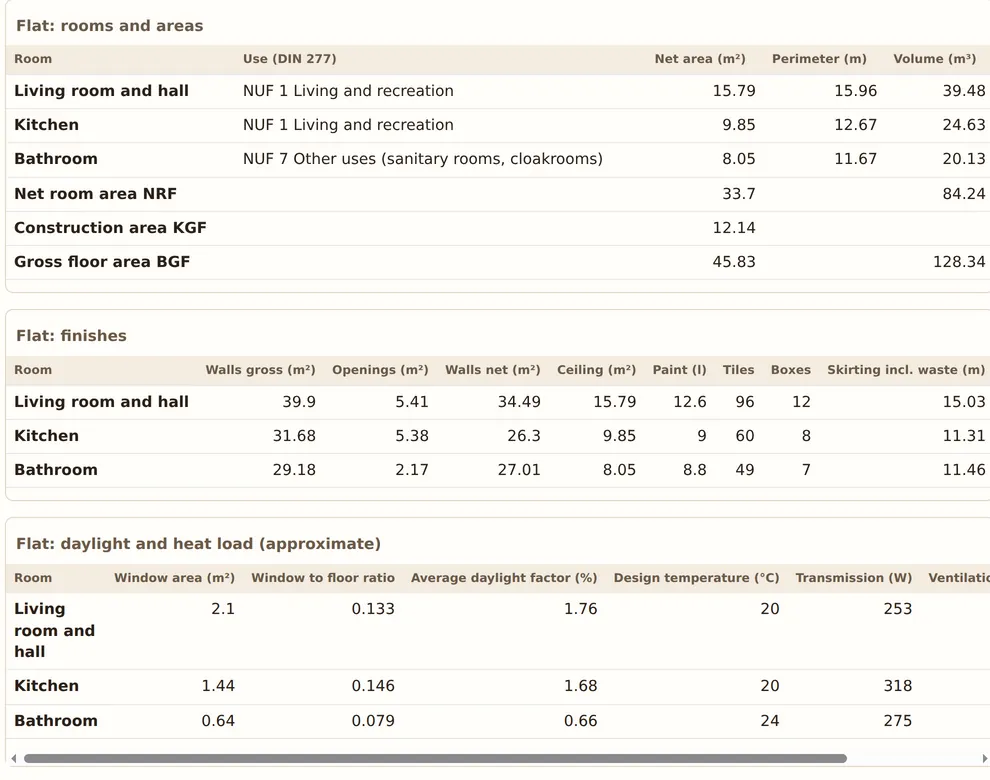
Três tabelas aparecem depois da planta:
- Cômodos e áreas: área útil, perímetro e volume por cômodo, além de NRF, KGF e BGF.
- Acabamentos: área bruta e líquida de parede (com as aberturas descontadas), teto, tinta em litros, revestimentos e caixas, e rodapés incluindo a perda.
- Luz natural e carga térmica (aproximada): área de janela, relação entre área de janela e área de piso, o fator médio de luz natural BRE e a carga térmica de paredes, janelas, portas, piso, teto e ventilação.
Altere o tamanho do revestimento, o rendimento da tinta, as temperaturas e os valores U padrão em Configurações de quantitativos.
5. Posicionar os seus armários
Abra Módulos e móveis e pressione Posicionar armários do projeto. Cada armário e eletrodoméstico do projeto Kerfwise aparece como uma caixa na sua posição da planta da cozinha. Verificações de móveis lista colisões com paredes, com o giro das portas e com outros itens, itens que ultrapassam o peitoril de uma janela e a profundidade livre na frente de cada módulo inferior (900 mm por padrão).
6. Pré-visualização e exportação
- Prévia 3D abre o Render Desk com as paredes recortadas nas aberturas, as lajes e os móveis. Ao fechá-lo, você volta ao planejador.
- Exportar IFC4 grava um arquivo IFC4 e mostra a Validação IFC da última exportação, doze verificações que vão da sintaxe até as aberturas e os quantitativos.
- Exportar DXF, Exportar SVG, Exportar quantitativos (CSV) e Exportar OBJ gravam a planta, a tabela e o modelo 3D.
- Salvar planta de ambientes e Abrir planta de ambientes… guardam um arquivo .kerfwise-room.json. A planta também é salva dentro do seu projeto Kerfwise.
O mesmo JSON de ambientes funciona com a ferramenta de quantitativos de ambientes e com a ferramenta IFC pela API e pelo MCP.
Pronto para experimentar?