← Wszystkie samouczki · Kerfwise
Samouczek 17 z 21
Planer pomieszczeń, ilości i eksport IFC
Średniozaawansowany 10 min
Rysuj ściany, wpisując długości i kąty albo klikając, dodawaj drzwi i okna, odczytuj powierzchnie pomieszczeń, ilość farby i płytek, światło dzienne i obciążenie cieplne, sprawdzaj odstępy szafek i eksportuj IFC4.
Planer pomieszczeń daje twoim szafkom pomieszczenie. Rysujesz ściany po ich osiach, dodajesz drzwi i okna, a Kerfwise sam wyszukuje pomieszczenia zamknięte przez ściany. Dla każdego pomieszczenia podaje powierzchnie, powierzchnie ścian do malowania, płytki, listwy przypodłogowe, kubaturę, szacunkowe światło dzienne i szacunkowe obciążenie cieplne. Sprawdza też, czy twoje szafki nie kolidują ze ścianami albo z obszarem otwierania drzwi i czy przed nimi zostaje wystarczająco dużo miejsca. Wartości pochodzą z tego samego silnika co narzędzia kerfwise-room-quantities i kerfwise-ifc-export.
Wszystkie wyniki to przybliżone wartości planistyczne. Nie są certyfikowane do pozwoleń na budowę, świadectw charakterystyki energetycznej ani doboru instalacji grzewczej.
1. Otwórz planer
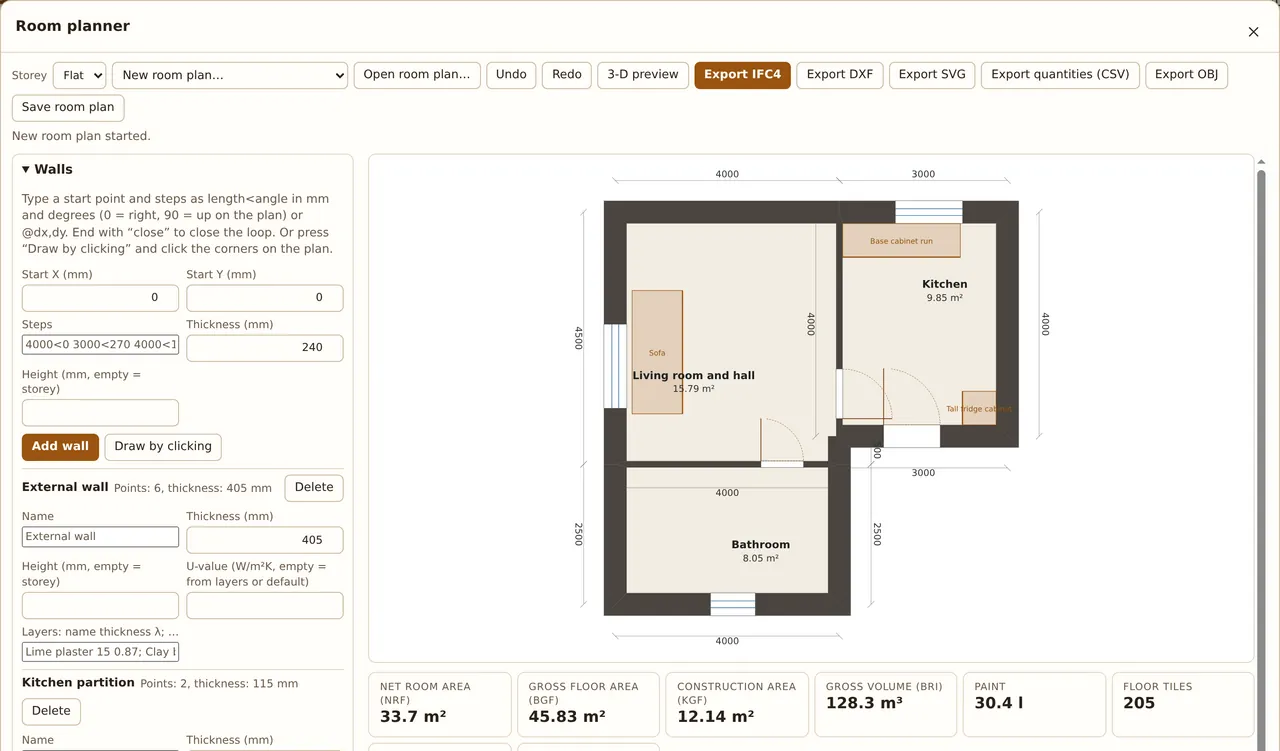
Wybierz Studia → Planer pomieszczeń na pasku nad planem albo Narzędzia → Planer pomieszczeń (ściany, pomieszczenia, ilości, IFC)…. Nowy projekt startuje ze ścianami, oknami i drzwiami z twojego planu kuchni. Jeśli chcesz wypróbować gotowy przykład, otwórz Nowy plan pomieszczeń… na pasku narzędzi planera i wybierz Mieszkanie w kształcie litery L z kuchnią i łazienką.
Plan pokazuje ściany z narożnikami ciętymi pod kątem, drzwi z kierunkiem otwierania, okna, każde pomieszczenie z nazwą i powierzchnią netto oraz wymiar każdego odcinka ściany. Pod planem widać sumy: Powierzchnia netto pomieszczeń (NRF) 33.7 m², Powierzchnia brutto (BGF) 45.83 m² i Powierzchnia konstrukcyjna (KGF) 12.14 m².
2. Wpisz ściany
Wybierz Nowy plan pomieszczeń… → Pusty plan. W sekcji Ściany zostaw w polach Początek X (mm) i Początek Y (mm) wartość 0 i wpisz w pole Kroki:
5000<0 4000<270 5000<180 close
Każdy krok to długość w milimetrach i kąt: na planie 0 oznacza kierunek w prawo, 90 w górę, 180 w lewo, a 270 w dół. Kroki @dx,dy to przesunięcia względne. close zamyka obrys. Ustaw Grubość (mm) na 300 i kliknij Dodaj ścianę (albo naciśnij Enter w polu kroków). Pojawia się pomieszczenie o powierzchni netto 17.39 m².
Jeśli wolisz rysować myszą, kliknij Rysuj klikając i klikaj kolejne narożniki. Punkty przyciągają się do narożników ścian, do osi klikniętej ściany i do siatki 50 mm. Naciśnij Enter, żeby zakończyć, Backspace, żeby usunąć ostatni punkt, albo Escape, żeby przerwać. Ściany kończące się na innej ścianie tworzą połączenie w kształcie litery T, a ściany, które się krzyżują, tworzą połączenie w kształcie litery X i każda strona staje się osobnym pomieszczeniem.
Każda ściana ma pola na nazwę, grubość, wysokość, współczynnik U i Warstwy. Warstwy zapisuj tak: Plaster 15 0.87; Brick 240 0.58; Mineral wool 140 0.035, czyli nazwa, grubość w mm i współczynnik przewodzenia ciepła. Grubość ściany to suma grubości warstw, a współczynnik U jest obliczany według EN ISO 6946.
3. Drzwi, okna i pomieszczenia
Otwórz Drzwi i okna. Wybierz Ściana, Odcinek, Typ i Przesunięcie od początku odcinka (mm), a potem wymiary i wysokość parapetu. Drzwi mają też ustawienia Strona zawiasów i Otwiera się w stronę (w lewo lub w prawo względem kierunku odcinka). Kliknij Dodaj otwór.
W sekcji Nazwy i przeznaczenie pomieszczeń nadaj każdemu pomieszczeniu nazwę, przeznaczenie według DIN 277 (na przykład NUF 7 Inne zastosowania (pomieszczenia sanitarne, szatnie) dla łazienki albo VF Powierzchnia komunikacji dla przedpokoju), temperaturę projektową i zaznacz, czy podłoga jest wyłożona płytkami.
4. Odczytaj ilości
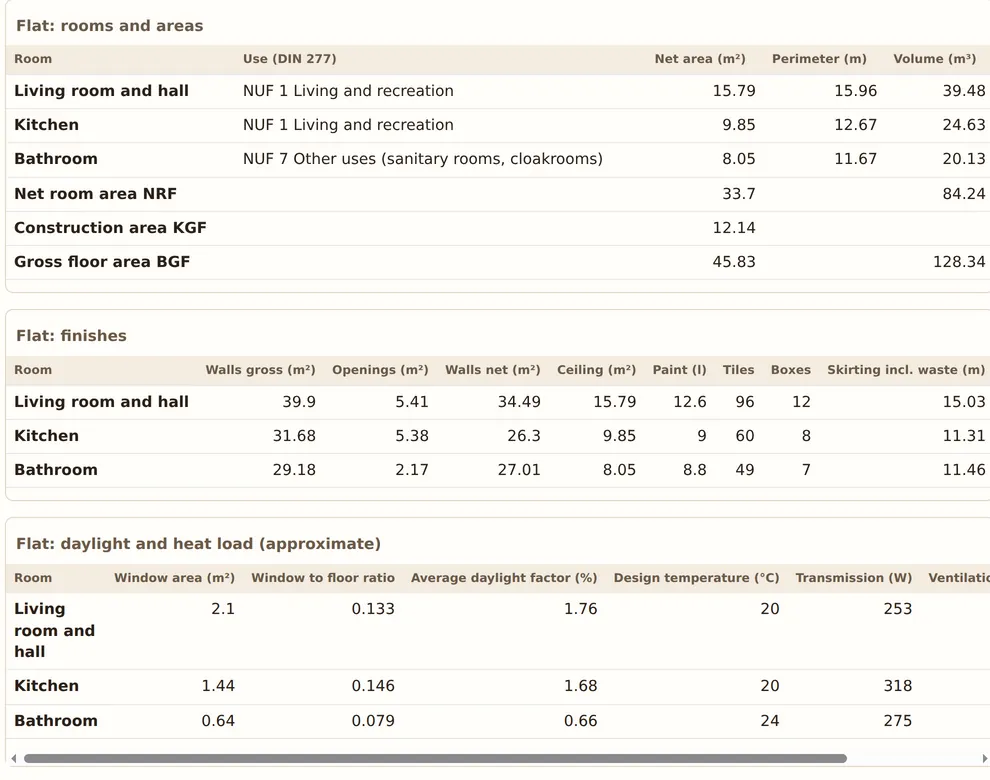
Pod planem znajdziesz trzy tabele:
- Pomieszczenia i powierzchnie: powierzchnia netto, obwód i kubatura każdego pomieszczenia oraz NRF, KGF i BGF.
- Wykończenia: powierzchnia ścian brutto i netto (po odjęciu otworów), sufit, farba w litrach, płytki i liczba opakowań oraz listwy przypodłogowe z zapasem na odpady.
- Światło dzienne i obciążenie cieplne (szacunkowo): powierzchnia okien, stosunek powierzchni okien do podłogi, średni współczynnik światła dziennego według BRE i obciążenie cieplne od ścian, okien, drzwi, podłogi, sufitu i wentylacji.
Rozmiar płytek, wydajność farby, temperatury i domyślne współczynniki U zmienisz w sekcji Ustawienia ilości.
5. Ustaw szafki
Otwórz Szafki i meble i kliknij Umieść szafki z projektu. Każda szafka i każde urządzenie z projektu Kerfwise pojawia się jako prostopadłościan w miejscu, które zajmuje na planie kuchni. Kontrola mebli wyświetla kolizje ze ścianami, obszarem otwierania drzwi i innymi elementami, elementy wystające ponad parapet okna oraz wolną głębokość przed każdą szafką dolną (domyślnie 900 mm).
6. Podgląd i eksport
- Podgląd 3D otwiera Render Desk ze ścianami wyciętymi wokół otworów, stropami i meblami. Po zamknięciu wracasz do planera.
- Eksportuj IFC4 zapisuje plik IFC4 i pokazuje Walidacja IFC ostatniego eksportu, czyli dwanaście testów, od składni po otwory i ilości.
- Eksportuj DXF, Eksportuj SVG, Eksportuj ilości (CSV) i Eksportuj OBJ zapisują plan, tabelę i model 3D.
- Zapisz plan pomieszczeń i Otwórz plan pomieszczeń… zapisują i wczytują plik .kerfwise-room.json. Plan jest też zapisywany w twoim projekcie Kerfwise.
Ten sam plik JSON pomieszczenia działa z narzędziem do obliczania ilości w pomieszczeniach i narzędziem IFC przez API i MCP.
Gotowy, by spróbować?