Tutorial 17 van 21
Kamerplanner, hoeveelheden en IFC-export
Gevorderd 10 min
Teken muren door lengtes en hoeken in te typen of door te klikken, voeg deuren en ramen toe, lees kameroppervlakken, verf, tegels, daglicht en warmtelast af, controleer de vrije ruimte rond kasten en exporteer naar IFC4.
De Kamerplanner geeft je kasten een kamer. Je tekent muren op hun hartlijn, voegt deuren en ramen toe en Kerfwise vindt zelf de kamers die door de muren worden ingesloten. Per kamer zie je de oppervlakken, de wandoppervlakken voor verf, tegels, plinten, het volume, een daglichtschatting en een schatting van de warmtelast. Kerfwise controleert ook of je kasten tegen muren of draaiende deuren botsen en of er voor de kasten genoeg ruimte vrij is. De getallen komen uit dezelfde engine als de tools kerfwise-room-quantities en kerfwise-ifc-export.
Alle resultaten zijn benaderende planningswaarden. Ze zijn niet gecertificeerd voor bouwvergunningen, energielabels of het dimensioneren van een verwarmingsinstallatie.
1. Open de planner
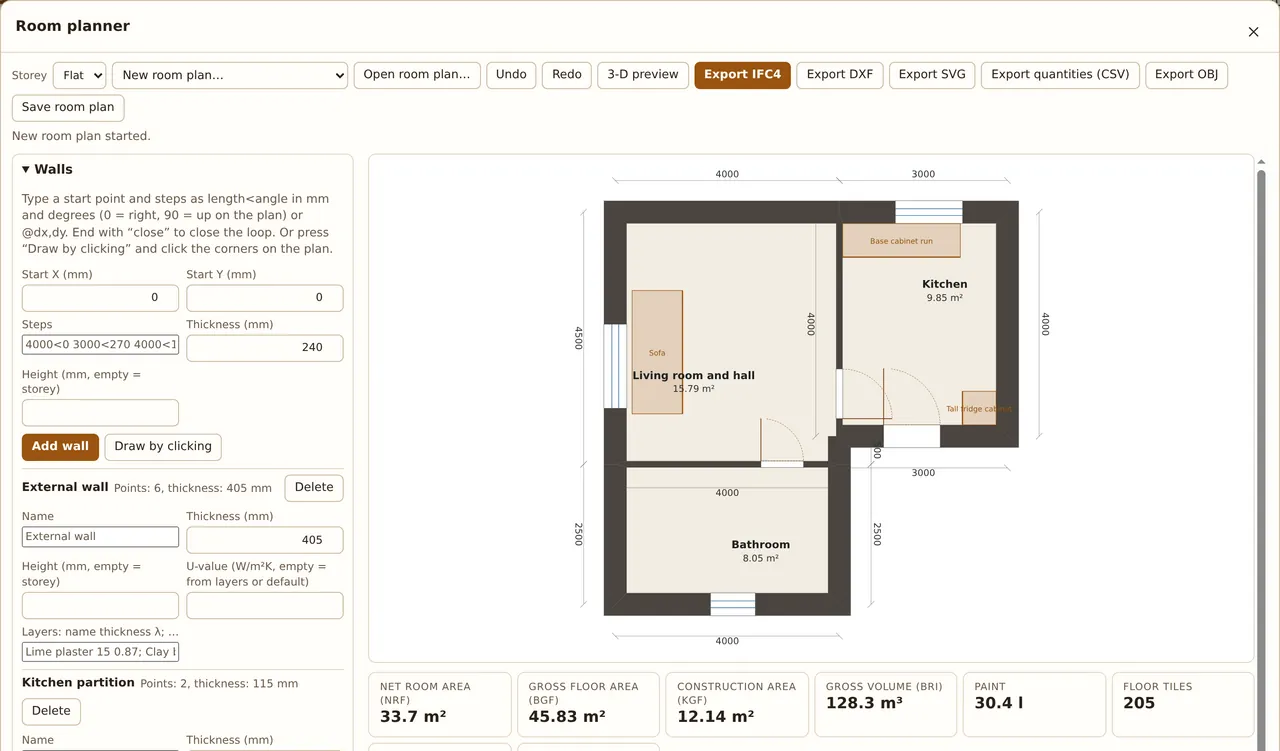
Kies Studio's → Kamerplanner in de balk boven de plattegrond, of Extra → Kamerplanner (muren, kamers, hoeveelheden, IFC)…. Een nieuw project begint met de muren, ramen en deuren van je keukenplattegrond. Wil je een kant-en-klaar voorbeeld proberen, open dan Nieuw kamerplan… in de werkbalk van de planner en kies L-vormig appartement met keuken en badkamer.
De plattegrond toont de muren met verstekhoeken, deuren met hun draaicirkel, ramen, elke kamer met naam en netto oppervlak, en een maat voor elk muurdeel. Daaronder staan de totalen: Netto vloeroppervlak (NRF) 33.7 m², Bruto vloeroppervlak (BGF) 45.83 m² en Constructieoppervlak (KGF) 12.14 m².
2. Muren intypen
Kies Nieuw kamerplan… → Lege plattegrond. Laat onder Muren de velden Begin X (mm) en Begin Y (mm) op 0 staan en typ in Stappen:
5000<0 4000<270 5000<180 close
Elke stap bestaat uit een lengte in millimeters en een hoek: 0 wijst op de plattegrond naar rechts, 90 naar boven, 180 naar links en 270 naar beneden. Stappen met @dx,dy zijn relatieve verplaatsingen. close (sluiten) maakt de lus dicht. Zet Dikte (mm) op 300 en druk op Muur toevoegen (of op Enter in het veld voor de stappen). De kamer verschijnt met een netto oppervlak van 17.39 m².
Wil je met de muis tekenen, druk dan op Tekenen door te klikken en klik op de hoekpunten. Punten klikken vast op muurhoeken, op de hartlijn van een muur waarop je klikt en op een raster van 50 mm. Druk op Enter om af te ronden, op Backspace om het laatste punt te verwijderen of op Escape om te annuleren. Muren die op een andere muur eindigen, vormen een T-aansluiting; muren die elkaar kruisen, vormen een X-aansluiting, en elke kant wordt dan een eigen kamer.
Elke muur heeft velden voor naam, dikte, hoogte, U-waarde en Lagen. Schrijf lagen als Plaster 15 0.87; Brick 240 0.58; Mineral wool 140 0.035 (pleisterwerk, baksteen, minerale wol): naam, dikte in mm en warmtegeleidingscoëfficiënt. De dikte wordt de som van de lagen en de U-waarde wordt berekend volgens EN ISO 6946.
3. Deuren, ramen en kamers
Open Deuren en ramen. Kies de Muur, het Segment, het Type en de Afstand vanaf segmentbegin (mm), en daarna de afmetingen en de borstweringshoogte. Deuren hebben daarnaast een Scharnier-kant en Draait open naar (links of rechts van de segmentrichting). Druk op Opening toevoegen.
Geef onder Kamernamen en gebruiksfuncties elke kamer een naam, een gebruiksfunctie volgens DIN 277 (bijvoorbeeld NUF 7 Overige functies (sanitaire ruimtes, garderobes) voor een badkamer of VF Verkeersoppervlak voor een hal), een ontwerptemperatuur en geef aan of de vloer betegeld is.
4. De hoeveelheden aflezen
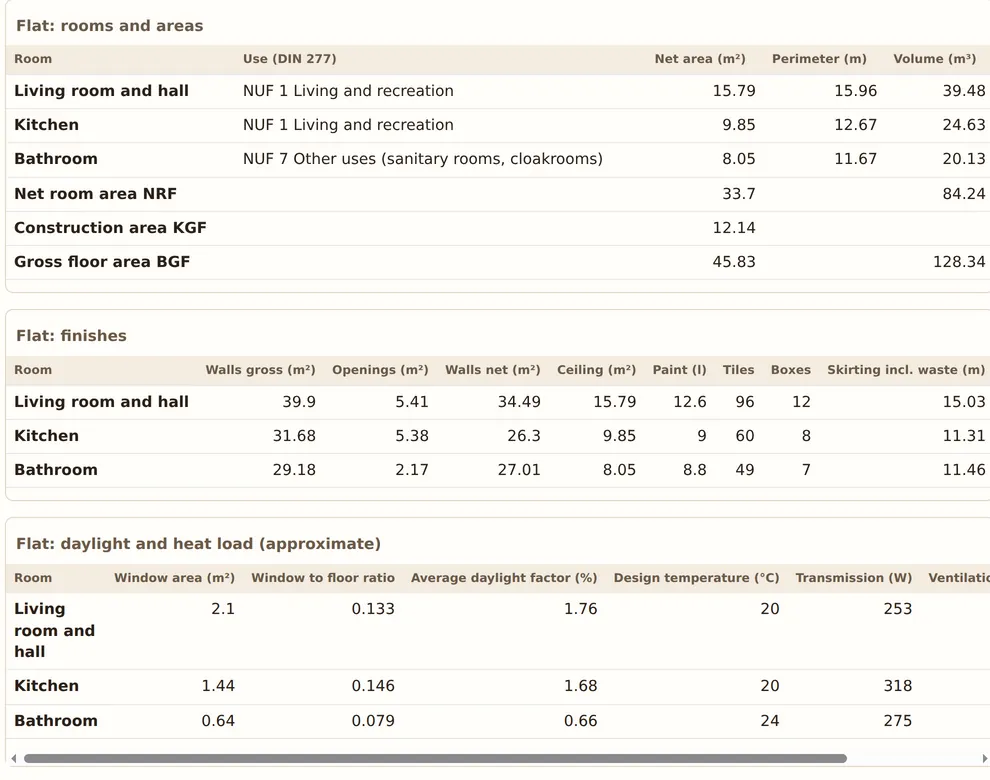
Onder de plattegrond volgen drie tabellen:
- Kamers en oppervlakken: netto oppervlak, omtrek en volume per kamer, plus NRF, KGF en BGF.
- Afwerking: bruto en netto wandoppervlak (openingen afgetrokken), plafond, verf in liters, tegels en dozen, en plinten inclusief snijverlies.
- Daglicht en warmtelast (benaderend): raamoppervlak, verhouding tussen raam- en vloeroppervlak, de gemiddelde daglichtfactor volgens BRE en de warmtelast via muren, ramen, deuren, vloer, plafond en ventilatie.
Tegelformaat, verfdekking, temperaturen en standaard-U-waarden pas je aan onder Instellingen hoeveelheden.
5. Je kasten plaatsen
Open Kasten en meubels en druk op Kasten uit het project plaatsen. Elke kast en elk apparaat uit het Kerfwise-project verschijnt als blok op zijn positie uit de keukenplattegrond. Meubelcontroles toont botsingen met muren, draaiende deuren en andere elementen, elementen die boven een vensterbank uitsteken en de vrije diepte voor elke onderkast (standaard 900 mm).
6. Voorbeeld en export
- 3D-voorbeeld opent de Render Desk met de muren uitgespaard rond de openingen, de vloerplaten en de meubels. Sluit je het, dan kom je terug in de planner.
- IFC4 exporteren schrijft een IFC4-bestand en toont IFC-validatie van de laatste export: twaalf controles, van syntaxis tot openingen en hoeveelheden.
- DXF exporteren, SVG exporteren, Hoeveelheden exporteren (CSV) en OBJ exporteren schrijven de plattegrond, de tabel en het 3D-model weg.
- Kamerplan opslaan en Kamerplan openen… werken met een .kerfwise-room.json-bestand. Het plan wordt ook in je Kerfwise-project opgeslagen.
Hetzelfde kamer-JSON-bestand werkt via de API en MCP met de tool voor kamerhoeveelheden en de IFC-tool.
Klaar om het te proberen?