튜토리얼 17 / 21
방 플래너, 물량 및 IFC 내보내기
중급 10분
길이와 각도를 입력하거나 클릭해서 벽을 그리고, 문과 창문을 추가하고, 방 면적, 페인트, 타일, 채광, 열부하를 확인하고, 캐비닛 여유 공간을 점검한 뒤 IFC4로 내보내요.
방 플래너는 캐비닛이 놓일 방을 만들어 줘요. 벽을 중심선 기준으로 그리고 문과 창문을 추가하면 Kerfwise가 벽으로 둘러싸인 방을 찾아내요. 방마다 면적, 페인트칠할 벽면, 타일, 걸레받이, 체적, 채광 추정치와 열부하 추정치를 보여 줘요. 캐비닛이 벽이나 문의 회전 반경과 부딪히는지, 캐비닛 앞에 공간이 충분한지도 점검해요. 이 수치는 kerfwise-room-quantities 도구와 kerfwise-ifc-export 도구와 같은 엔진에서 나와요.
모든 결과는 계획용 근삿값이에요. 건축 허가, 에너지 인증서, 난방 설비 용량 산정용으로 인증된 값이 아니에요.
1. 플래너 열기
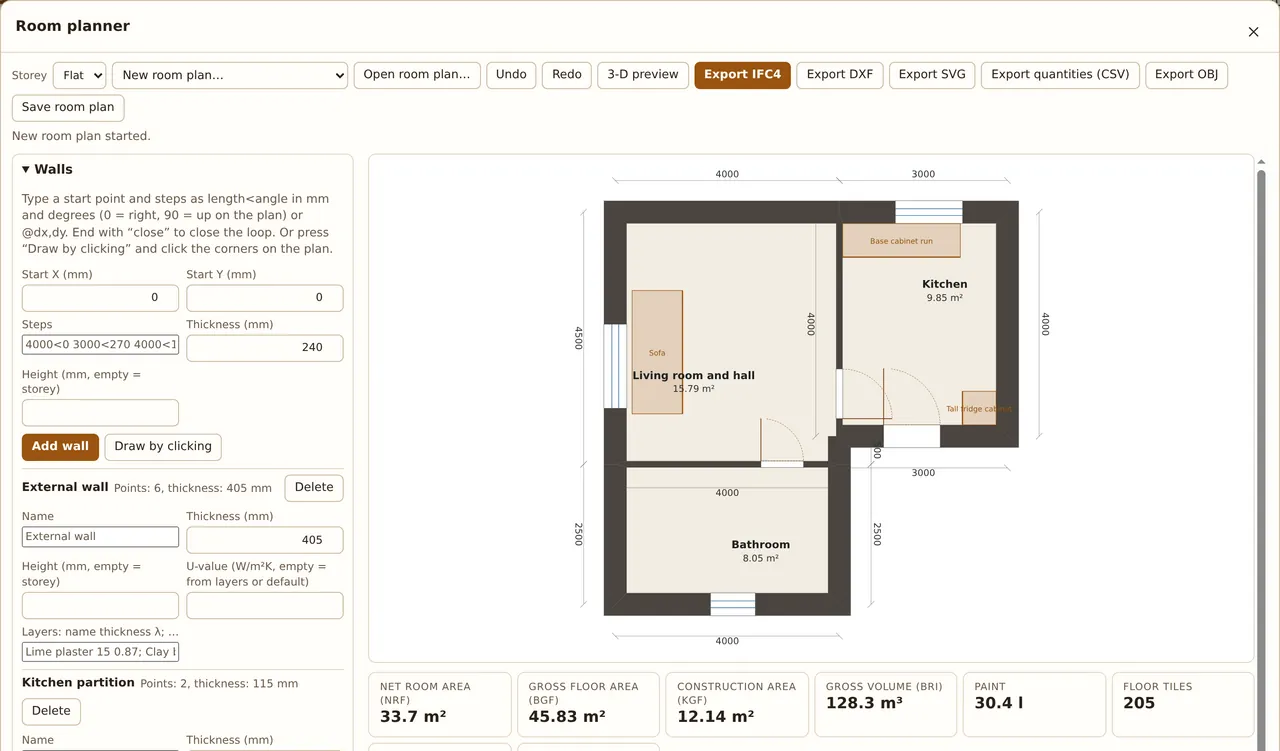
평면 위 막대에서 스튜디오 → 방 플래너를 선택하거나 도구 → 방 플래너(벽, 방, 물량, IFC)…를 선택하세요. 새 프로젝트는 주방 평면의 벽, 창문, 문을 바탕으로 시작해요. 완성된 예시를 살펴보려면 플래너 도구 모음에서 새 방 평면…을 열고 주방과 욕실이 있는 L자형 주택을 선택하세요.
평면에는 모서리가 연귀 맞춤된 벽, 회전 반경이 표시된 문, 창문, 이름과 순면적이 적힌 각 방, 벽 조각마다의 치수가 표시돼요. 그 아래 합계에는 순실면적(NRF) 33.7 m², 연면적(BGF) 45.83 m², 구조체 면적(KGF) 12.14 m²가 나와요.
2. 벽 입력하기
새 방 평면… → 빈 평면을 선택하세요. 벽 아래에서 시작 X(mm)와 시작 Y(mm)는 0으로 두고 단계에 다음을 입력하세요.
5000<0 4000<270 5000<180 close
각 단계는 밀리미터 단위의 길이와 각도로 이루어져요. 평면에서 0은 오른쪽, 90은 위쪽, 180은 왼쪽, 270은 아래쪽을 가리켜요. @dx,dy 단계는 상대 이동이에요. close는 루프를 닫아요. 두께(mm)를 300으로 설정하고 벽 추가를 누르세요(또는 단계 입력란에서 Enter). 순면적 17.39 m²인 방이 나타나요.
마우스로 그리려면 클릭해서 그리기를 누르고 모서리를 클릭하세요. 점은 벽 모서리, 클릭한 벽의 중심선, 50 mm 격자에 맞춰져요. Enter로 마치고, Backspace로 마지막 점을 지우고, Escape로 취소해요. 다른 벽에서 끝나는 벽은 T자 접합을 이루고, 서로 교차하는 벽은 X자 접합을 이루며 각 쪽이 별도의 방이 돼요.
각 벽에는 이름, 두께, 높이, U값, 레이어 입력란이 있어요. 레이어는 Plaster 15 0.87; Brick 240 0.58; Mineral wool 140 0.035처럼 이름, mm 단위 두께, 열전도율 순서로 적어요. 두께는 레이어 두께의 합이 되고 U값은 EN ISO 6946에 따라 계산돼요.
3. 문, 창문, 방
문과 창문을 여세요. 벽, 구간, 유형, 구간 시작점에서의 오프셋(mm)을 고른 다음 크기와 창턱 높이를 정하세요. 문에는 경첩 방향과 열리는 방향(구간 방향 기준 왼쪽 또는 오른쪽)도 있어요. 개구부 추가를 누르세요.
방 이름과 용도 아래에서 각 방에 이름, DIN 277에 따른 용도(예: 욕실은 NUF 7 기타 용도(위생실, 탈의실), 복도는 VF 동선 면적), 설계 온도, 바닥 타일 여부를 지정하세요.
4. 물량 확인하기
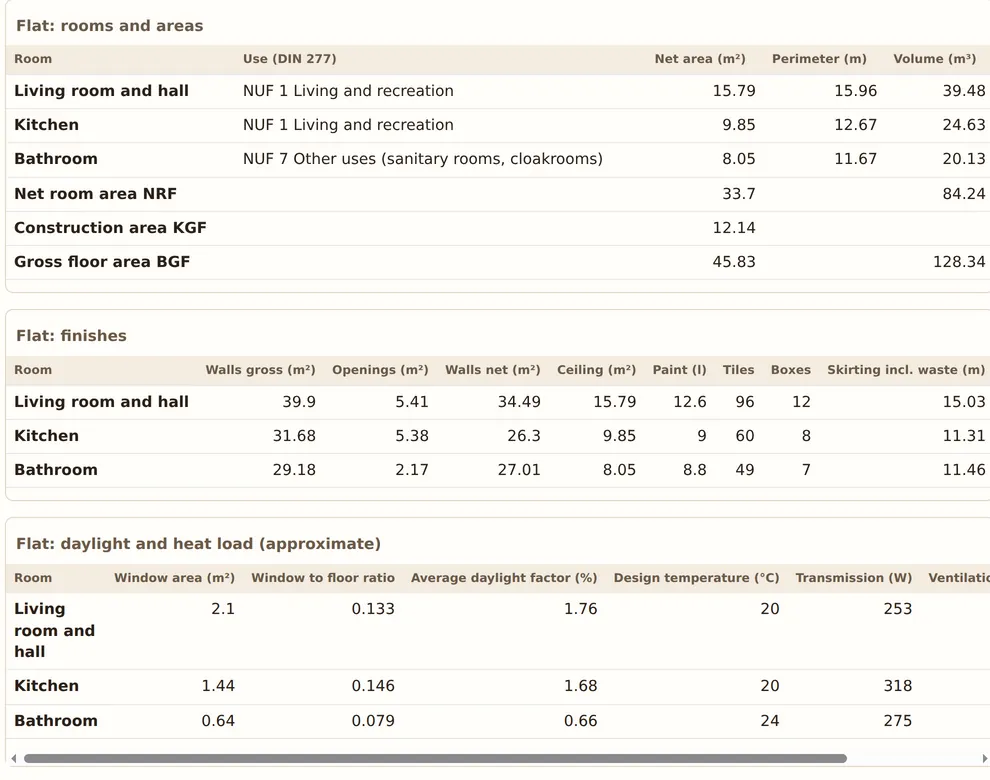
평면 아래에 표 세 개가 이어져요.
- 방과 면적: 방별 순면적, 둘레, 체적과 NRF, KGF, BGF.
- 마감: 벽의 총면적과 순면적(개구부 제외), 천장, 리터 단위 페인트, 타일과 상자 수, 손실분을 포함한 걸레받이.
- 채광과 열부하(근삿값): 창 면적, 창-바닥 면적비, BRE 평균 주광률, 그리고 벽, 창, 문, 바닥, 천장, 환기에 의한 열부하.
타일 크기, 페인트 도포 면적, 온도, 기본 U값은 물량 설정에서 바꿀 수 있어요.
5. 캐비닛 배치하기
캐비닛 및 가구를 열고 프로젝트의 캐비닛 배치를 누르세요. Kerfwise 프로젝트의 모든 캐비닛과 가전이 주방 평면상의 위치에 상자로 나타나요. 가구 점검은 벽, 문의 회전 반경, 다른 항목과의 충돌, 창턱보다 높이 올라오는 항목, 각 하부장 앞의 여유 깊이(기본값 900 mm)를 보여 줘요.
6. 미리 보기 및 내보내기
- 3D 미리 보기는 개구부 주변이 잘린 벽, 슬래브, 가구와 함께 Render Desk를 열어요. 닫으면 플래너로 돌아와요.
- IFC4 내보내기는 IFC4 파일을 만들고 구문부터 개구부와 물량까지 12가지 검사로 이루어진 마지막 내보내기의 IFC 검증을 보여 줘요.
- DXF 내보내기, SVG 내보내기, 물량 내보내기(CSV), OBJ 내보내기는 평면, 표, 3D 모델을 파일로 저장해요.
- 방 평면 저장과 방 평면 열기…는 .kerfwise-room.json 파일을 저장하고 불러와요. 평면은 Kerfwise 프로젝트 안에도 저장돼요.
같은 방 JSON은 API와 MCP를 통해 방 물량 도구와 IFC 도구에서도 사용할 수 있어요.
사용해 볼 준비가 되셨나요?