튜토리얼 15 / 21
파라메트릭 스케치와 모델 매개변수
중급 10분
선과 원호로 프로파일을 만들고 구속 조건을 걸어요. 이름 있는 매개변수로 치수를 제어하고, 자유도를 확인하고, 값 하나만 바꿔 모델 전체를 수정해요.
Form Studio의 풋프린트는 고정된 점 목록이에요. 파라메트릭 스케치는 외곽선을 점 대신 규칙으로 정의해요. 예를 들어 이 모서리는 수평이고, 이 원호는 두 모서리에 모두 접하고, 너비는 W라는 식이에요. Kerfwise는 이 규칙을 풀어 닫힌 외곽선을 돌출하고, 매개변수가 바뀌면 다시 풀어요. 솔버는 kerfwise-sketch-constraint-solver 도구와 같은 엔진을 사용해요.
1. 스케치 시작
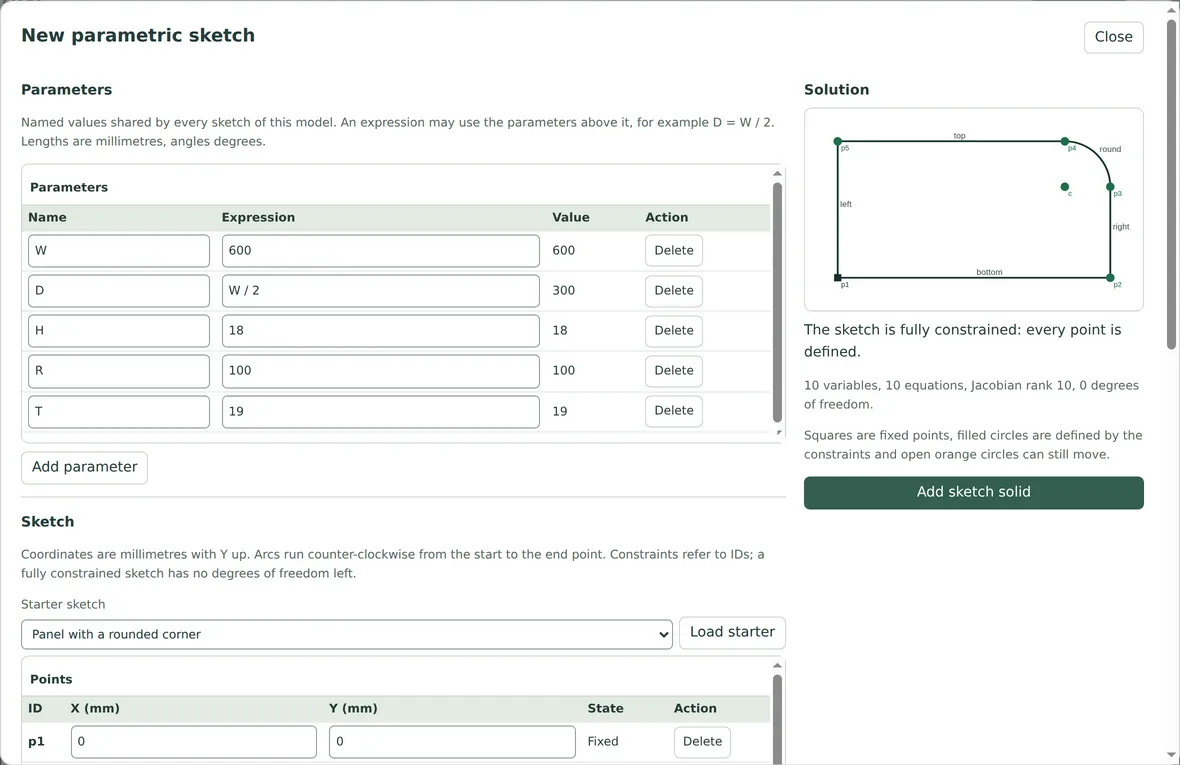
Form Studio를 열고 새 형태를 선택한 뒤 아무것도 선택하지 않은 상태로 두세요. 속성 패널에서 새 파라메트릭 스케치를 선택하세요. 편집기는 세 부분으로 열려요. 맨 위에 매개변수, 그 아래에 스케치, 옆에 도면과 상태 줄이 있는 해가 있어요.
스타터 스케치에서 모서리가 둥근 패널을 고르고 스타터 불러오기를 선택하세요. 매개변수 W = 600, D = 400, R = 100, T = 19가 추가돼요. 상태 줄에 스케치가 완전히 구속됐어요. 모든 점이 정의됐어요.라고 표시돼요. 그 아래에는 10 variables, 10 equations, Jacobian rank 10, 0 degrees of freedom.(변수 10개, 방정식 10개, 야코비 행렬 계수 10, 자유도 0)이 표시돼요.
2. 도면과 표 읽기
도면에서 p1은 고정된 점이라서 사각형으로 표시돼요. 나머지 점은 초록색으로 채워진 원인데, 구속 조건으로 위치가 정해졌다는 뜻이에요. 아직 움직일 수 있는 점은 속이 빈 주황색 원으로 그려지고 점수 표에 자유로 표시돼요.
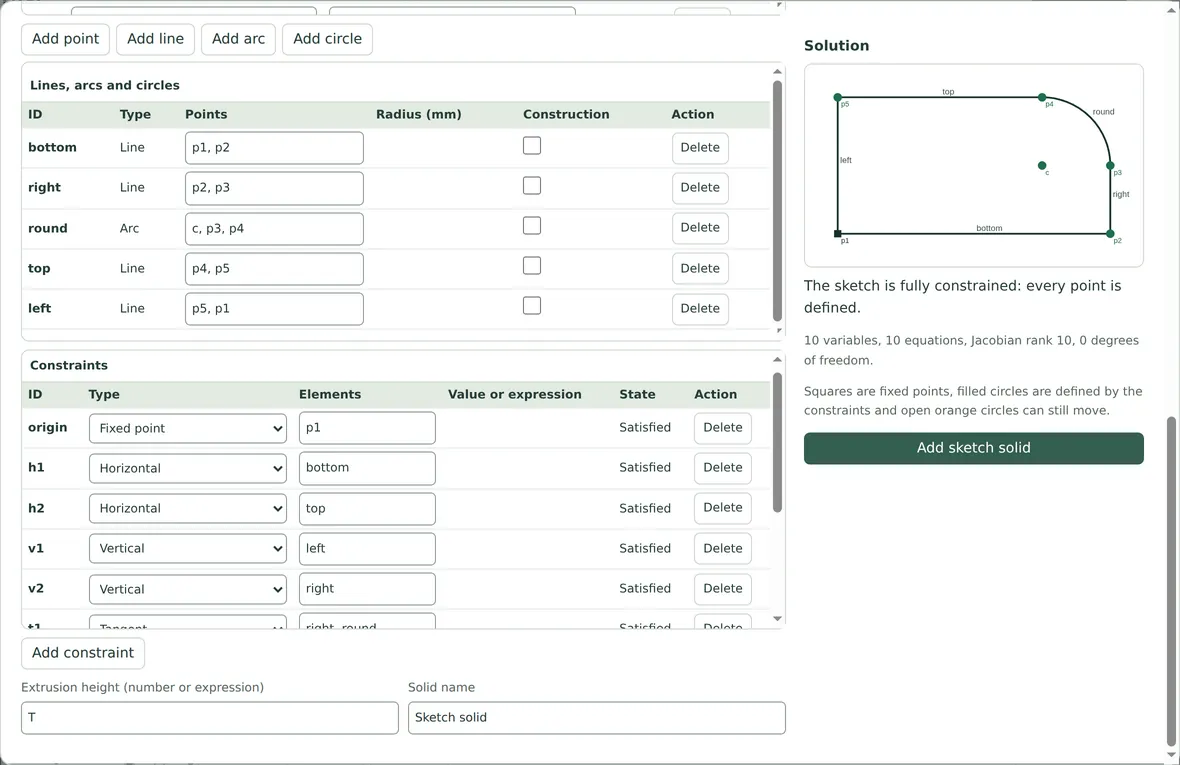
선, 원호, 원 표에는 각 요소와 그 요소의 점이 나와요. 원호 round의 점은 c, p3, p4이고, 차례대로 중심점, 시작점, 끝점이에요. 원호는 항상 시작점에서 끝점까지 시계 반대 방향으로 그려져요. 보조선으로 지정한 보조 형상은 외곽선에 포함되지 않아요.
구속 조건 표에는 각 규칙의 요소, 값이나 수식, 상태가 나와요. t1과 t2는 원호가 오른쪽 모서리와 위쪽 모서리에 접하게 하고, fillet은 원호의 반지름을 R로 정해요.
3. 치수 변경
매개변수에서 R의 수식을 150으로 바꿔 보세요. 입력하는 동안 도면이 바로 갱신되고 원호 중심이 (450, 250)으로 이동해요. 수식에서는 위에 있는 매개변수를 쓸 수 있어요. D를 W / 2로 입력하면 깊이가 너비에 맞춰 바뀌어요.
솔리드 이름에 이름을 입력하세요. 예를 들어 둥근 패널이라고 입력하고 스케치 솔리드 추가를 선택하세요. 계산된 돌출 높이 T = 19 mm로 솔리드가 만들어져요.
4. 중복되거나 충돌하는 규칙 찾기
솔리드를 선택하고 스케치 편집을 선택하세요. 구속 조건 추가를 선택하고 유형은 가로 거리, 요소는 p1, p2, 값은 W - 1로 설정하세요. 상태 줄이 빨간색으로 바뀌고 These constraints contradict each other: c1, width. Remove or change one of them.(구속 조건 c1과 width가 서로 모순돼요. 둘 중 하나를 삭제하거나 수정하세요)이 표시돼요. 두 규칙이 서로 다른 너비를 요구하기 때문이에요. 이 상태에서는 스케치 솔리드 업데이트를 해도 Resolve the conflicting constraints before applying the sketch.(스케치를 적용하기 전에 충돌하는 구속 조건을 해결하세요)라는 메시지와 함께 적용되지 않아요. c1 행에서 삭제를 선택하면 스케치가 다시 완전히 구속돼요.
정확히 W인 너비를 하나 더 지정하는 것처럼 다른 규칙을 반복할 뿐인 규칙은 중복으로 표시돼요. 이때도 스케치는 정상적으로 풀려요.
5. 모델 전체 변경
솔리드를 선택한 상태에서 모델 매개변수를 선택하세요. W를 900으로, T를 W / 50으로 설정하고 매개변수 적용을 선택하세요. 매개변수 적용됨: 스케치 솔리드 1개가 업데이트되었어요.라는 메시지가 나타나고 패널 크기가 900 × 400 × 18 mm로 바뀌어요. 모델의 모든 스케치 솔리드가 같은 매개변수 표를 쓰기 때문에 값 하나만 바꿔도 전부 갱신돼요. 실행 취소를 한 번 하면 이 변경 전체가 되돌아가요.
새 값으로 풀 수 없는 스케치는 이전 모양을 그대로 유지하고, 대화 상자에 해당 스케치 이름이 표시돼요.
알아 두면 좋은 점
- 좌표 단위는 밀리미터이고 Y축은 위쪽 방향이에요. 형태의 단위가 인치여도 마찬가지예요.
- 먼저 점 하나를 고정하고 선 하나를 수평이나 수직으로 지정하세요. 그러면 스케치 전체가 이동하거나 회전하는 세 가지 자유도가 없어져요.
- 풋프린트 점을 직접 수정하면 솔리드가 일반 풋프린트로 돌아가고 스케치가 삭제돼요. 솔리드 대칭으로 만든 사본에는 스케치가 없어요.
- 스케치는 형태 파일에 저장되고, 솔버 도구가 반환하는 프로젝트에도 저장돼요. 그래서 API와 앱에서 같은 스케치를 쓸 수 있어요.
사용해 볼 준비가 되셨나요?