튜토리얼 19 / 21
레이저, Cricut, CNC용 메이커 박스
초급 10분
뚜껑과 칸막이가 있는 핑거 조인트 박스, 접는 박스 템플릿, 리빙 힌지, 톱날 두께 테스트를 만들고 SVG, DXF, 1:1 PDF 또는 G-code로 내보내요.
메이커 박스는 치수 몇 개만 넣으면 바로 자를 수 있는 파일을 만들어 줘요. 만들 수 있는 건 네 가지예요. 레이저 커터와 CNC 라우터용 핑거 조인트 박스, Cricut·Silhouette·레이저나 가위로 자르는 접는 박스 템플릿(다이라인), 딱딱한 판재도 휘게 해 주는 리빙 힌지 패널, 그리고 레이저가 자재를 얼마나 태워 없애는지 알려 주는 톱날 두께 테스트예요. 레이어가 나뉜 SVG와 DXF, 축척 막대가 들어간 1:1 PDF, 라우터로 가공하는 박스용 G-code와 3D 미리보기를 받을 수 있어요. kerfwise-finger-joint-box, kerfwise-box-dieline, kerfwise-living-hinge, kerfwise-kerf-test 도구도 같은 엔진으로 돌아가요.
레이저 커터와 라우터는 불이 날 수 있어요. 작동 중에는 절대 자리를 비우지 말고, 배기 장치를 켜고, PVC나 비닐은 절대 자르지 마세요.
1. 메이커 박스 열기
도면 위쪽 바에서 스튜디오 → 메이커 박스를 선택하거나 도구 → 메이커 박스 (레이저, Cricut, CNC)…를 선택하세요. 만들 항목에서 핑거 조인트 박스, 접는 박스, 리빙 힌지, 톱날 두께 테스트 중 하나를 고르세요. 프리셋에서 시작…을 누르면 완성된 예제를 불러와요. 예를 들면 뚜껑 있는 박스 (3 mm 합판)이 있어요.
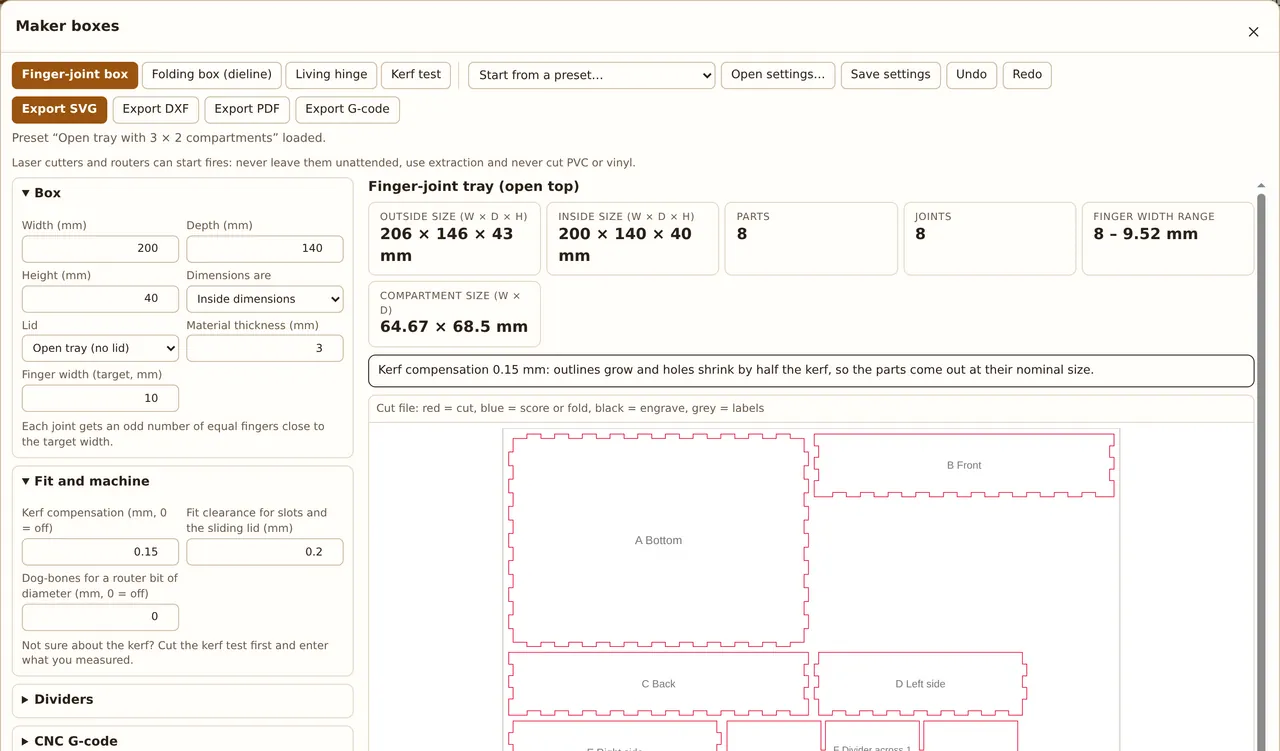
대화 상자는 세 부분으로 나뉘어요. 왼쪽에는 설정, 가운데에는 결과(절단 파일, 3D 미리보기, 수치, 부품 목록), 아래쪽에는 내보내기 버튼이 있어요.
2. 먼저 커프 측정하기
톱날 두께 테스트를 선택하고 자재 두께 (mm)에 캘리퍼스로 잰 두께를 넣으세요. SVG를 내보낸 다음 커프 보정을 끄고 자르세요. 10 mm 조각 10개가 든 프레임과, 슬롯이 −0.30 mm부터 +0.30 mm까지 이어지는 빗 모양 게이지가 나와요.
조각을 모두 프레임 한쪽으로 밀고 남은 틈 하나를 재세요. 이 값을 측정한 틈(mm)에 입력하세요. 11번 잘랐을 때 틈이 1.65 mm라면 커프는 0.15 mm예요. 자투리 조각을 빗 슬롯에 끼워 보고 원하는 만큼 꼭 맞는 슬롯 번호를 원하는 맞춤의 빗 슬롯에 입력하세요. 3번 슬롯(−0.10 mm)을 고르면 맞춤 여유가 0.05 mm가 돼요. 이 톱날 두께를 박스와 힌지에 사용을 누르면 커프, 맞춤 여유, 두께가 다른 설정에도 그대로 들어가요.
3. 핑거 조인트 박스 만들기
핑거 조인트 박스를 선택하고 프리셋 뚜껑 있는 박스 (3 mm 합판)을 고르세요. 박스 아래의 크기 기준에서 너비, 깊이, 높이를 안쪽 치수로 볼지 바깥쪽 치수로 볼지 정해요. 이 예제는 안쪽이 160 × 100 × 60 mm라서 바깥쪽은 166 × 106 × 66 mm로 표시돼요.
핑거 너비(목표, mm)는 목표값이에요. 조인트마다 같은 너비의 핑거가 홀수 개 들어가서 모서리가 튼튼하게 유지돼요. 이 박스의 핑거 너비는 8.57~9.41 mm예요. 뚜껑에서 뚜껑 있는 닫힌 박스, 열린 트레이(뚜껑 없음), 옆면 슬롯의 슬라이딩 뚜껑 중 하나를 고르세요. 프리셋 슬라이딩 뚜껑이 있는 필통은 4 mm 자재로 190 × 60 × 35 mm 박스를 만들어요. 뚜껑이 윗면보다 아래에 있는 슬롯으로 밀려 들어가기 때문에 바깥 높이는 47.2 mm가 돼요.
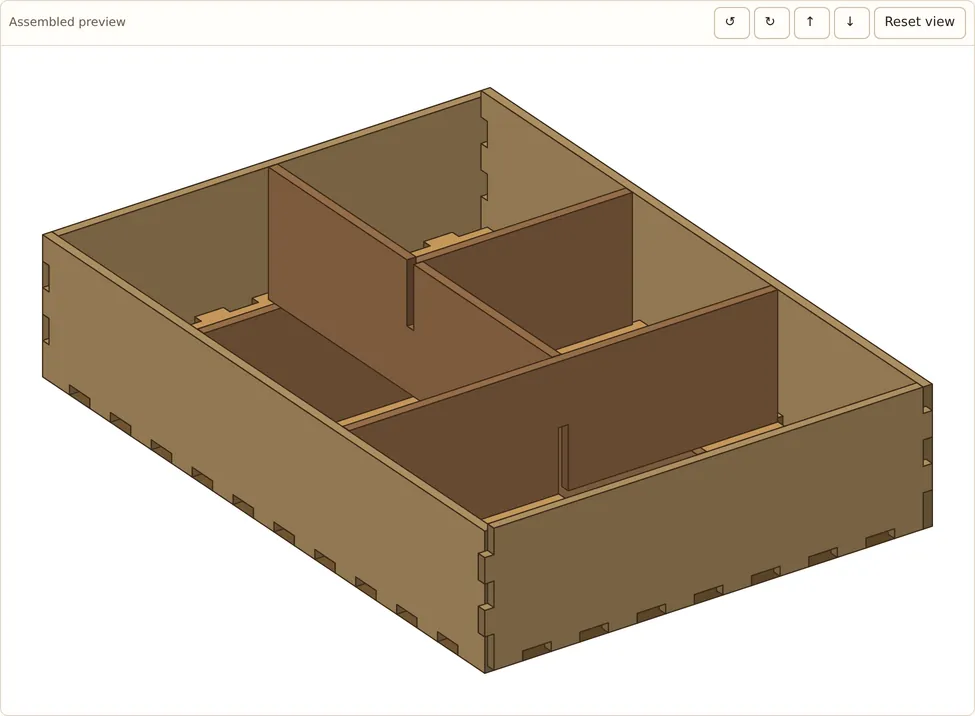
칸막이에서 너비 방향 칸 수와 깊이 방향 칸 수를 정하세요. 프리셋 3 × 2 칸의 열린 트레이를 고르면 칸 하나가 64.67 × 68.5 mm가 돼요. 칸막이는 고정하지 않고 십자로 반턱을 맞춰 끼우는 부품이에요.
왼쪽으로 회전, 오른쪽으로 회전, 위에서 보기, 아래에서 보기로 미리보기를 돌려 보세요. 뷰 초기화를 누르면 처음 상태로 돌아가요.
4. 판재에 배치하기
배열 및 출력에서 판재 또는 레이저 베드 너비(mm)와 높이를 입력하세요. 부품은 부분 간 차이 (mm)만큼 서로 띄워서 필요한 만큼 여러 판재에 나눠 배치돼요. 판재에서 판재를 고르면 그 판재의 SVG나 G-code를 확인하고 내보낼 수 있어요. 필통은 400 × 300 mm 베드 하나에 다 들어가고 판재 사용률은 40.2 %예요. 라벨 레이어에 부품 이름 표시를 켜면 부품 이름이 회색으로 들어가요. 자르기 전에 레이저 소프트웨어에서 이 레이어를 꺼 두세요.
5. Cricut과 Silhouette용 접는 박스
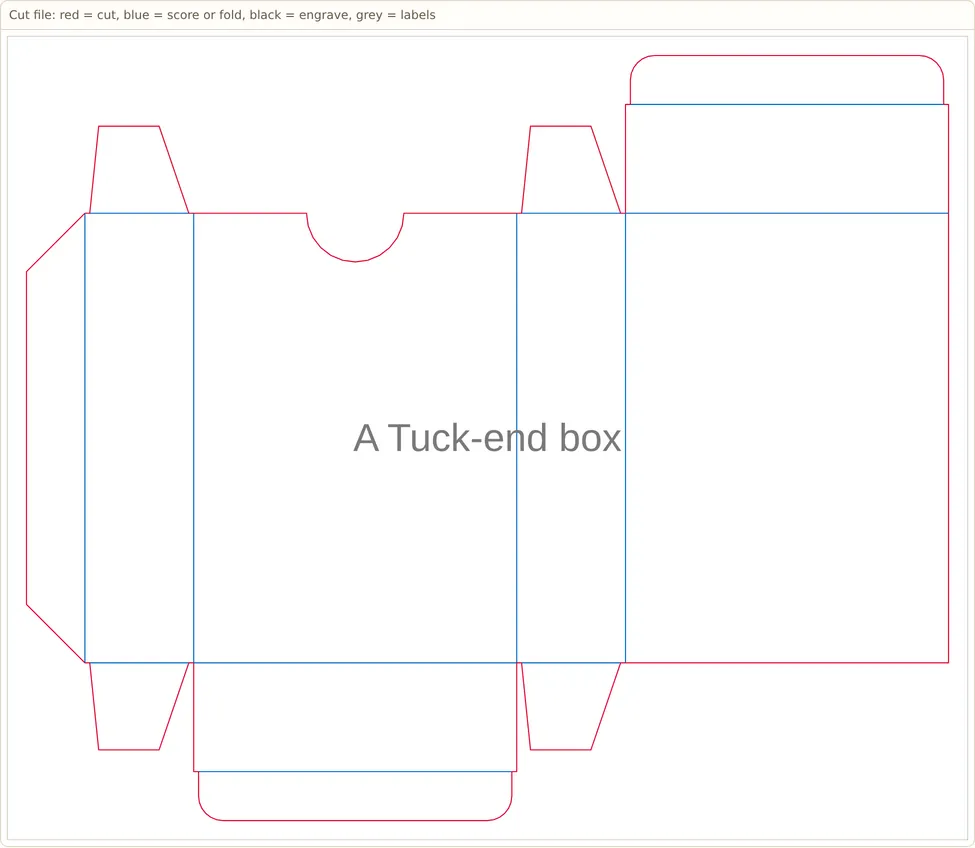
접는 박스를 선택하고 박스 스타일을 고르세요. 리버스 턱엔드 박스, 필로 박스, 2피스 선물 상자(바닥과 뚜껑), 피라미드 박스, 소매(양끝 열림) 중에서 고를 수 있어요. 안쪽 크기와 보드 두께(mm)를 입력하세요. 프리셋 카드 덱용 턱 박스는 접으면 약 66.35 × 22.35 × 92.35 mm가 되고, 189.4 × 157.17 mm 크기의 판재가 필요해요.
접는 선은 파란색 스코어 레이어 (파랑)에 들어가요. Cricut Design Space에서는 이 레이어 유형을 Score(스코어)로 바꾸고 절단 레이어에 Attach(연결)하세요. 커터에 스코어 기능이 없으면 커팅 레이어에 절취선 점선 표시를 선택하세요. 접은 모습 미리보기는 전개도를 접는 선대로 접어서 보여 주니까 자르기 전에 박스 모양을 확인할 수 있어요.
손으로 자를 거라면 PDF 페이지에서 A4, 분할 인쇄나 US Letter, 분할 인쇄를 고르고 PDF를 내보내 100 %로 인쇄하세요. 인쇄한 뒤 10 cm 축척 막대를 자로 재서 확인하세요.
6. 리빙 힌지
리빙 힌지를 선택하세요. 굽힘 각도(도), 안쪽 굽힘 반지름(mm), 자재 두께를 입력하세요. 그러면 Kerfwise가 굽힘 구간을 계산해서 절단선 줄을 패널 가운데에 배치해요. 프리셋 90° 모서리용 리빙 힌지는 25.6 mm 구간에 17줄을 넣고, 띠 하나가 약 5.63°씩 비틀려요. 절단 패턴에서 직선 엇갈림 절단, 물결 절단, 지그재그 절단 중 하나를 고르세요. 힌지가 얼마나 휘는지는 자재마다 다르니까 먼저 작은 샘플을 잘라 보세요.
7. CNC로 라우팅하기
핑거 조인트 박스라면 CNC G-code에서 컨트롤러를 고르고 공구 지름(mm), 이송 속도, 플런지 속도, 패스당 절입 깊이(mm)를 입력하세요. 커프는 0으로 두고, 부품 간 간격은 공구 지름 이상으로, 도그본용 라우터 비트 지름(mm)은 공구 지름과 같게 설정하세요. 도그본은 라우터 비트가 남기는 둥근 안쪽 모서리에 각진 핑거가 들어갈 수 있게 파 주는 작은 원형 홈이에요. G-code 내보내기를 누르면 지금 보고 있는 판재의 가공 프로그램이 만들어져요. 실행하기 전에 시뮬레이터에서 공구 경로를 꼭 확인하세요.
8. 저장과 공유
메이커 박스 설정은 Kerfwise 프로젝트 안에 저장돼요. 설정 저장을 누르면 .kerfwise-boxes.json 파일이 다운로드돼요. 여기서 설정 열기…를 쓰거나 이 파일을 Kerfwise 프로젝트처럼 열면 설정을 다시 불러올 수 있어요. 도구 페이지마다 있는 Kerfwise에서 열기 링크를 누르면 같은 설정이 여기서 열려요.
사용해 볼 준비가 되셨나요?