튜토리얼 6 / 21
CSV 부품 목록 가져오기와 개별 부품 추가
중급 8분
스프레드시트나 다른 프로그램의 부품을 Kerfwise로 가져와 설계한 캐비닛과 함께 섞고, 한꺼번에 네스팅해 보세요.
모든 것이 캐비닛은 아니에요. 벽감에 넣을 선반, 작업대 상판, 다른 프로그램에서 만든 부품 목록도 개별 부품으로 추가할 수 있고, 다른 부품과 똑같이 네스팅, 비용 계산, 내보내기에 포함돼요.
CSV 형식
파일 → CSV 부품 목록 가져오기… 메뉴를 사용하세요(또는 Ctrl+O로 .csv 파일을 여세요).
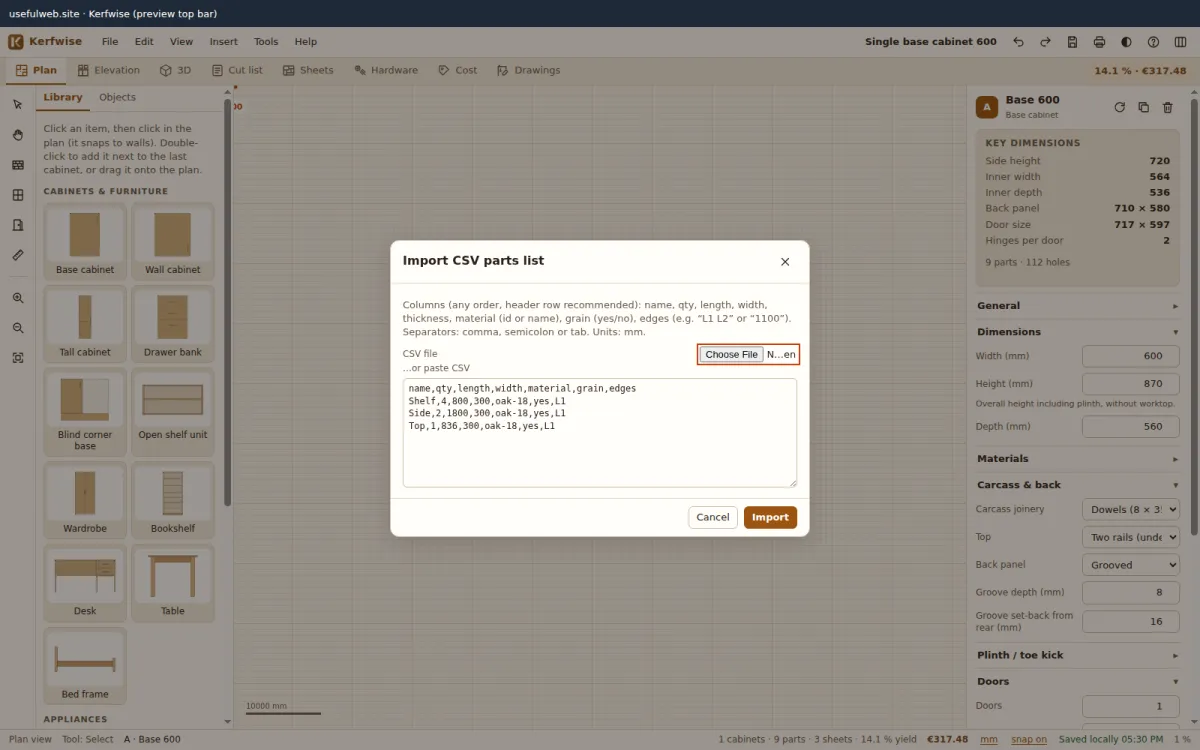
name,qty,length,width,material,grain,edges
Shelf,4,800,300,oak-18,yes,L1
Side,2,1800,300,oak-18,yes,L1
Top,1,836,300,oak-18,yes,L1- 구분자: 쉼표, 세미콜론, 탭 중 하나이며 자동으로 감지돼요. 따옴표도 지원해요(
"Top, big"). - 열은 머리글로 찾기 때문에 순서는 상관없어요:
name/part,qty/quantity,length/l,width/w,thickness/t,material,grain,edges/banding. - 자재는 ID(
oak-18)나 이름(Oak veneered MDF 18 mm)으로 지정할 수 있어요. 없으면 Kerfwise가 두께가 같은 판재 자재를 골라요. - 결 방향:
yes,true,1,L이면 길이 방향을 판재 길이 방향에 맞춰요. - 엣지:
L1 L2 W1 W2를 아무렇게나 조합하거나,1100같은 4자리 마스크, 또는all을 써요. - 머리글 행이 없으면 이름, 수량, 길이, 너비, 자재 순서로 간주해요. 단위는 밀리미터예요.
읽을 수 없는 줄은 건너뛰고, 그 개수를 메시지에 표시해요.
개별 부품 편집하기
가져온 부품은 재단 목록 아래의 편집 가능한 표에 나타나요. 이름, 수량, 길이, 너비, 자재, 결 방향, 밴딩할 모서리를 수정할 수 있어요. 개별 부품 추가로 새 부품을 만들어요.
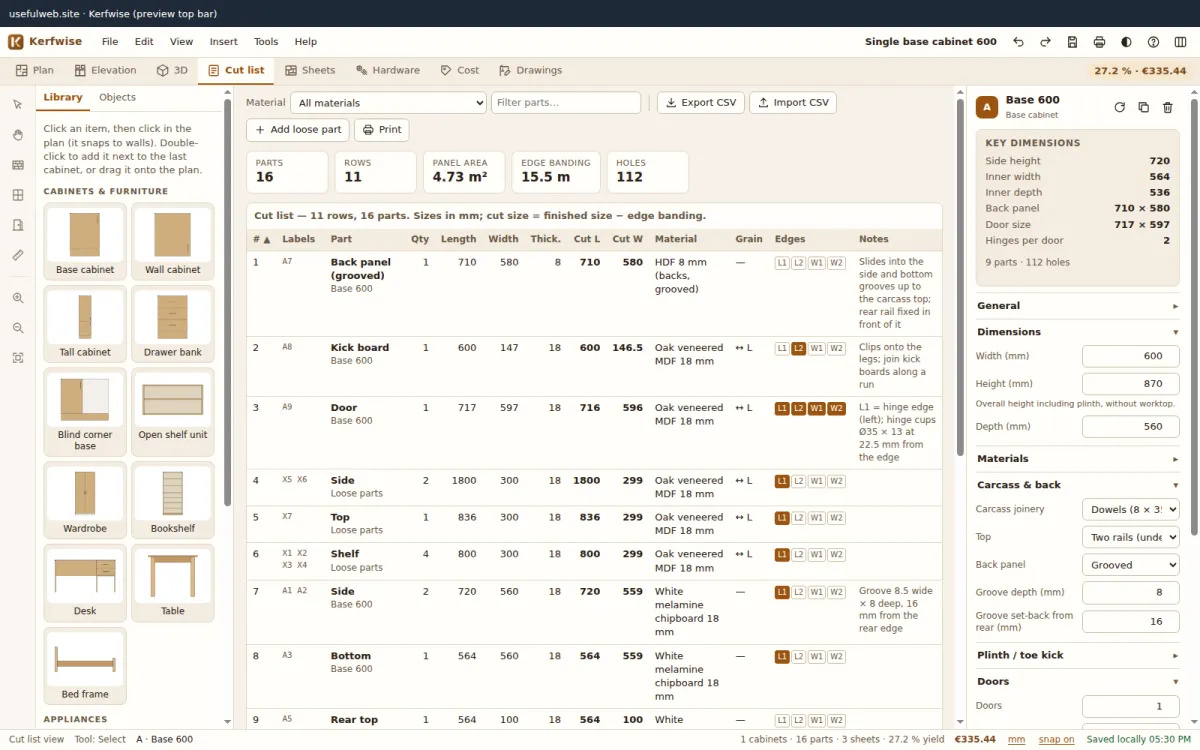
개별 부품에는 X1, X2 … 라벨이 붙고, 해당 자재의 판재 네스팅, 밴딩 합계, 비용 견적, CSV 내보내기, 인쇄 자료에 포함돼요.
다시 내보내기
재단 목록의 CSV 내보내기는 설계한 부품과 개별 부품을 모두 완성 치수와 재단 치수, 자재, 결 방향, 모서리별 밴딩 이름과 함께 내보내요. =, +, -, @로 시작하는 셀에는 접두어가 붙어서 스프레드시트가 수식으로 실행하지 않아요.
사용해 볼 준비가 되셨나요?