튜토리얼 9 / 21
CNC G-code 내보내기
고급 15분
네스팅한 판재를 GRBL, LinuxCNC, Fanuc 방식 컨트롤러용 라우터 G-code로 바꿔 보세요. 공구 라이브러리, 반경 보정, 탭, 드릴링 사이클, 가공 순서, 시뮬레이션, 가공 시간, DXF를 다뤄요.
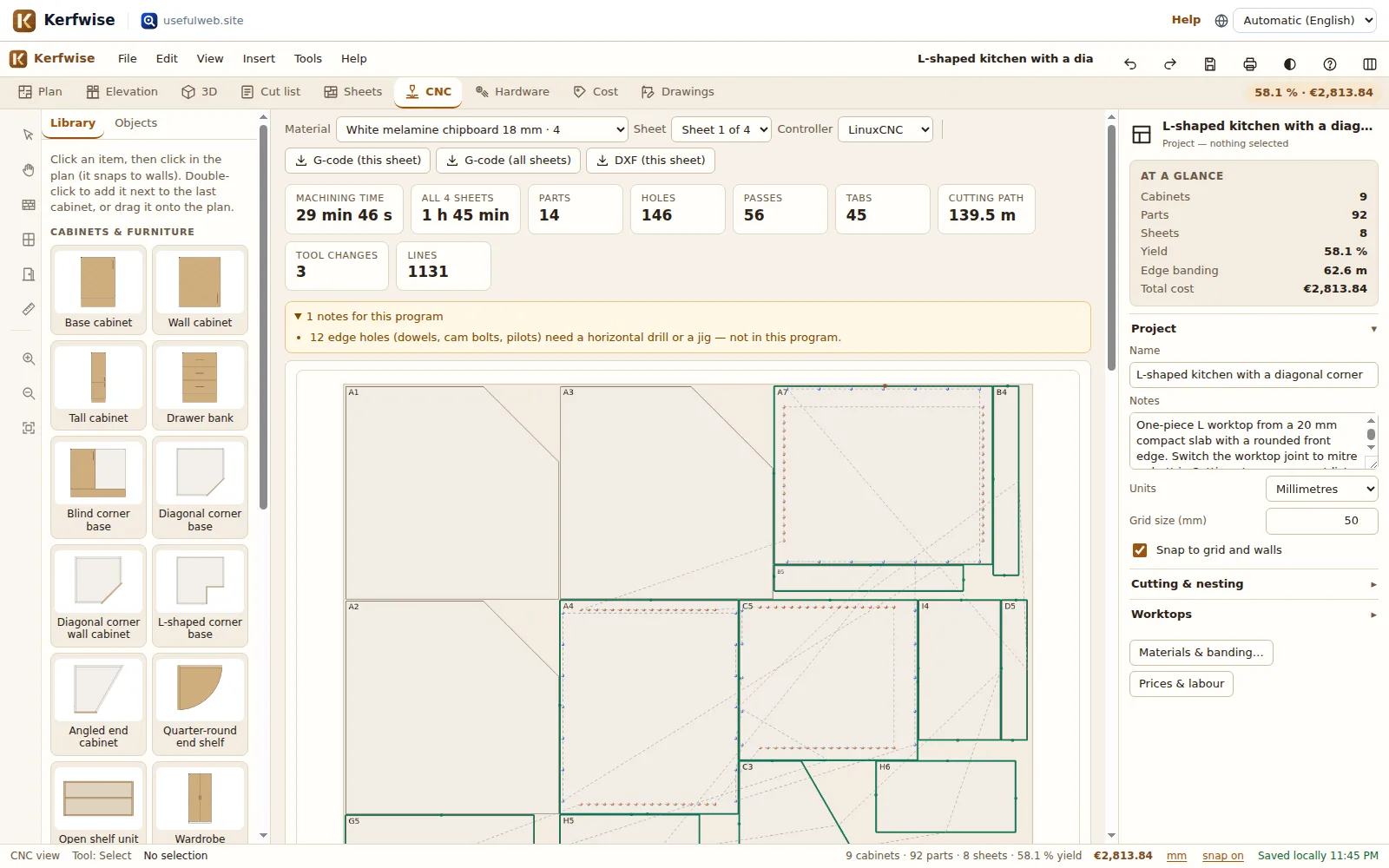
Kerfwise는 네스팅한 판재마다 완전한 프로그램을 만들어요. 드릴링, 헬리컬 보링, 내부 윤곽, 외곽 프로파일이 포함되며, 공구 반경 보정은 이미 경로에 반영돼 있어요. 기계로 보내기 전에 2D 미리보기와 재생 시뮬레이션으로 확인할 수 있어요.
1. 라우터용 네스팅 준비하기
CNC용 붙박이장 벽면 템플릿(#template=cnc-wardrobe)이나 직접 만든 프로젝트를 열고 6을 눌러 CNC를 여세요.
라우터는 공구 지름만큼 넓은 홈을 깎기 때문에 부품끼리 최소 공구 지름만큼 떨어져 있어야 해요. 템플릿에는 Ø6 엔드밀에 맞춘 톱날 두께 8 mm, 트림 15 mm(공구 반경 이상), MaxRects 네스팅이 이미 설정돼 있어요. 직접 만든 프로젝트에서는 Kerfwise가 대신 확인해 줘요. 톱날 두께가 외곽 가공 공구보다 작으면 경고에 톱날 두께를 8 mm로 설정하고 다시 네스팅 버튼이 나타나고, 트림이 반경보다 작으면 새 트림 값을 제안해요.
2. 기계, 전략, 공구
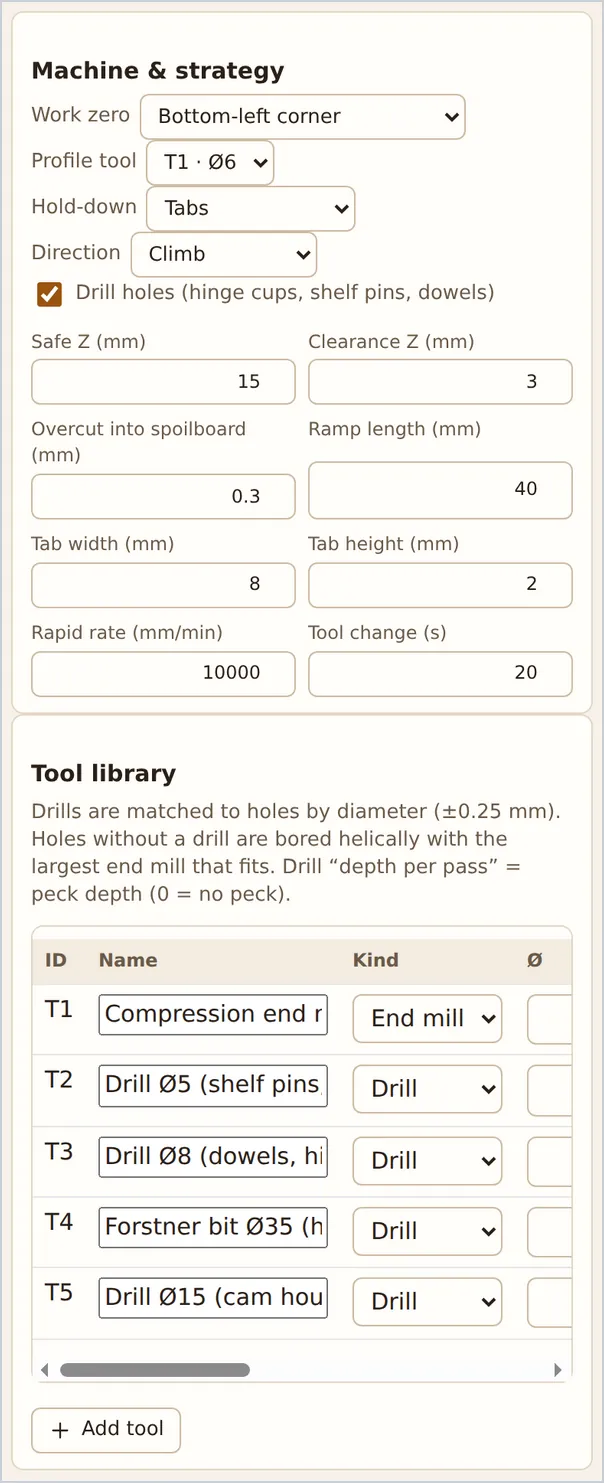
CNC 뷰 오른쪽에 있어요.
- 컨트롤러(위쪽 막대): GRBL(고정 사이클 없음, 공구 교환은
M0일시 정지), LinuxCNC(T M6,G43,G81/G83), Fanuc 방식(%,O번호,N줄 번호, 소수점). - 공작물 원점: 판재 왼쪽 아래 모서리(Y 위쪽) 또는 왼쪽 위 모서리(Y 음수). Z0은 항상 자재 윗면이에요.
- 외곽 가공 공구, 고정 방식(탭 8 × 2 mm, 얇은 막 남기기 0.3 mm, 진공 테이블이면 없음), 방향(하향 절삭 또는 상향 절삭), 안전 Z(15 mm), 여유 Z(3 mm), 희생판 추가 절입(0.3 mm), 램프 길이(40 mm).
- 공구 라이브러리: 엔드밀과 드릴의 지름, rpm, 이송, 진입 이송, 패스당 절입 깊이(드릴은 펙 깊이, 0 = 펙 없음). 기본값은 Ø6 컴프레션 엔드밀과 Ø5(선반 다보), Ø8(목다보), Ø15(캠 하우징) 드릴, 그리고 Ø35 포스너 비트(경첩 컵)예요.
모든 설정은 프로젝트와 함께 저장돼요.
3. 프로그램이 하는 일
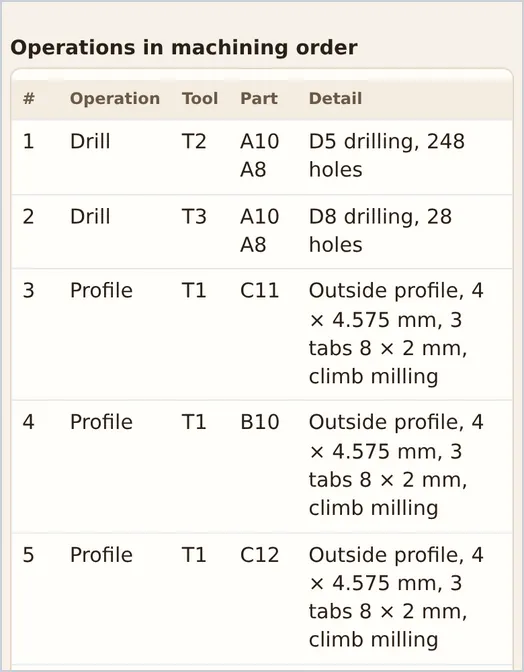
- 드릴링: 한 번에 공구 하나씩, 가장 가까운 구멍부터 순회해요. 구멍은 지름이 같은(±0.25 mm) 드릴에 배정돼요. LinuxCNC와 Fanuc 방식 프로그램은
G98 G81블록을 쓰고(깊이가 3 × Ø보다 깊은 구멍은 펙이 있는G83), GRBL에는 드릴링 사이클이 없어서 같은 동작을 풀어서 써요. - 헬리컬 보링: 맞는 드릴이 없는 구멍을 엔드밀로 가공해요.
- 내부 윤곽(일체형 상판의 싱크·쿡탑 타공)을 안쪽으로 오프셋해 가공해요.
- 가장 작은 부품부터 가장 큰 부품 순으로 외곽 프로파일을 가공해요. 주변 판재가 아직 단단할 때 작은 부품을 잘라 내기 위해서예요.
각 프로파일은 부품 외곽을 공구 반경만큼 바깥쪽으로 오프셋한 경로예요. 직선 모서리는 법선 방향으로 이동하고, 바깥 모서리는 모두 그 모서리를 도는 원호(G2/G3)가 되며, L자형 부품의 안쪽 모서리는 직선의 교점이에요. 그래서 컨트롤러는 G40으로 동작하고 G41/G42는 필요 없어요. 공구는 수직으로 찍어 들어가지 않고 첫 번째 모서리를 따라 램프로 내려가며, 같은 깊이로 여러 패스를 나눠 깎고(18 mm 자재를 6 mm 스텝으로 4패스, 18.3 mm까지), 탭 높이보다 아래인 패스에서는 탭 위로 들어 올려 넘어가요. 급속 이송(G0)은 여유 높이 이상에서만 일어나요.
마구리 구멍(판재 마구리의 목다보, 캠 볼트)과 비스듬한 포켓 스크루 구멍은 위에서 뚫을 수 없어요. 이런 구멍은 메모에 개수가 표시되니 수평 드릴이나 지그로 뚫으세요. 구멍이 주로 B면에 있는 부품은 B면을 위로 해서 가공해요(메모로 알려 줘요).
4. 미리보기와 시뮬레이션
미리보기에는 판재, 부품, 모든 이동이 그려져요. 공구마다 색이 하나씩이고, 급속 이송은 회색 점선, 드릴 구멍은 원, 공작물 원점에는 마커가 표시돼요. 재생은 프로그램을 1×–64× 속도로 실행해요. 슬라이더를 원하는 이동으로 끌면 표시창에 공구와 X/Y/Z 위치가 나와요. 아래에는 가공 순서별 작업 목록과 G-code 처음 600줄이 있어요.
지표에는 이 판재와 모든 판재의 가공 시간이 표시돼요. 절삭 이송은 해당 이송 속도로, 급속 이송은 급속 속도(기본 10 m/min)로 계산하고 공구 교환 시간을 더해요. 가감속은 모델링하지 않으므로 실제 기계에서는 20–40 % 더 걸려요.
5. 내보내기
- G-code (이 판재) / G-code (모든 판재):
.gcode(GRBL),.ngc(LinuxCNC),.nc(Fanuc 방식)이며, 판재마다 파일 하나예요. - DXF (이 판재): 판재, 부품 외곽선, 타공, 라벨, 폴리라인으로 된 공구 경로, 그리고 드릴 지름과 깊이별 레이어(예:
DRILL_D35_Z13)를 담아요. 사용 중인 CAM 소프트웨어용이에요.
처음 실행하기 전에는 반드시 컨트롤러나 CAM에서 프로그램을 시뮬레이션하고, 공작물 원점과 공구 길이를 확인하고, 스핀들을 자재 위에서 시작하세요.
6. 작업 공간 없이: API 도구
kerfwise-cnc-gcode는 부품 목록으로 같은 일을 해요. 아래 요청(실제 서버에서 실행)은 Ø35 경첩 컵 구멍이 2개씩 있는 도어 두 짝을 1220 × 1000 판재에 네스팅해요.
POST /api/v1/tools/kerfwise-cnc-gcode/calculate
content-type: application/json

{"parts":[{"name":"Door","length":716,"width":446,"qty":2}],
 "holes":[{"part":1,"x":100,"y":22.5,"diameter":35,"depth":13},{"part":1,"x":616,"y":22.5,"diameter":35,"depth":13}],
 "sheetLength":1220,"sheetWidth":1000,"thickness":19,"dialect":"linuxcnc"}
요약은 2 parts on 1 sheet; sheet 1: 161 lines of linuxcnc G-code, 8 profile passes, 4 holes, about 4 min 27 s.이고, 프로그램은 경첩 컵 구멍을 하나의 고정 사이클로 가공하는 것으로 시작해요.
T4 M6
G43 H4
S4000 M3
G4 P2
(Drill D35: 4 holes)
G0 Z15
G0 X115 Y510.5
G0 Z3
G98 G81 X115 Y510.5 Z-13 R3 F600
X115 Y962.5
X631 Y962.5
X631 Y510.5
G80
부품은 L자형("shape":"l","a":…,"b":…), 모서리 따기("chamfer"), 부채꼴("quarter")일 수도 있어요. MCP에서는 이 도구를 kerfwise_cnc_gcode라는 이름으로 호출해요.
사용해 볼 준비가 되셨나요?