Tutorial 19 di 21
Scatole maker per laser, Cricut e CNC
Principiante 10 min
Crea scatole con incastri a dita, coperchi e partitori, fustelle per scatole pieghevoli, cerniere flessibili e un test dello spessore di taglio, ed esporta SVG, DXF, un PDF in scala 1:1 o G-code.
Scatole maker trasforma poche misure in file pronti da tagliare. Puoi creare quattro tipi di progetto: scatole con incastri a dita per tagli laser e frese CNC, fustelle per scatole pieghevoli per Cricut, Silhouette, laser o forbici, pannelli con cerniera flessibile che permettono di piegare fogli rigidi e un test dello spessore di taglio che ti dice quanto materiale brucia il tuo laser. Ottieni un SVG e un DXF a livelli, un PDF in scala 1:1 con barra di scala, G-code per le scatole fresate e un'anteprima 3D. Lo stesso motore alimenta i tool kerfwise-finger-joint-box, kerfwise-box-dieline, kerfwise-living-hinge e kerfwise-kerf-test.
Tagli laser e frese possono provocare incendi. Non lasciarli mai incustoditi, usa un sistema di aspirazione e non tagliare mai PVC o vinile.
1. Apri Scatole maker
Scegli Studi → Scatole maker nella barra sopra la pianta, oppure Tool → Scatole maker (laser, Cricut, CNC)…. In Cosa realizzare seleziona Scatola con incastri a dita, Scatola pieghevole, Cerniera flessibile o Test dello spessore di taglio. Inizia da un preset… carica un esempio già pronto, per esempio Scatola con coperchio (compensato 3 mm).
La finestra ha tre parti: le impostazioni a sinistra, il risultato al centro (file di taglio, anteprima 3D, misure ed elenco delle parti) e i pulsanti di esportazione in basso.
2. Misura prima lo spessore di taglio
Scegli Test dello spessore di taglio e imposta Spessore del materiale (mm) sullo spessore che hai misurato con il calibro. Esporta l'SVG e taglialo con la compensazione dello spessore di taglio disattivata. Ottieni un telaio con dieci pezzi da 10 mm e un pettine con fessure da −0.30 a +0.30 mm.
Spingi tutti i pezzi su un lato del telaio e misura l'unico spazio rimasto. Inseriscilo in Spazio misurato (mm): uno spazio di 1.65 mm su 11 tagli dà uno spessore di taglio di 0.15 mm. Prova le fessure del pettine con un ritaglio e inserisci quella che ti sembra giusta in Fessura del pettine con l'accoppiamento desiderato. La fessura 3 (−0.10 mm) dà un gioco di accoppiamento di 0.05 mm. Premi Usa questo spessore di taglio per scatole e cerniere per copiare spessore di taglio, accoppiamento e spessore nelle altre impostazioni.
3. Crea una scatola con incastri a dita
Scegli Scatola con incastri a dita e il preset Scatola con coperchio (compensato 3 mm). In Scatola, Le dimensioni sono indica se larghezza, profondità e altezza sono misure interne o esterne. Qui l'interno è 160 × 100 × 60 mm, quindi l'esterno risulta 166 × 106 × 66 mm.
Larghezza dei denti (obiettivo, mm) è un valore obiettivo: ogni giunto riceve un numero dispari di denti uguali, così gli angoli restano pieni. In questa scatola i denti sono larghi da 8.57 a 9.41 mm. In Coperchio scegli Scatola chiusa con coperchio, Vassoio aperto (senza coperchio) o Coperchio scorrevole in fessure laterali. Il preset Astuccio con coperchio scorrevole crea una scatola di 190 × 60 × 35 mm in materiale da 4 mm; all'esterno è alta 47.2 mm perché il coperchio scorre in una fessura sotto il bordo superiore.
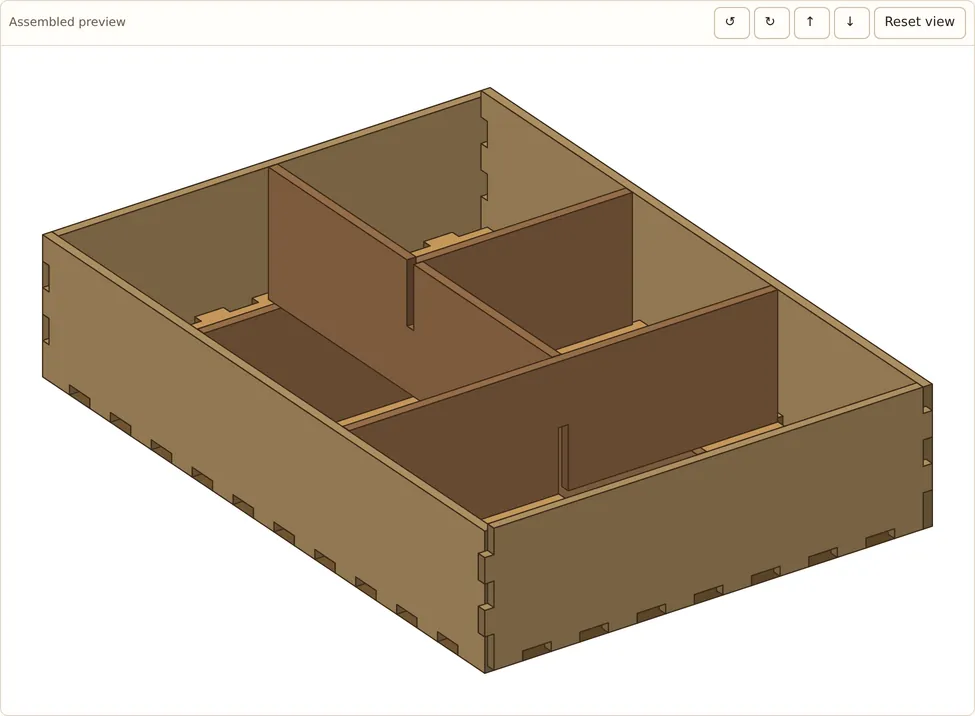
In Partitori, imposta Scomparti nella larghezza e Scomparti nella profondità. Il preset Vassoio aperto con 3 × 2 scomparti dà scomparti di 64.67 × 68.5 mm. I partitori sono inserti sciolti, incastrati a mezzo legno.
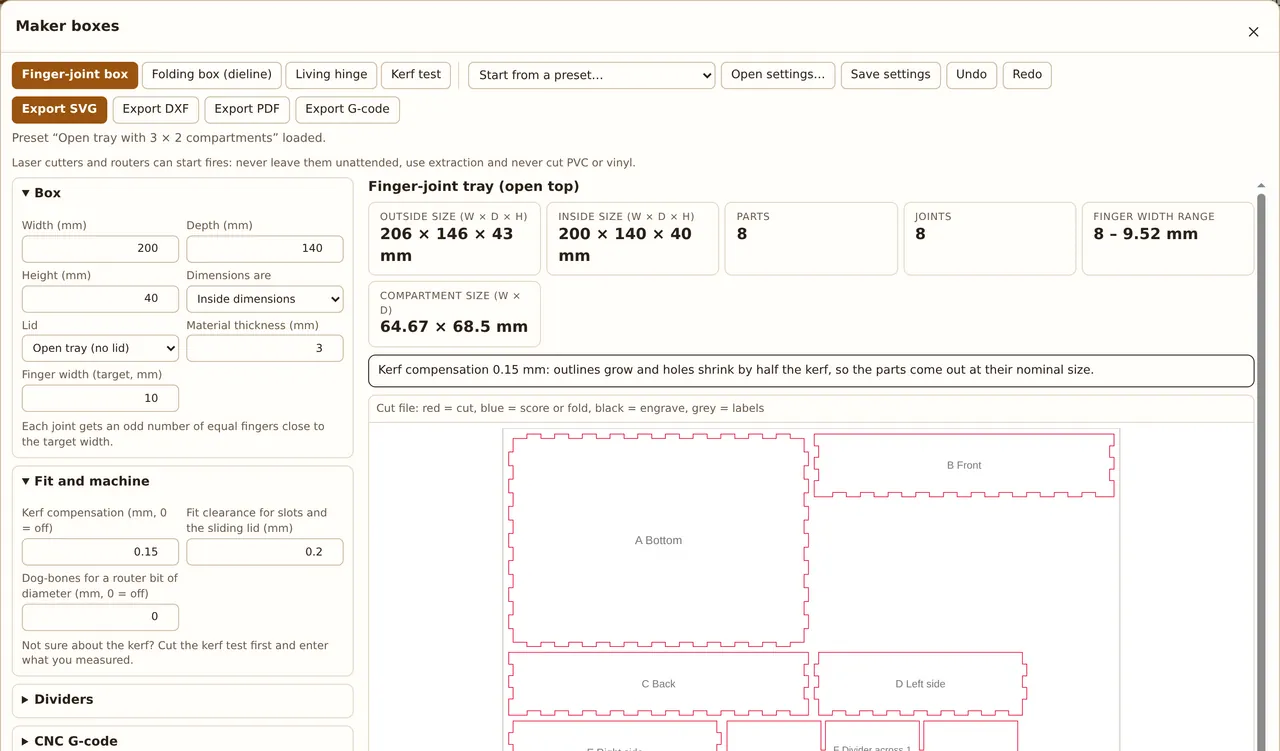
Ruota l'anteprima con Ruota a sinistra, Ruota a destra, Visualizza più dall'alto e Visualizza più dal basso; Reimposta vista torna alla vista iniziale.
4. Adattala al tuo pannello
In Disposizione e output, inserisci Larghezza del pannello o del piano laser (mm) e altezza. Le parti vengono distribuite su tutti i pannelli necessari con uno Scarto tra le parti (mm); scegli il pannello in Pannello per vederne ed esportarne l'SVG o il G-code. L'astuccio sta su un unico piano da 400 × 300 mm con un utilizzo del pannello del 40.2 %. Nomi delle parti su un livello etichette aggiunge i nomi in grigio; disattiva quel livello nel software del laser prima di tagliare.
5. Scatole pieghevoli per Cricut e Silhouette
Scegli Scatola pieghevole e un Tipo di scatola: Scatola con chiusure a incastro opposte, Scatola a cuscino, Scatola regalo in due pezzi (base e coperchio), Scatola a piramide o Manica (estremità aperte). Inserisci le misure interne e lo Spessore della scheda (mm). Il preset Scatola a incastro per un mazzo di carte si piega in circa 66.35 × 22.35 × 92.35 mm e richiede un foglio di 189.4 × 157.17 mm.
Le linee di piegatura finiscono nel Livello cordonatura (blu). In Cricut Design Space, imposta quel livello su Cordonatura e collegalo al livello di taglio. Se la tua macchina non sa cordonare, scegli Tratteggi di perforazione sul livello di taglio. L'Anteprima piegata piega lo sviluppo lungo le sue linee di piegatura, così puoi controllare la scatola prima di tagliare.
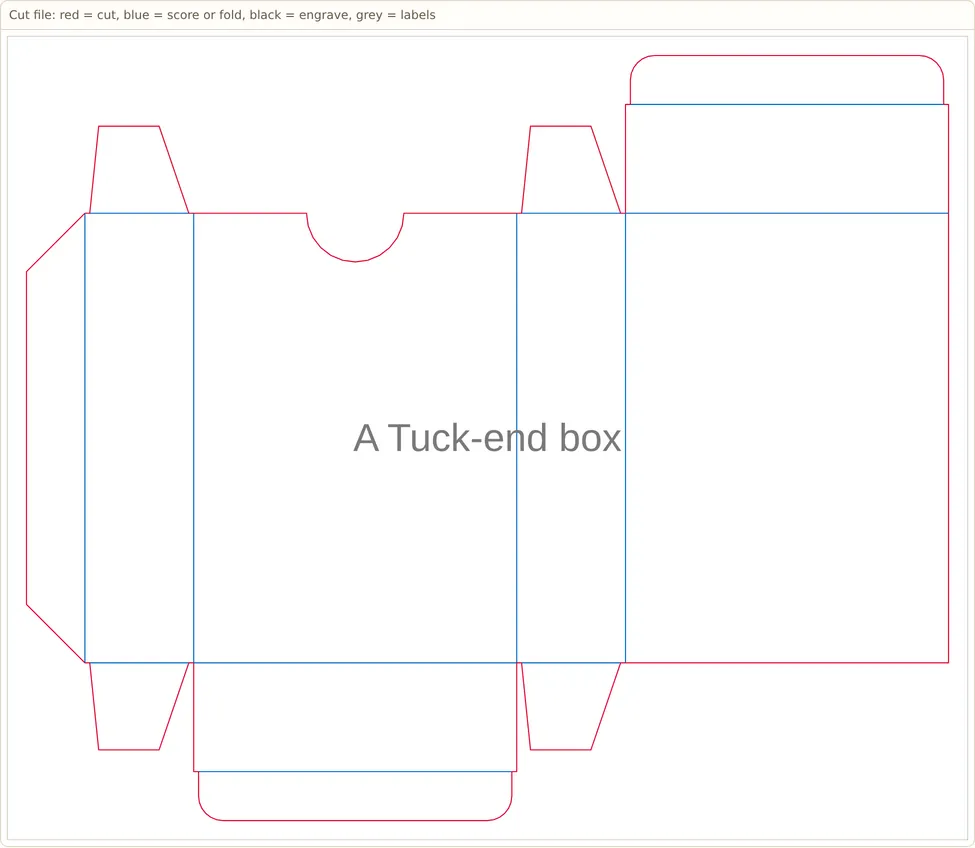
Per il taglio a mano scegli A4, su più fogli o US Letter, su più fogli in Pagine PDF, esporta il PDF e stampalo al 100 %. Controlla la barra di scala da 10 cm con un righello.
6. Cerniere flessibili
Scegli Cerniera flessibile. Inserisci Angolo di piegatura (gradi), Raggio di piegatura interno (mm) e lo spessore del materiale. Kerfwise calcola la zona di piegatura e colloca le file di tagli al centro del pannello. Il preset Cerniera flessibile per un angolo di 90° dispone 17 file su 25.6 mm; ogni striscia si torce di circa 5.63°. Scegli Tagli dritti sfalsati, Tagli a onda o Tagli a zigzag in Schema di taglio. Taglia prima un breve campione, perché quanto si piega una cerniera dipende dal materiale.
7. Fresatura con una CNC
Per una scatola con incastri a dita, scegli il tuo Controllo in G-code CNC e inserisci Diametro della fresa (mm), avanzamento, velocità di affondamento e Profondità per passata (mm). Imposta lo spessore di taglio a 0, lo scarto tra le parti almeno pari al diametro della fresa e Dog-bone per una fresa di diametro (mm) sulla misura della fresa. I dog-bone sono piccoli scarichi arrotondati che permettono ai denti squadrati di entrare negli angoli interni arrotondati lasciati dalla fresa. Esporta G-code scrive il programma per il pannello che stai visualizzando. Controlla il percorso utensile in un simulatore prima di avviarlo.
8. Salva e condividi
Le impostazioni di Scatole maker vengono salvate nel tuo progetto Kerfwise. Salva impostazioni scarica un file .kerfwise-boxes.json; puoi ripristinarlo con Apri impostazioni… qui oppure aprendo il file come un progetto Kerfwise. Il link Apri in Kerfwise in ogni pagina dei tool apre le stesse impostazioni qui.
Pronto a provarlo?