Tutorial 17 dari 21
Perencana ruangan, kuantitas, dan ekspor IFC
Menengah 10 mnt
Gambar dinding dengan mengetik panjang dan sudut atau dengan klik, tambahkan pintu dan jendela, baca luas ruangan, cat, ubin, cahaya siang, dan beban panas, periksa jarak bebas kabinet, lalu ekspor IFC4.
Perencana ruangan memberi kabinetmu sebuah ruangan. Kamu menggambar dinding pada garis sumbunya, menambahkan pintu dan jendela, lalu Kerfwise menemukan ruangan-ruangan yang dikelilingi dinding tersebut. Untuk setiap ruangan, Kerfwise mencantumkan luas, permukaan dinding untuk cat, ubin, plint, volume, perkiraan cahaya siang, dan perkiraan beban panas. Kerfwise juga memeriksa apakah kabinetmu bertabrakan dengan dinding atau ayunan pintu, dan apakah ada cukup ruang di depannya. Angka-angkanya berasal dari mesin yang sama dengan tool kerfwise-room-quantities dan kerfwise-ifc-export.
Semua hasil adalah angka perencanaan perkiraan. Angka ini tidak tersertifikasi untuk izin mendirikan bangunan, sertifikat energi, atau penentuan ukuran sistem pemanas.
1. Buka perencana
Pilih Studio → Perencana ruangan di bilah di atas denah, atau Tool → Perencana ruangan (dinding, ruangan, kuantitas, IFC)…. Proyek baru dimulai dari dinding, jendela, dan pintu denah dapurmu. Untuk mencoba contoh yang sudah jadi, buka Denah ruangan baru… di bilah alat perencana dan pilih Apartemen bentuk L dengan dapur dan kamar mandi.
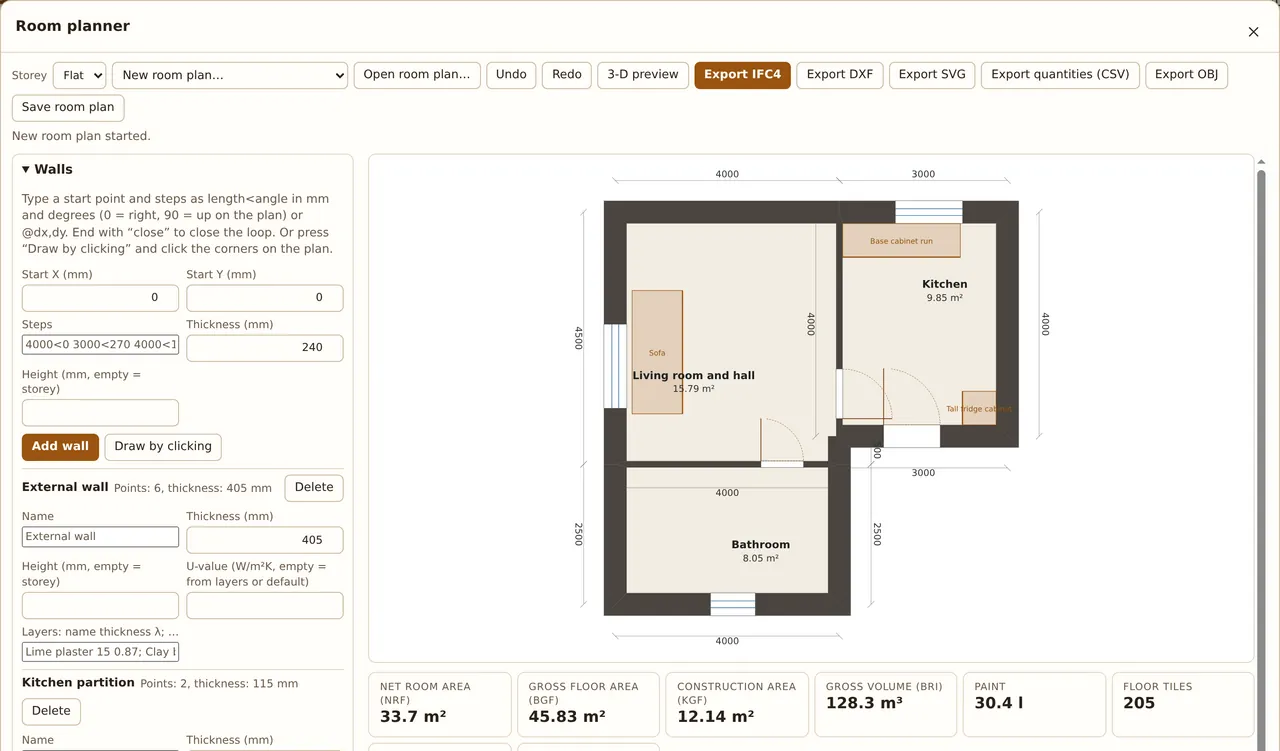
Denah menampilkan dinding dengan sudut bertemu miring, pintu beserta ayunannya, jendela, setiap ruangan dengan nama dan luas bersihnya, serta ukuran untuk setiap potongan dinding. Di bawahnya, totalnya menunjukkan Luas ruang bersih (NRF) 33.7 m², Luas lantai bruto (BGF) 45.83 m², dan Luas konstruksi (KGF) 12.14 m².
2. Ketik dinding
Pilih Denah ruangan baru… → Denah kosong. Di bawah Dinding, biarkan Awal X (mm) dan Awal Y (mm) tetap 0, lalu ketik di Langkah:
5000<0 4000<270 5000<180 close
Setiap langkah berupa panjang dalam milimeter dan sebuah sudut: 0 mengarah ke kanan, 90 ke atas, 180 ke kiri, dan 270 ke bawah pada denah. Langkah @dx,dy adalah gerakan relatif. close (tutup) menutup lingkaran dinding. Atur Tebal (mm) ke 300 dan tekan Tambah dinding (atau Enter di kolom langkah). Ruangan muncul dengan luas bersih 17.39 m².
Untuk menggambar dengan mouse, tekan Gambar dengan klik dan klik titik-titik sudutnya. Titik akan menempel ke sudut dinding, ke garis sumbu dinding yang kamu klik, dan ke grid 50 mm. Tekan Enter untuk selesai, Backspace untuk menghapus titik terakhir, atau Escape untuk membatalkan. Dinding yang berakhir pada dinding lain membentuk sambungan T; dinding yang bersilangan membentuk sambungan X, dan setiap sisinya menjadi ruangan tersendiri.
Setiap dinding punya kolom untuk nama, tebal, tinggi, nilai U, dan Lapisan. Tulis lapisan seperti Plaster 15 0.87; Brick 240 0.58; Mineral wool 140 0.035 (plester, bata, wol mineral): nama, tebal dalam mm, dan konduktivitas termal. Tebal dinding menjadi jumlah semua lapisan, dan nilai U dihitung menurut EN ISO 6946.
3. Pintu, jendela, dan ruangan
Buka Pintu dan jendela. Pilih Dinding, Segmen, Jenis, dan Jarak dari awal segmen (mm), lalu ukuran dan tinggi ambang. Pintu juga punya sisi Engsel dan Membuka ke (kiri atau kanan dari arah segmen). Tekan Tambah bukaan.
Di bawah Nama dan penggunaan ruangan, beri setiap ruangan sebuah nama, penggunaan menurut DIN 277 (misalnya NUF 7 Penggunaan lain (ruang sanitasi, ruang ganti) untuk kamar mandi atau VF Area sirkulasi untuk lorong), suhu rancangan, dan apakah lantainya berubin.
4. Baca kuantitas
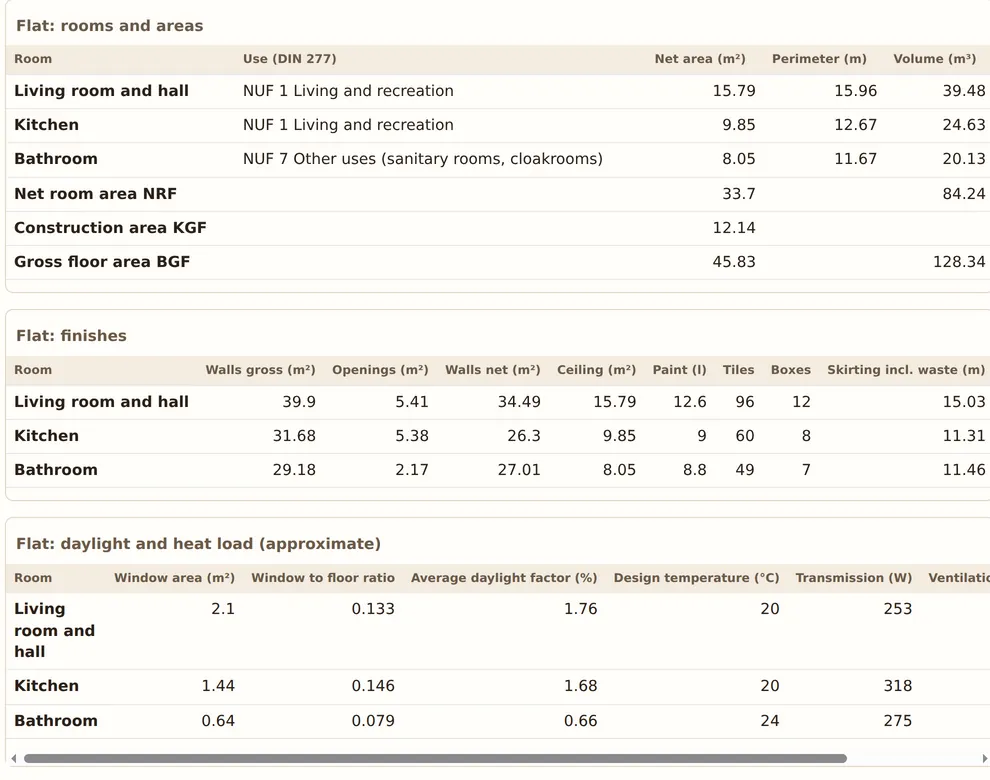
Tiga tabel muncul setelah denah:
- Ruangan dan luas: luas bersih, keliling, dan volume per ruangan, ditambah NRF, KGF, dan BGF.
- Finishing: luas dinding bruto dan bersih (dikurangi bukaan), plafon, cat dalam liter, ubin dan jumlah kardus, serta plint termasuk sisa potongan.
- Cahaya siang dan beban panas (perkiraan): luas jendela, rasio jendela terhadap lantai, faktor cahaya siang rata-rata BRE, dan beban panas dari dinding, jendela, pintu, lantai, plafon, dan ventilasi.
Ubah ukuran ubin, daya sebar cat, suhu, dan nilai U bawaan di bawah Pengaturan kuantitas.
5. Tempatkan kabinetmu
Buka Kabinet dan perabot dan tekan Tempatkan kabinet dari proyek. Setiap kabinet dan peralatan dalam proyek Kerfwise muncul sebagai kotak di posisinya pada denah dapur. Pemeriksaan perabot mencantumkan tabrakan dengan dinding, ayunan pintu, dan item lain, item yang menjulang di atas ambang jendela, serta kedalaman bebas di depan setiap kabinet bawah (900 mm secara bawaan).
6. Pratinjau dan ekspor
- Pratinjau 3D membuka Render Desk dengan dinding yang terpotong di sekitar bukaan, pelat lantai, dan perabot. Menutupnya akan membawamu kembali ke perencana.
- Ekspor IFC4 menulis file IFC4 dan menampilkan Validasi IFC ekspor terakhir, dua belas pemeriksaan mulai dari sintaksis hingga bukaan dan kuantitas.
- Ekspor DXF, Ekspor SVG, Ekspor kuantitas (CSV), dan Ekspor OBJ menulis denah, tabel, dan model 3D.
- Simpan denah ruangan dan Buka denah ruangan… menyimpan dan membuka file .kerfwise-room.json. Denah juga disimpan di dalam proyek Kerfwise-mu.
JSON ruangan yang sama dapat digunakan dengan tool kuantitas ruangan dan tool IFC melalui API dan MCP.
Siap mencobanya?