Tutorial 19 dari 21
Kotak maker untuk laser, Cricut, dan CNC
Pemula 10 mnt
Buat kotak sambungan jari dengan tutup dan pembagi, templat kotak lipat, engsel hidup, dan uji kerf, lalu ekspor SVG, DXF, PDF skala 1:1, atau G-code.
Kotak maker mengubah beberapa ukuran menjadi file yang siap dipotong. Fitur ini membuat empat hal: kotak sambungan jari untuk pemotong laser dan router CNC, templat kotak lipat (dieline) untuk Cricut, Silhouette, laser, atau gunting, panel engsel hidup yang membuat lembaran kaku bisa ditekuk, dan uji kerf yang menunjukkan berapa banyak material yang terbakar oleh laser kamu. Kamu mendapatkan SVG dan DXF berlapis, PDF skala 1:1 dengan batang skala, G-code untuk kotak yang dipotong dengan router, serta pratinjau 3D. Mesin yang sama juga menjalankan tool kerfwise-finger-joint-box, kerfwise-box-dieline, kerfwise-living-hinge, dan kerfwise-kerf-test.
Pemotong laser dan router bisa memicu kebakaran. Jangan pernah meninggalkannya tanpa pengawasan, gunakan penyedot asap, dan jangan pernah memotong PVC atau vinil.
1. Buka Kotak maker
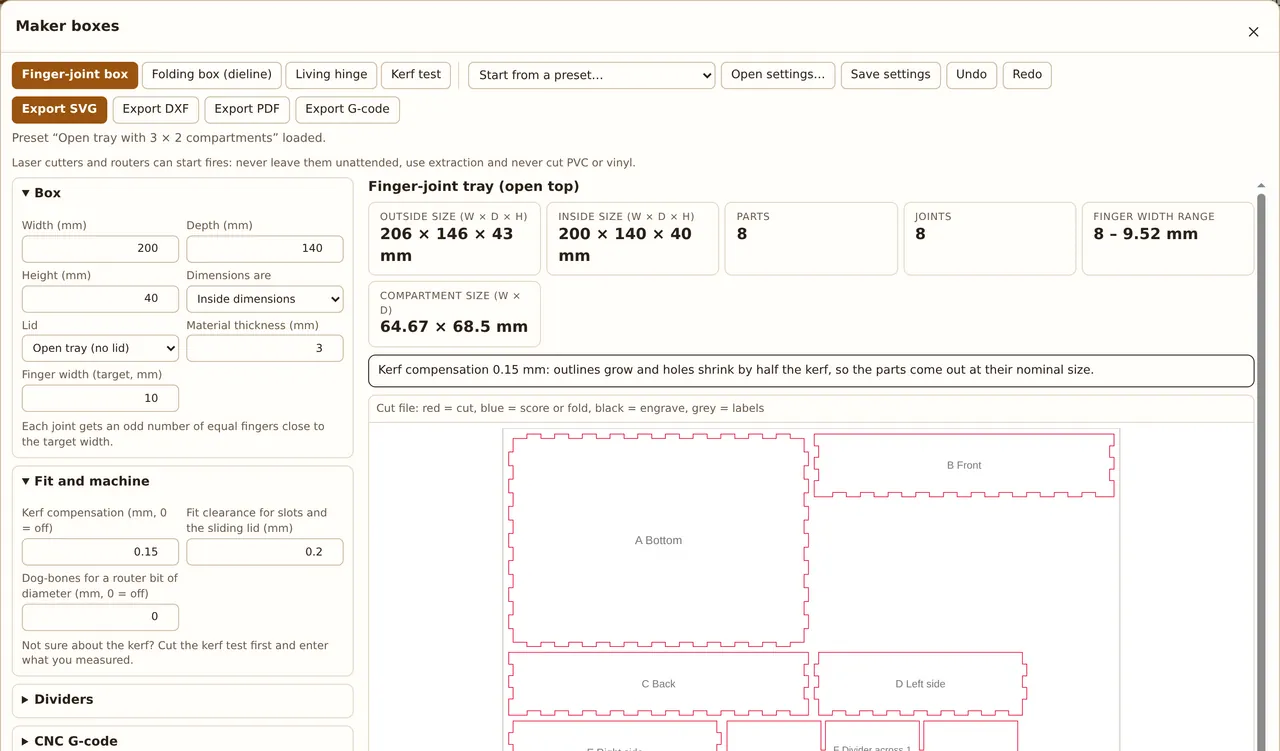
Pilih Studio → Kotak maker di bilah di atas denah, atau Tool → Kotak maker (laser, Cricut, CNC)…. Di bagian Yang ingin dibuat, pilih Kotak sambungan jari, Kotak lipat, Engsel hidup, atau Uji kerf. Mulai dari preset… memuat contoh jadi, misalnya Kotak bertutup (plywood 3 mm).
Dialognya terdiri dari tiga bagian: pengaturan di kiri, hasil di tengah (file potong, pratinjau 3D, angka, dan daftar bagian), serta tombol ekspor di bawah.
2. Ukur kerf kamu terlebih dahulu
Pilih Uji kerf dan atur Tebal material (mm) ke ketebalan yang kamu ukur dengan jangka sorong. Ekspor SVG-nya dan potong dengan kompensasi kerf dimatikan. Kamu akan mendapatkan sebuah bingkai berisi sepuluh potongan 10 mm dan sebuah sisir dengan slot dari −0.30 hingga +0.30 mm.
Dorong semua potongan ke satu sisi bingkai dan ukur satu celah yang tersisa. Masukkan nilainya sebagai Celah terukur (mm): celah 1.65 mm dari 11 potongan menghasilkan kerf 0.15 mm. Coba slot sisir dengan sisa potongan, lalu masukkan slot yang terasa paling pas di Slot sisir dengan kerapatan yang kamu inginkan. Slot 3 (−0.10 mm) memberikan kelonggaran sambungan 0.05 mm. Tekan Gunakan kerf ini untuk kotak dan engsel untuk menyalin kerf, kerapatan, dan ketebalan ke pengaturan lainnya.
3. Buat kotak sambungan jari
Pilih Kotak sambungan jari dan preset Kotak bertutup (plywood 3 mm). Di bagian Kotak, Dimensi adalah menentukan apakah lebar, kedalaman, dan tinggi merupakan ukuran dalam atau ukuran luar. Di sini ukuran dalamnya 160 × 100 × 60 mm, sehingga ukuran luarnya menjadi 166 × 106 × 66 mm.
Lebar jari (target, mm) adalah nilai target: setiap sambungan mendapat jumlah jari ganjil dengan lebar yang sama, sehingga sudut-sudutnya tetap kokoh. Pada kotak ini, lebar jarinya 8.57 hingga 9.41 mm. Di bagian Tutup, pilih Kotak tertutup dengan tutup, Baki terbuka (tanpa tutup), atau Tutup geser di slot samping. Preset Kotak pensil dengan tutup geser membuat kotak 190 × 60 × 35 mm dari material 4 mm; tinggi luarnya 47.2 mm karena tutupnya bergeser di dalam slot di bawah tepi atas.
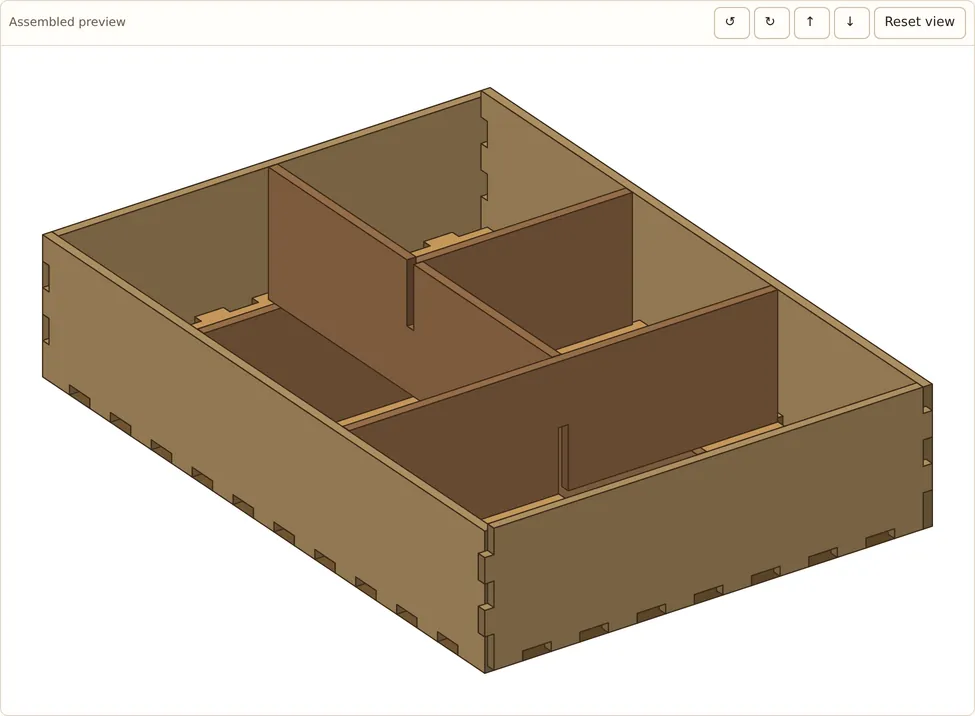
Di bagian Pembagi, atur Sekat sepanjang lebar dan Sekat sepanjang kedalaman. Preset Baki terbuka dengan 3 × 2 kompartemen menghasilkan kompartemen berukuran 64.67 × 68.5 mm. Pembaginya berupa sisipan lepas yang saling dikunci dengan sambungan silang setengah.
Putar pratinjau dengan Putar ke kiri, Putar ke kanan, Lihat dari atas, dan Lihat dari bawah; Atur ulang tampilan mengembalikannya ke posisi awal.
4. Muatkan di lembaran kamu
Di bagian Tata letak dan output, masukkan Lebar lembaran atau bidang laser (mm) dan tinggi. Bagian-bagian disebar ke sebanyak mungkin lembaran yang diperlukan dengan Selisih antarbagian (mm); pilih lembaran di Lembaran untuk melihat dan mengekspor SVG atau G-code-nya. Kotak pensil muat di satu bidang 400 × 300 mm dengan pemakaian lembaran 40.2 %. Nama bagian di lapisan label menambahkan nama berwarna abu-abu; matikan lapisan itu di perangkat lunak laser kamu sebelum memotong.
5. Kotak lipat untuk Cricut dan Silhouette
Pilih Kotak lipat dan sebuah Gaya kotak: Kotak reverse tuck-end, Kotak bantal, Kotak hadiah dua bagian (alas dan tutup), Kotak piramida, atau Lengan (ujung terbuka). Masukkan ukuran dalam dan Tebal papan (mm). Preset Kotak tuck untuk dek kartu terlipat menjadi sekitar 66.35 × 22.35 × 92.35 mm dan membutuhkan lembaran berukuran 189.4 × 157.17 mm.
Garis lipat masuk ke Lapisan gores (biru). Di Cricut Design Space, ubah lapisan itu menjadi Score lalu gabungkan (attach) dengan lapisan potong. Jika pemotong kamu tidak bisa menggores, pilih Garis perforasi di lapisan potong. Pratinjau terlipat melipat jaring kotak di sepanjang garis lipatnya, sehingga kamu bisa memeriksa kotak sebelum memotong.
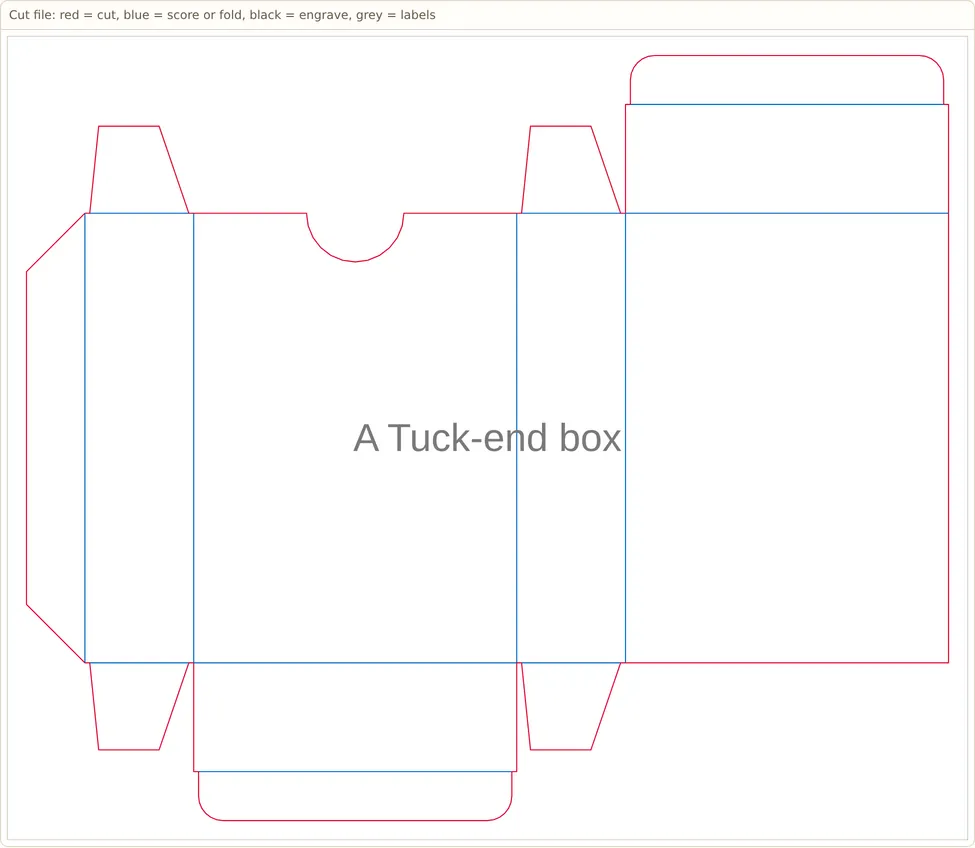
Untuk memotong dengan tangan, pilih A4, ubin atau US Letter, ubin di Halaman PDF, ekspor PDF-nya, lalu cetak pada skala 100 %. Periksa batang skala 10 cm dengan penggaris.
6. Engsel hidup
Pilih Engsel hidup. Masukkan Sudut tekuk (derajat), Radius tekuk dalam (mm), dan tebal material. Kerfwise menghitung zona tekuk dan menempatkan baris-baris potongan di tengah panel. Preset Engsel hidup untuk sudut 90° menempatkan 17 baris di sepanjang 25.6 mm; setiap strip terpuntir sekitar 5.63°. Pilih Potongan lurus berselang-seling, Potongan gelombang, atau Potongan zigzag di Pola potongan. Potong sampel pendek terlebih dahulu, karena seberapa jauh engsel bisa ditekuk bergantung pada materialnya.
7. Memotong dengan router CNC
Untuk kotak sambungan jari, pilih Kontroler kamu di G-code CNC dan masukkan Diameter pahat (mm), kecepatan potong, kecepatan turun, dan Kedalaman per pass (mm). Atur kerf ke 0, selisih antarbagian minimal sebesar diameter pahat, dan Dog-bone untuk mata router berdiameter (mm) sesuai ukuran pahat. Dog-bone adalah ceruk bundar kecil yang membuat jari bersudut siku bisa masuk ke sudut dalam membulat yang ditinggalkan mata router. Ekspor G-code menulis program untuk lembaran yang sedang kamu lihat. Periksa jalur pahat di simulator sebelum menjalankannya.
8. Simpan dan bagikan
Pengaturan Kotak maker disimpan di proyek Kerfwise kamu. Simpan pengaturan mengunduh file .kerfwise-boxes.json; Buka pengaturan… di sini, atau membuka file tersebut seperti proyek Kerfwise, akan memulihkannya. Tautan Buka di Kerfwise di setiap halaman tool membuka pengaturan yang sama di sini.
Siap mencobanya?