ट्यूटोरियल 19 / 21
लेज़र, Cricut और CNC के लिए मेकर बॉक्स
शुरुआती 10 मिनट
ढक्कन और डिवाइडर वाले फ़िंगर-जॉइंट बॉक्स, फ़ोल्डिंग बॉक्स टेम्पलेट, लिविंग हिंज और कर्फ़ टेस्ट बनाओ, और SVG, DXF, 1:1 PDF या G-code एक्सपोर्ट करो।
मेकर बॉक्स कुछ मापों से काटने के लिए तैयार फ़ाइलें बना देता है। यह चार चीज़ें बनाता है: लेज़र कटर और CNC राउटर के लिए फ़िंगर-जॉइंट बॉक्स, Cricut, Silhouette, लेज़र या कैंची के लिए फ़ोल्डिंग बॉक्स टेम्पलेट (डाईलाइन), लिविंग हिंज पैनल जिनसे सख़्त शीटें भी मुड़ जाती हैं, और एक कर्फ़ टेस्ट जो बताता है कि तुम्हारा लेज़र कितनी सामग्री जला देता है। तुम्हें लेयर वाली SVG और DXF फ़ाइल, स्केल बार के साथ 1:1 PDF, राउटर से कटने वाले बॉक्स के लिए G-code और एक 3-D प्रीव्यू मिलता है। यही इंजन kerfwise-finger-joint-box, kerfwise-box-dieline, kerfwise-living-hinge और kerfwise-kerf-test टूल भी चलाता है।
लेज़र कटर और राउटर से आग लग सकती है। इन्हें कभी अकेला चलता मत छोड़ो, धुआँ निकालने का इंतज़ाम रखो और PVC या विनाइल कभी मत काटो।
1. मेकर बॉक्स खोलो
प्लान के ऊपर वाली बार में स्टूडियो → मेकर बॉक्स चुनो, या टूल → मेकर बॉक्स (लेज़र, Cricut, CNC)… चुनो। क्या बनाना है में फ़िंगर-जॉइंट बॉक्स, फ़ोल्डिंग बॉक्स, लिविंग हिंज या कर्फ़ टेस्ट चुनो। किसी प्रीसेट से शुरू करो… एक तैयार उदाहरण लोड करता है, जैसे ढक्कन वाला बॉक्स (3 mm प्लाइवुड)।
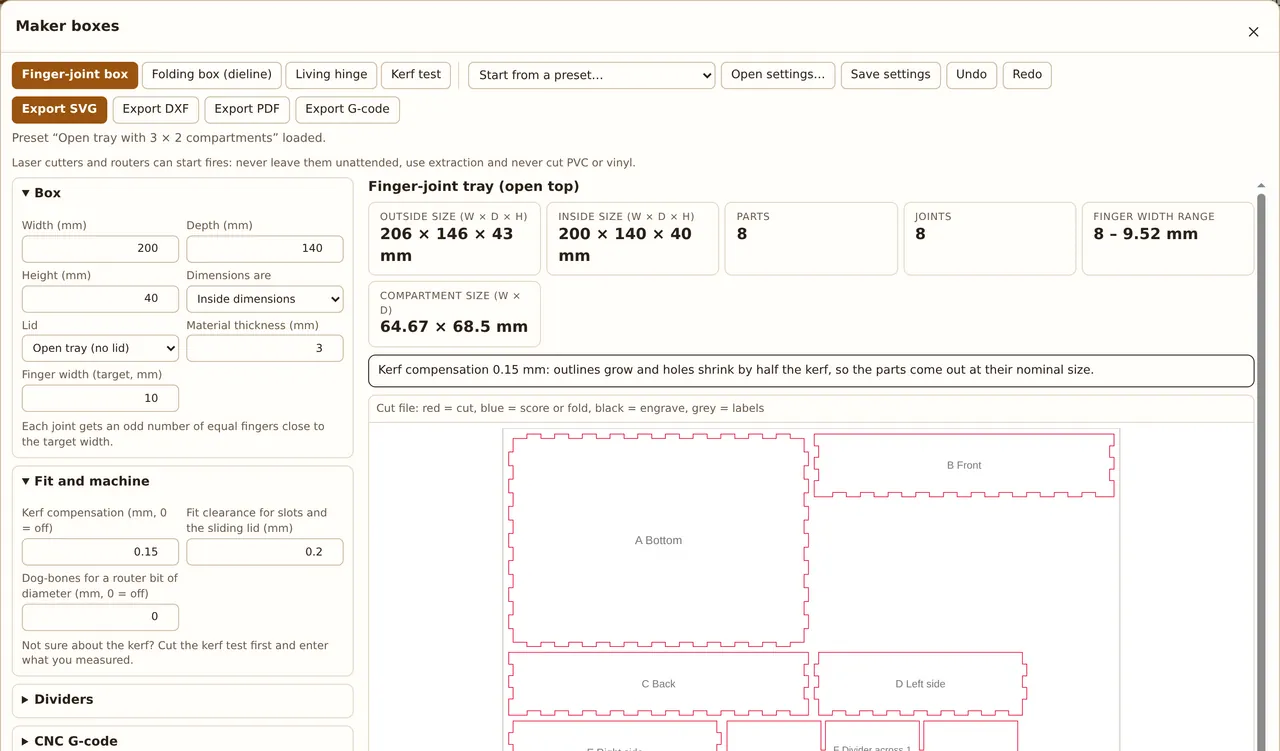
डायलॉग के तीन हिस्से हैं: बाईं ओर सेटिंग्स, बीच में नतीजा (कट फ़ाइल, 3-D प्रीव्यू, आँकड़े और भागों की सूची) और नीचे एक्सपोर्ट बटन।
2. पहले अपना कर्फ़ मापो
कर्फ़ टेस्ट चुनो और सामग्री की मोटाई (मिमी) में वह मोटाई डालो जो तुमने कैलिपर से मापी है। SVG एक्सपोर्ट करो और कर्फ़ कम्पेन्सेशन बंद रखकर काटो। तुम्हें एक फ़्रेम मिलेगा जिसमें 10 mm के दस टुकड़े हैं, और एक कंघी जिसके स्लॉट −0.30 से +0.30 mm तक जाते हैं।
सारे टुकड़ों को फ़्रेम की एक तरफ़ धकेलो और बचा हुआ एक गैप मापो। इसे मापा गया गैप (mm) में डालो: 11 कट पर 1.65 mm का गैप 0.15 mm का कर्फ़ देता है। किसी बचे टुकड़े से कंघी के स्लॉट आज़माओ और जो स्लॉट सही लगे उसे मनचाहे फ़िट वाला कंघी स्लॉट में डालो। स्लॉट 3 (−0.10 mm) से 0.05 mm का फ़िट क्लियरेंस मिलता है। कर्फ़, फ़िट और मोटाई को बाकी सेटिंग्स में कॉपी करने के लिए यह कर्फ़ बॉक्स और हिंज के लिए इस्तेमाल करो दबाओ।
3. फ़िंगर-जॉइंट बॉक्स बनाओ
फ़िंगर-जॉइंट बॉक्स और प्रीसेट ढक्कन वाला बॉक्स (3 mm प्लाइवुड) चुनो। बॉक्स में, आयाम हैं बताता है कि चौड़ाई, गहराई और ऊँचाई अंदर के माप हैं या बाहर के। यहाँ अंदर का माप 160 × 100 × 60 mm है, इसलिए बाहर का माप 166 × 106 × 66 mm दिखता है।
फ़िंगर चौड़ाई (लक्ष्य, mm) सिर्फ़ एक लक्ष्य है: हर जोड़ में बराबर फ़िंगरों की विषम संख्या होती है, ताकि कोने मज़बूत रहें। इस बॉक्स में फ़िंगर 8.57 से 9.41 mm चौड़ी हैं। ढक्कन में ढक्कन वाला बंद बॉक्स, खुली ट्रे (बिना ढक्कन) या साइड स्लॉट में स्लाइडिंग ढक्कन चुनो। प्रीसेट स्लाइडिंग ढक्कन वाला पेंसिल बॉक्स 4 mm सामग्री से 190 × 60 × 35 mm का बॉक्स बनाता है; इसकी बाहरी ऊँचाई 47.2 mm है, क्योंकि ढक्कन ऊपरी किनारे से नीचे एक स्लॉट में सरकता है।
डिवाइडर में चौड़ाई में खाने और गहराई में खाने सेट करो। प्रीसेट 3 × 2 खानों वाली खुली ट्रे से 64.67 × 68.5 mm के खाने बनते हैं। डिवाइडर अलग से लगने वाले, आपस में आधे-आधे कटकर फँसने वाले टुकड़े हैं।
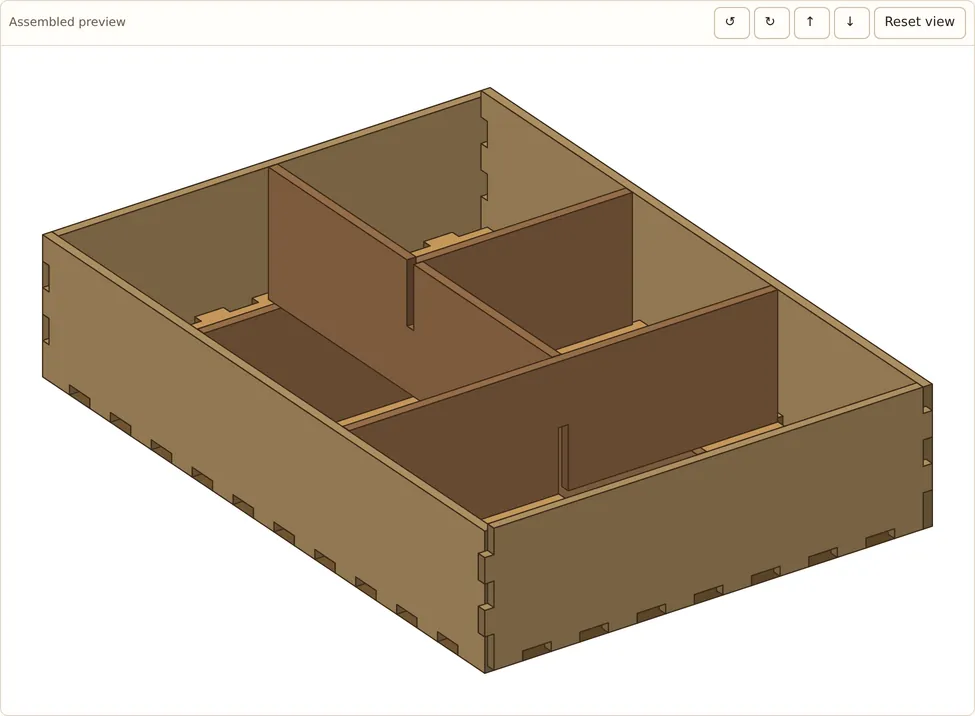
प्रीव्यू को बाएँ घुमाओ, दाएँ घुमाओ, ऊपर से देखो और नीचे से देखो से घुमाओ; व्यू रीसेट करो शुरुआती व्यू पर वापस ले जाता है।
4. इसे अपनी शीट पर फ़िट करो
लेआउट और आउटपुट में शीट या लेज़र बेड की चौड़ाई (mm) और ऊँचाई डालो। भाग भागों के बीच गैप (मिमी) के साथ जितनी शीटों की ज़रूरत हो उन पर फैला दिए जाते हैं; किसी शीट की SVG या G-code देखने और एक्सपोर्ट करने के लिए उसे शीट में चुनो। पेंसिल बॉक्स 40.2 % शीट उपयोग के साथ 400 × 300 mm के एक बेड पर आ जाता है। लेबल लेयर पर भागों के नाम भागों के नाम ग्रे रंग में जोड़ता है; काटने से पहले अपने लेज़र सॉफ़्टवेयर में यह लेयर बंद कर दो।
5. Cricut और Silhouette के लिए फ़ोल्डिंग बॉक्स
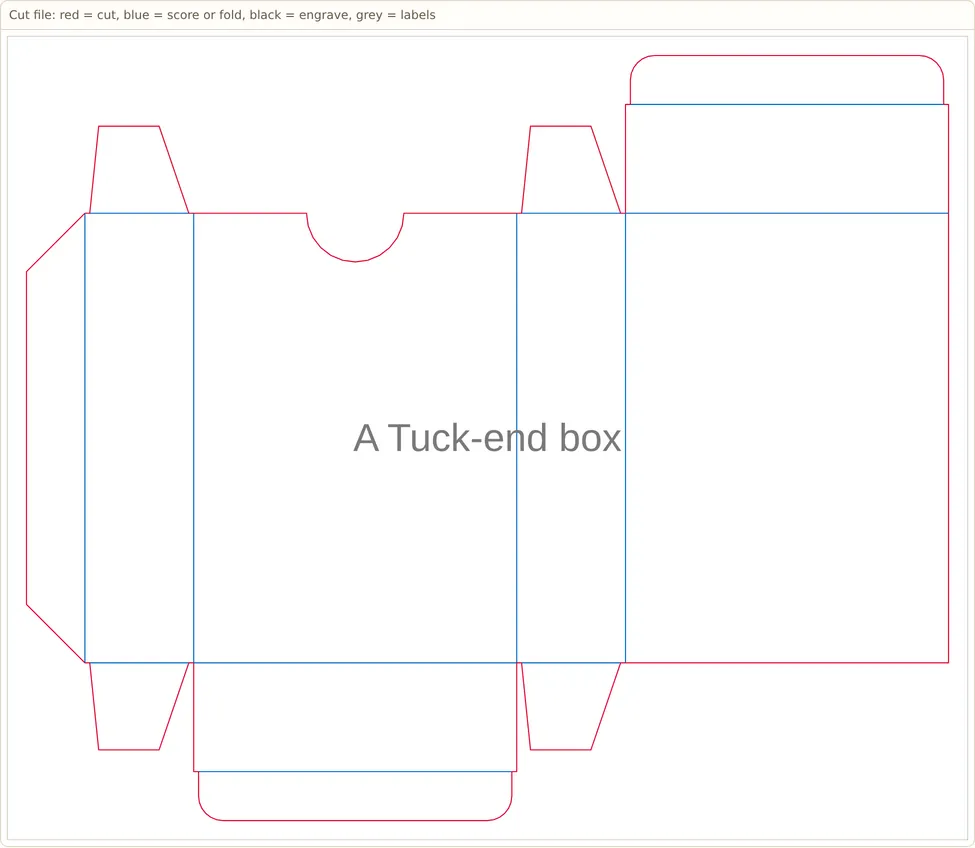
फ़ोल्डिंग बॉक्स और एक बॉक्स शैली चुनो: रिवर्स टक-एंड बॉक्स, पिलो बॉक्स, दो-भाग वाला गिफ़्ट बॉक्स (बेस और ढक्कन), पिरामिड बॉक्स या आस्तीन (खुले सिरे)। अंदर का माप और बोर्ड की मोटाई (mm) डालो। प्रीसेट ताश की गड्डी के लिए टक बॉक्स मोड़ने पर लगभग 66.35 × 22.35 × 92.35 mm का बनता है और इसके लिए 189.4 × 157.17 mm की शीट चाहिए।
मोड़ की लाइनें नीली स्कोर लेयर (नीली) में जाती हैं। Cricut Design Space में उस लेयर को Score में बदलो और उसे कट लेयर से अटैच करो। अगर तुम्हारा कटर स्कोर नहीं कर सकता, तो कट लेयर पर छिद्रण डैश चुनो। फ़ोल्ड किया हुआ प्रीव्यू नेट को उसकी मोड़ की लाइनों पर मोड़कर दिखाता है, ताकि तुम काटने से पहले बॉक्स जाँच सको।
हाथ से काटने के लिए PDF पेज में A4, टाइल्ड या US Letter, टाइल्ड चुनो, PDF एक्सपोर्ट करो और उसे 100 % पर प्रिंट करो। 10 cm वाली स्केल बार को रूलर से जाँच लो।
6. लिविंग हिंज
लिविंग हिंज चुनो। मोड़ कोण (डिग्री), अंदरूनी मोड़ त्रिज्या (mm) और सामग्री की मोटाई डालो। Kerfwise मोड़ वाला हिस्सा निकालता है और कटों की पंक्तियाँ पैनल के बीच में रखता है। प्रीसेट 90° कोने के लिए लिविंग हिंज 25.6 mm में 17 पंक्तियाँ रखता है; हर पट्टी लगभग 5.63° मुड़ती है। कट पैटर्न में सीधे, एक-दूसरे से खिसके कट, लहर कट या ज़िगज़ैग कट चुनो। पहले एक छोटा नमूना काटकर देखो, क्योंकि हिंज कितना मुड़ता है यह सामग्री पर निर्भर करता है।
7. CNC से राउटिंग
फ़िंगर-जॉइंट बॉक्स के लिए CNC G-code में अपना कंट्रोलर चुनो और कटर व्यास (mm), फ़ीड, प्लंज और प्रति पास गहराई (mm) डालो। कर्फ़ को 0 पर, भागों के बीच गैप को कम से कम कटर व्यास जितना और राउटर बिट के व्यास (mm) के लिए डॉग-बोन को कटर के माप पर सेट करो। डॉग-बोन छोटे गोल कटाव होते हैं, जिनसे चौकोर फ़िंगर उन गोल अंदरूनी कोनों में फ़िट हो जाती हैं जो राउटर बिट छोड़ता है। G-code एक्सपोर्ट करो उस शीट का प्रोग्राम लिखता है जो तुम अभी देख रहे हो। चलाने से पहले टूलपाथ को किसी सिम्युलेटर में जाँच लो।
8. सहेजो और शेयर करो
मेकर बॉक्स की सेटिंग्स तुम्हारे Kerfwise प्रोजेक्ट में सहेजी जाती हैं। सेटिंग्स सहेजो एक .kerfwise-boxes.json फ़ाइल डाउनलोड करता है; यहाँ सेटिंग्स खोलो… से, या फ़ाइल को Kerfwise प्रोजेक्ट की तरह खोलकर, तुम उसे वापस ला सकते हो। हर टूल पेज पर मौजूद Kerfwise में खोलो लिंक वही सेटिंग्स यहाँ खोलता है।
आज़माने के लिए तैयार?