← Tous les tutoriels · Kerfwise
Tutoriel 20 sur 21
Partage un projet Kerfwise avec ton équipe
Intermédiaire 6 min
Enregistre un projet de meubles dans un espace de travail partagé, invite des personnes avec des rôles, modifiez-le ensemble en direct, commente les caissons et donne aux lecteurs une copie en lecture seule.
Les espaces de travail partagés permettent à plusieurs personnes de travailler sur un même projet Kerfwise : le menuisier, le client et la personne qui commande les panneaux voient tous les mêmes caissons, la même liste de débit et les mêmes coûts. L'enregistrement dans un espace de travail est facultatif : sans compte, Kerfwise continue de fonctionner dans ce navigateur exactement comme avant.
Enregistrer le projet dans un espace de travail
- Ouvre ou crée le projet que tu veux partager.
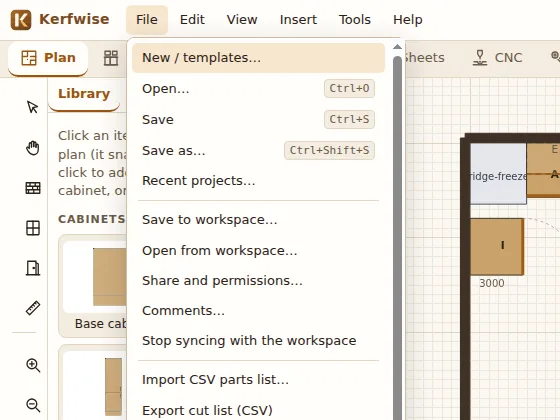
- Choisis Fichier → Enregistrer dans l'espace de travail…. Connecte-toi avec une clé d'accès ou avec Google si on te le demande.
- Sélectionne un espace de travail (ou crées-en un), vérifie le titre et choisis Enregistrer.
La pastille d'état à côté du nom du projet affiche maintenant l'espace de travail et Enregistré dans …. Désormais, chaque modification est enregistrée dans l'espace de travail un instant après que tu l'as faite, et ta copie dans ce navigateur est conservée elle aussi.
Invite ton équipe et définis les autorisations
Choisis Fichier → Partage et autorisations…. Tu peux inviter des personnes par un lien, leur attribuer un rôle (administrateur, membre, lecteur ou invité) et définir des règles pour ce seul document, par exemple « lecture seule » pour un client. La boîte de dialogue affiche aussi un lien direct vers le projet partagé : toute personne qui y a accès l'ouvre avec ce lien ou avec Fichier → Ouvrir depuis l'espace de travail….
Travailler ensemble en direct
Quand un coéquipier enregistre une modification, elle apparaît automatiquement dans ton projet, et la pastille affiche les avatars des personnes qui ont le même projet ouvert. Si vous l'avez modifié tous les deux en même temps, Kerfwise te demande quoi faire : charger sa version, garder la tienne et écraser la sienne, ou enregistrer la tienne comme copie.
Fichier → Commentaires… affiche la discussion du projet. Un commentaire peut porter sur l'ensemble du projet ou sur un caisson, un mur, une fenêtre ou un appareil : sélectionne d'abord l'objet, puis choisis-le sous À propos. Afficher à côté d'un commentaire sélectionne de nouveau cet objet.
Les lecteurs voient un projet en lecture seule
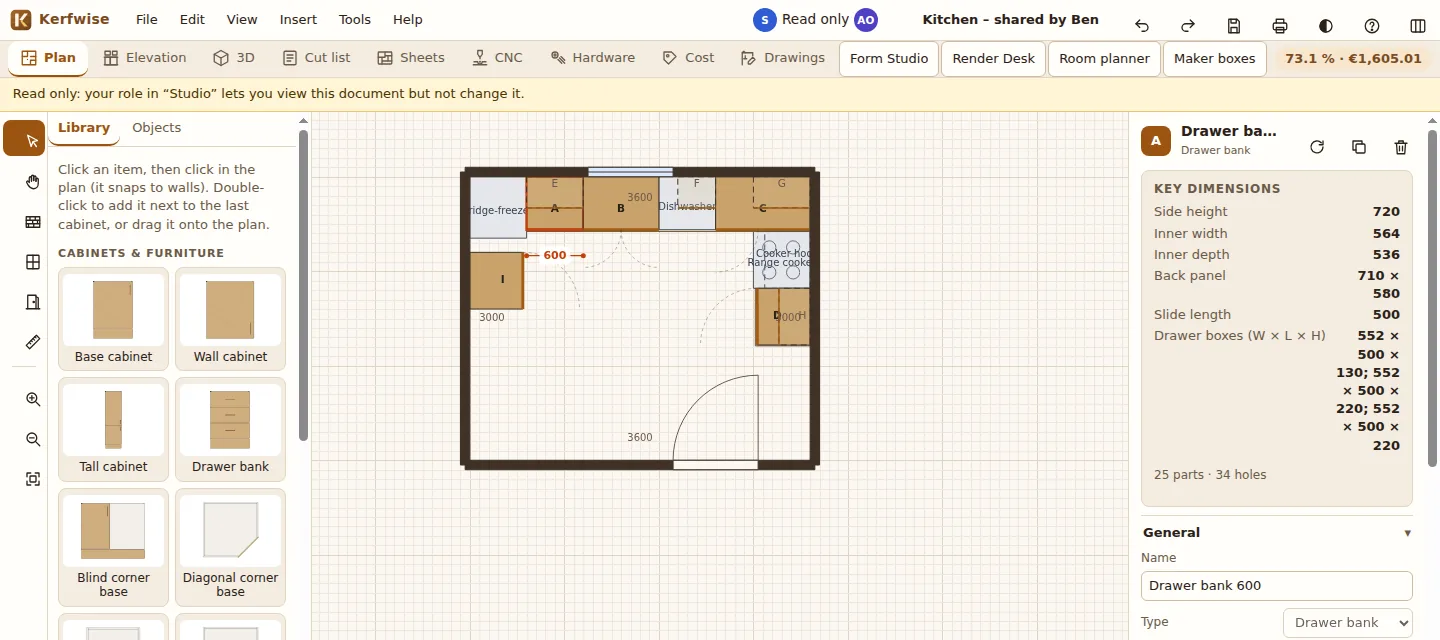
Les personnes qui ont le rôle de lecteur (ou une règle « lecture seule ») voient un avis jaune au-dessus de la zone de travail et Lecture seule dans la pastille. Elles peuvent changer de vue, ouvrir la liste de débit, les panneaux et les plans, imprimer et exporter, mais toute modification est refusée et les champs d'édition sont désactivés. Les modifications d'un coéquipier arrivent quand même en direct.
Ce qui est partagé
L'ensemble du projet de meubles forme un seul document de l'espace de travail (jusqu'à 2 MB) : pièce, caissons, matériaux, réglages, planificateur de pièce et boîtes du mode atelier. Un projet Kerfwise ne contient ni photos ni autres médias. Les fichiers Form Studio, Render Desk et les croquis sont des formats distincts : enregistre-les en tant que fichiers.
Fichier → Arrêter la synchronisation avec l'espace de travail déconnecte ce navigateur du projet partagé ; ta copie reste ici. Ouvrir un autre fichier ou un autre modèle arrête aussi la synchronisation, pour que le projet partagé ne soit jamais écrasé par accident.
Prêt à essayer ?