← Tous les tutoriels · Kerfwise
Tutoriel 17 sur 21
Planificateur de pièces, quantités et export IFC
Intermédiaire 10 min
Dessine des murs en saisissant longueurs et angles ou en cliquant, ajoute portes et fenêtres, consulte les surfaces des pièces, la peinture, le carrelage, la lumière du jour et la charge thermique, vérifie les dégagements des meubles et exporte en IFC4.
Le Planificateur de pièces donne une pièce à tes meubles. Tu dessines les murs sur leur axe, tu ajoutes portes et fenêtres, et Kerfwise trouve les pièces que les murs délimitent. Pour chaque pièce, il indique les surfaces, les surfaces murales à peindre, le carrelage, les plinthes, le volume, une estimation de la lumière du jour et une estimation de la charge thermique. Il vérifie aussi si tes meubles entrent en collision avec les murs ou le débattement des portes, et s'il reste assez d'espace devant eux. Les chiffres proviennent du même moteur que les outils kerfwise-room-quantities et kerfwise-ifc-export.
Tous les résultats sont des valeurs de planification approximatives. Ils ne sont pas certifiés pour les permis de construire, les certificats énergétiques ou le dimensionnement d'un système de chauffage.
1. Ouvrir le planificateur
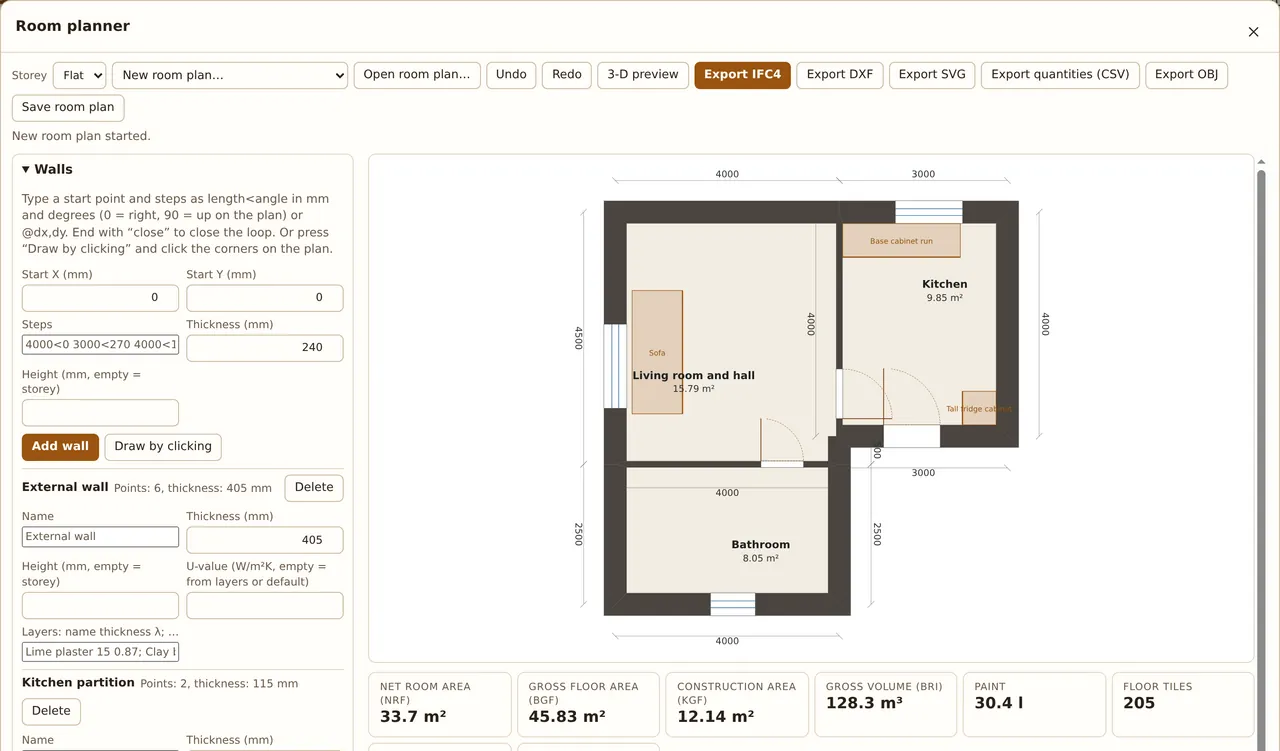
Choisis Studios → Planificateur de pièces dans la barre au-dessus du plan, ou Outils → Planificateur de pièces (murs, pièces, quantités, IFC)…. Un nouveau projet part des murs, fenêtres et portes de ton plan de cuisine. Pour essayer un exemple terminé, ouvre Nouveau plan de pièces… dans la barre d'outils du planificateur et choisis Appartement en L avec cuisine et salle de bain.
Le plan affiche les murs avec des angles en onglet, les portes avec leur débattement, les fenêtres, chaque pièce avec son nom et sa surface nette, ainsi qu'une cote pour chaque tronçon de mur. En dessous, les totaux indiquent Surface nette (NRF) 33.7 m², Surface de plancher brute (BGF) 45.83 m² et Surface de construction (KGF) 12.14 m².
2. Saisir les murs
Choisis Nouveau plan de pièces… → Plan vide. Sous Murs, laisse Départ X (mm) et Départ Y (mm) à 0 et saisis dans Étapes :
5000<0 4000<270 5000<180 close
Chaque étape est une longueur en millimètres suivie d'un angle : sur le plan, 0 pointe vers la droite, 90 vers le haut, 180 vers la gauche et 270 vers le bas. Les étapes @dx,dy sont des déplacements relatifs. close (fermer) referme la boucle. Règle Épaisseur (mm) sur 300 et appuie sur Ajouter un mur (ou sur Entrée dans le champ des étapes). La pièce apparaît avec une surface nette de 17.39 m².
Pour dessiner à la souris, appuie sur Dessiner en cliquant et clique sur les angles. Les points s'accrochent aux angles des murs, à l'axe d'un mur sur lequel tu cliques et à une grille de 50 mm. Appuie sur Entrée pour terminer, sur Retour arrière pour supprimer le dernier point ou sur Échap pour annuler. Les murs qui se terminent sur un autre mur forment une jonction en T ; les murs qui se croisent forment une jonction en X, et chaque côté devient une pièce distincte.
Chaque mur dispose de champs pour le nom, l'épaisseur, la hauteur, le coefficient U et les Couches. Écris les couches sous la forme Plaster 15 0.87; Brick 240 0.58; Mineral wool 140 0.035 : nom, épaisseur en mm et conductivité thermique. L'épaisseur devient leur somme et le coefficient U est calculé selon la norme EN ISO 6946.
3. Portes, fenêtres et pièces
Ouvre Portes et fenêtres. Choisis le Mur, le Segment, le Type et le Décalage depuis le début du segment (mm), puis les dimensions et la hauteur d'allège. Les portes ont aussi un côté de Charnière et un réglage S'ouvre vers (à gauche ou à droite du sens du segment). Appuie sur Ajouter une ouverture.
Sous Noms et utilisations des pièces, donne à chaque pièce un nom, une utilisation selon la norme DIN 277 (par exemple NUF 7 Autres usages (sanitaires, vestiaires) pour une salle de bain ou VF Surface de circulation pour un couloir), une température de calcul, et indique si son sol est carrelé.
4. Lire les quantités
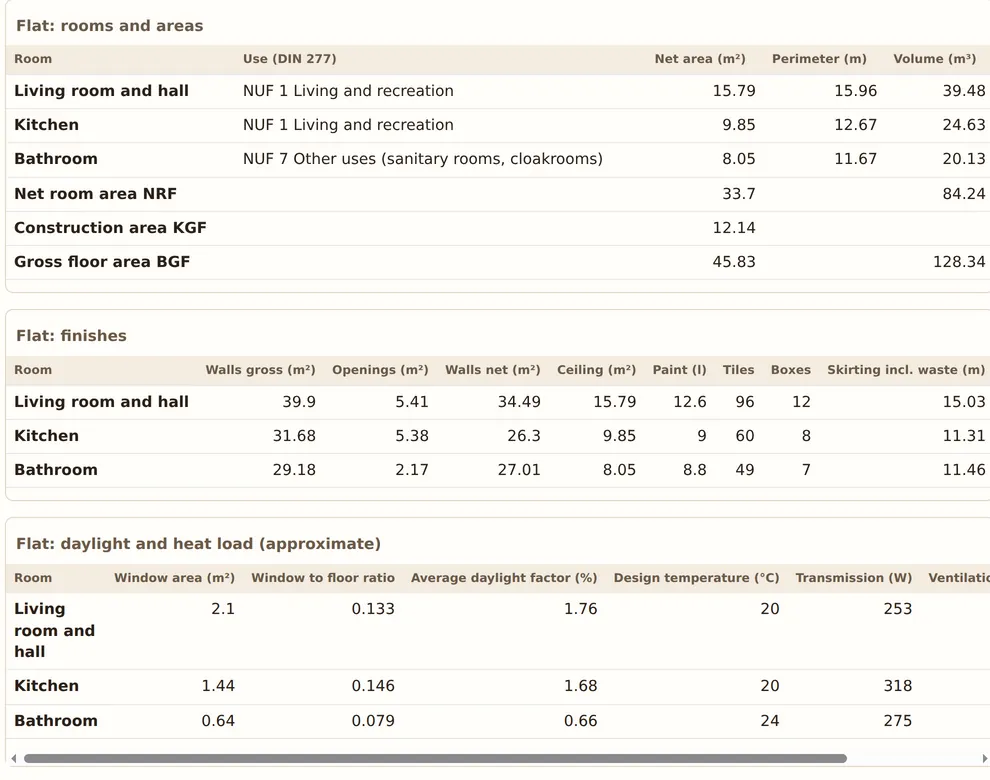
Trois tableaux suivent le plan :
- Pièces et surfaces : surface nette, périmètre et volume par pièce, ainsi que NRF, KGF et BGF.
- Finitions : surface murale brute et nette (ouvertures déduites), plafond, peinture en litres, carrelage et nombre de boîtes, et plinthes chutes comprises.
- Lumière du jour et charge thermique (approximatives) : surface vitrée, rapport surface vitrée/surface au sol, facteur de lumière du jour moyen selon le BRE et charge thermique due aux murs, fenêtres, portes, sol, plafond et à la ventilation.
Modifie la taille des carreaux, le rendement de la peinture, les températures et les coefficients U par défaut sous Paramètres des quantités.
5. Placer tes meubles
Ouvre Caissons et meubles et appuie sur Placer les meubles du projet. Chaque meuble et chaque appareil du projet Kerfwise apparaît sous forme de bloc à sa position sur le plan de cuisine. Vérifications des meubles liste les collisions avec les murs, le débattement des portes et les autres éléments, les éléments qui dépassent une allège de fenêtre et la profondeur libre devant chaque meuble bas (900 mm par défaut).
6. Aperçu et export
- Aperçu 3D ouvre le Render Desk avec les murs découpés autour des ouvertures, les dalles et les meubles. Le fermer te ramène au planificateur.
- Exporter en IFC4 écrit un fichier IFC4 et affiche Validation IFC du dernier export, douze vérifications allant de la syntaxe aux ouvertures et aux quantités.
- Exporter en DXF, Exporter en SVG, Exporter les quantités (CSV) et Exporter en OBJ écrivent le plan, le tableau et le modèle 3D.
- Enregistrer le plan de pièces et Ouvrir un plan de pièces… utilisent un fichier .kerfwise-room.json. Le plan est aussi enregistré dans ton projet Kerfwise.
Le même JSON de pièces fonctionne avec l'outil de quantités des pièces et l'outil IFC via l'API et MCP.
Prêt à essayer ?