← Todos los tutoriales · Kerfwise
Tutorial 17 de 21
Planificador de habitaciones, mediciones y exportación IFC
Intermedio 10 min
Dibuja paredes introduciendo longitudes y ángulos o haciendo clic, añade puertas y ventanas, consulta las superficies de las habitaciones, la pintura, los azulejos, la luz natural y la carga térmica, comprueba los espacios libres de los muebles y exporta a IFC4.
El Planificador de habitaciones sitúa tus muebles dentro de una habitación. Dibujas las paredes por sus ejes, añades puertas y ventanas, y Kerfwise detecta las habitaciones que encierran las paredes. Para cada habitación muestra las superficies, las superficies de pared para pintar, los azulejos, los rodapiés, el volumen, una estimación de la luz natural y una estimación de la carga térmica. También comprueba si tus muebles chocan con las paredes o con el barrido de las puertas y si queda suficiente espacio delante de ellos. Las cifras salen del mismo motor que las herramientas kerfwise-room-quantities y kerfwise-ifc-export.
Todos los resultados son cifras aproximadas de planificación. No están certificados para licencias de obra, certificados energéticos ni el dimensionado de una instalación de calefacción.
1. Abre el planificador
Elige Estudios → Planificador de habitaciones en la barra situada encima del plano, o Herramientas → Planificador de habitaciones (paredes, habitaciones, mediciones, IFC)…. Un proyecto nuevo parte de las paredes, ventanas y puertas de tu plano de cocina. Para probar un ejemplo terminado, abre Nuevo plano de habitaciones… en la barra de herramientas del planificador y elige Piso en L con cocina y baño.
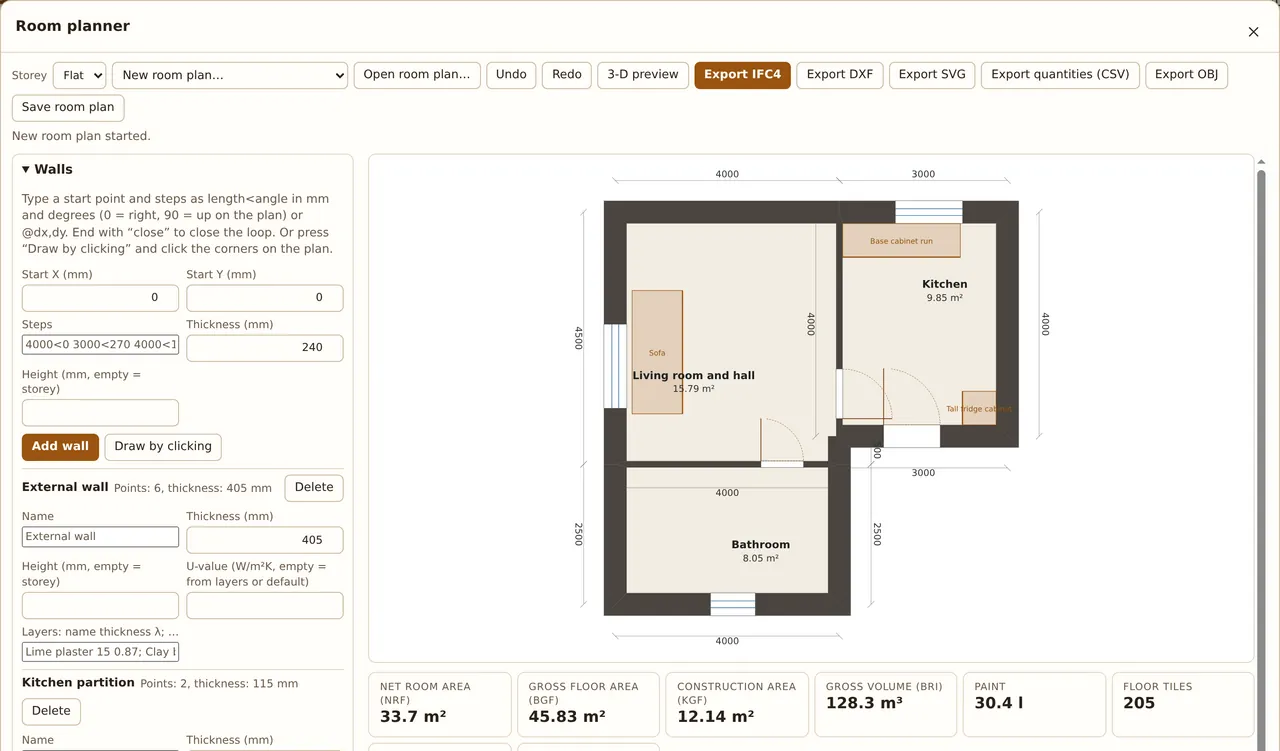
El plano muestra las paredes con esquinas a inglete, las puertas con su barrido, las ventanas, cada habitación con su nombre y su superficie neta, y una cota para cada tramo de pared. Debajo, los totales indican Área neta de las habitaciones (NRF) 33.7 m², Área bruta construida (BGF) 45.83 m² y Área de construcción (KGF) 12.14 m².
2. Introduce las paredes
Elige Nuevo plano de habitaciones… → Plano vacío. En Paredes, deja Inicio X (mm) e Inicio Y (mm) en 0 y escribe en Pasos:
5000<0 4000<270 5000<180 close
Cada paso es una longitud en milímetros y un ángulo: en el plano, 0 apunta a la derecha, 90 hacia arriba, 180 a la izquierda y 270 hacia abajo. Los pasos @dx,dy son desplazamientos relativos. close cierra el contorno. Ajusta Grosor (mm) a 300 y pulsa Añadir pared (o Intro en el campo de pasos). La habitación aparece con 17.39 m² de superficie neta.
Para dibujar con el ratón, pulsa Dibujar haciendo clic y haz clic en las esquinas. Los puntos se ajustan a las esquinas de las paredes, al eje de la pared sobre la que haces clic y a una cuadrícula de 50 mm. Pulsa Intro para terminar, Retroceso para quitar el último punto o Escape para cancelar. Las paredes que terminan en otra pared forman una unión en T; las paredes que se cruzan forman una unión en X, y cada lado se convierte en su propia habitación.
Cada pared tiene campos para el nombre, el grosor, la altura, el valor U y las Capas. Escribe las capas así: Plaster 15 0.87; Brick 240 0.58; Mineral wool 140 0.035: nombre, grosor en mm y conductividad térmica. El grosor pasa a ser su suma y el valor U se calcula según la EN ISO 6946.
3. Puertas, ventanas y habitaciones
Abre Puertas y ventanas. Elige la Pared, el Segmento, el Tipo y el Desfase desde el inicio del segmento (mm), y después el tamaño y la altura del antepecho. Las puertas tienen además un lado de Bisagra y Abre hacia (a la izquierda o a la derecha del sentido del segmento). Pulsa Añadir hueco.
En Nombres y usos de las habitaciones asigna a cada habitación un nombre, un uso según la DIN 277 (por ejemplo, NUF 7 Otros usos (aseos, guardarropas) para un baño o VF Área de circulación para un pasillo), una temperatura de diseño y si su suelo está alicatado.
4. Consulta las mediciones
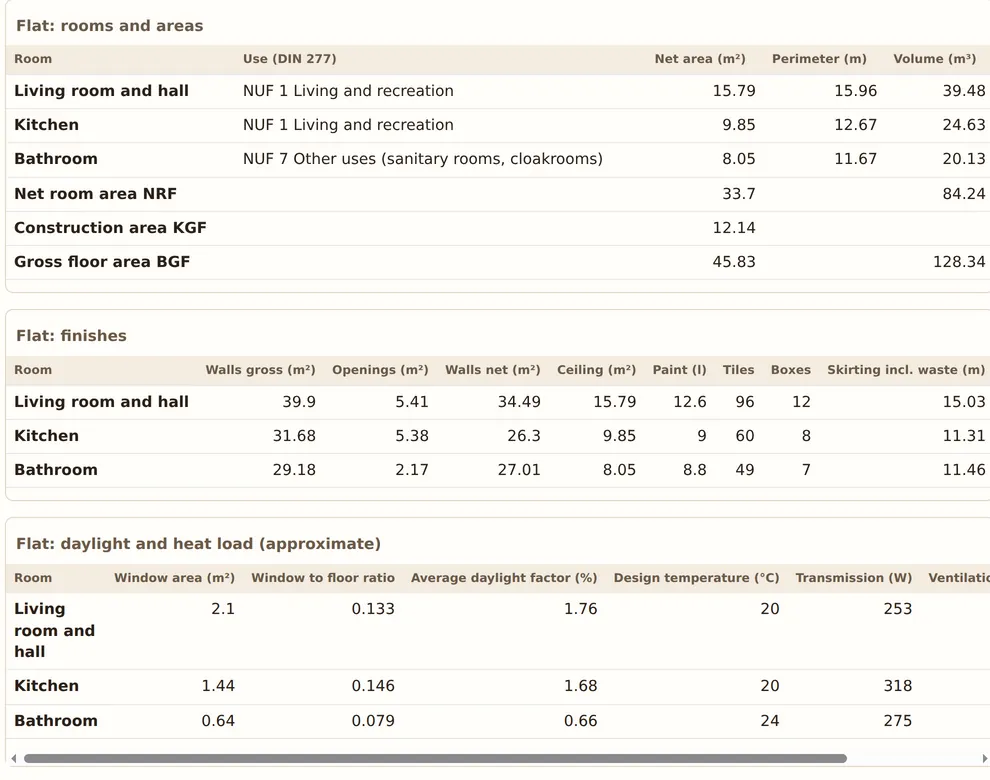
Debajo del plano aparecen tres tablas:
- Habitaciones y superficies: superficie neta, perímetro y volumen de cada habitación, además de NRF, KGF y BGF.
- Acabados: superficie bruta y neta de pared (descontando los huecos), techo, pintura en litros, azulejos y cajas, y rodapiés incluido el desperdicio.
- Luz natural y carga térmica (aproximadas): superficie de ventanas, relación entre superficie de ventanas y de suelo, el factor medio de luz natural según BRE y la carga térmica de paredes, ventanas, puertas, suelo, techo y ventilación.
Cambia el tamaño de los azulejos, el rendimiento de la pintura, las temperaturas y los valores U predeterminados en Ajustes de mediciones.
5. Coloca tus muebles
Abre Muebles y pulsa Colocar muebles del proyecto. Cada mueble y electrodoméstico del proyecto de Kerfwise aparece como una caja en su posición del plano de cocina. Comprobaciones de muebles muestra las colisiones con paredes, barridos de puertas y otros elementos, los elementos que sobresalen por encima del antepecho de una ventana y la profundidad libre delante de cada módulo bajo (900 mm por defecto).
6. Vista previa y exportación
- Vista previa 3D abre el Render Desk con las paredes recortadas alrededor de los huecos, los forjados y los muebles. Al cerrarlo vuelves al planificador.
- Exportar IFC4 genera un archivo IFC4 y muestra la Validación IFC de la última exportación: doce comprobaciones, desde la sintaxis hasta los huecos y las mediciones.
- Exportar DXF, Exportar SVG, Exportar mediciones (CSV) y Exportar OBJ generan el plano, la tabla y el modelo 3D.
- Guardar plano de habitaciones y Abrir plano de habitaciones… guardan y abren un archivo .kerfwise-room.json. El plano también se guarda dentro de tu proyecto de Kerfwise.
El mismo JSON de habitaciones funciona con la herramienta de mediciones de habitaciones y con la herramienta IFC a través de la API y MCP.
¿Listo para probarlo?