Tutorial 17 von 21
Raumplaner, Mengen und IFC-Export
Fortgeschritten 10 Min.
Zeichne Wände durch Eingabe von Längen und Winkeln oder per Klick, füge Türen und Fenster hinzu, lies Raumflächen, Farbe, Fliesen, Tageslicht und Heizlast ab, prüfe die Abstände deiner Schränke und exportiere IFC4.
Der Raumplaner gibt deinen Schränken einen Raum. Du zeichnest Wände auf ihren Mittellinien, fügst Türen und Fenster hinzu, und Kerfwise erkennt die Räume, die von den Wänden umschlossen werden. Für jeden Raum listet es Flächen, Wandflächen für Farbe, Fliesen, Sockelleisten, Rauminhalt, eine Tageslichtschätzung und eine Heizlastschätzung auf. Außerdem prüft es, ob deine Schränke mit Wänden oder Türschwenkbereichen kollidieren und ob davor genug Platz bleibt. Die Zahlen stammen aus derselben Engine wie die Werkzeuge kerfwise-room-quantities und kerfwise-ifc-export.
Alle Ergebnisse sind ungefähre Planungswerte. Sie sind nicht für Bauanträge, Energieausweise oder die Auslegung einer Heizungsanlage zertifiziert.
1. Den Planer öffnen
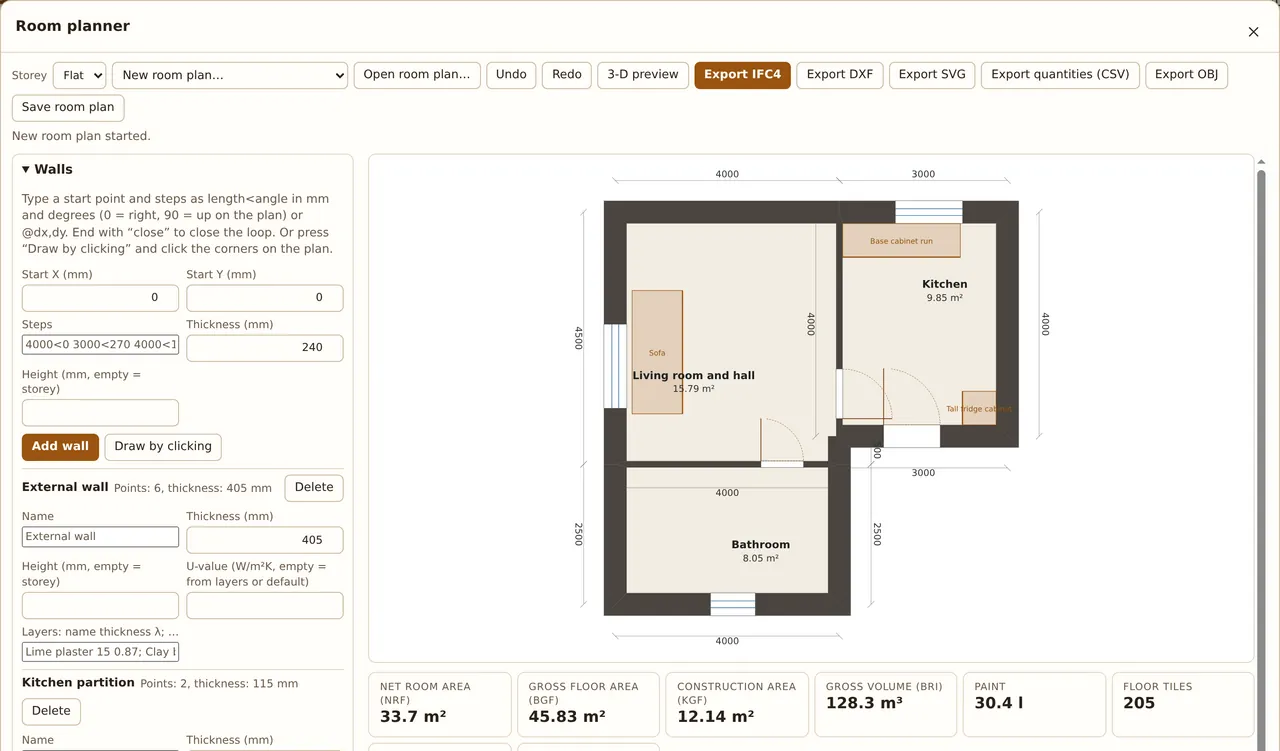
Wähle in der Leiste über dem Plan Studios → Raumplaner oder Werkzeuge → Raumplaner (Wände, Räume, Mengen, IFC) …. Ein neues Projekt übernimmt die Wände, Fenster und Türen deines Küchenplans. Wenn du ein fertiges Beispiel ausprobieren willst, öffne in der Werkzeugleiste des Planers Neuer Raumplan … und wähle L-förmige Wohnung mit Küche und Bad.
Der Plan zeigt die Wände mit auf Gehrung geschnittenen Ecken, Türen mit ihrem Schwenkbereich, Fenster, jeden Raum mit Namen und Nettofläche sowie ein Maß für jedes Wandstück. Darunter stehen die Summen: Netto-Raumfläche (NRF) 33.7 m², Brutto-Grundfläche (BGF) 45.83 m² und Konstruktions-Grundfläche (KGF) 12.14 m².
2. Wände eingeben
Wähle Neuer Raumplan … → Leerer Plan. Lass unter Wände die Felder Start X (mm) und Start Y (mm) auf 0 und gib in Schritte Folgendes ein:
5000<0 4000<270 5000<180 close
Jeder Schritt besteht aus einer Länge in Millimetern und einem Winkel: 0 zeigt im Plan nach rechts, 90 nach oben, 180 nach links und 270 nach unten. Schritte mit @dx,dy sind relative Bewegungen. close schließt den Linienzug. Setze Stärke (mm) auf 300 und klicke auf Wand hinzufügen (oder drück die Eingabetaste im Feld für die Schritte). Der Raum erscheint mit 17.39 m² Nettofläche.
Wenn du mit der Maus zeichnen willst, klicke auf Durch Klicken zeichnen und klicke die Ecken an. Punkte rasten an Wandecken ein, auf der Mittellinie einer angeklickten Wand und an einem 50-mm-Raster. Drück die Eingabetaste zum Abschließen, die Rücktaste, um den letzten Punkt zu entfernen, oder Esc zum Abbrechen. Wände, die auf einer anderen Wand enden, bilden einen T-Stoß; Wände, die sich kreuzen, bilden einen X-Stoß, und jede Seite wird zu einem eigenen Raum.
Jede Wand hat Felder für Name, Stärke, Höhe, U-Wert und Ebenen. Schreib die Ebenen etwa so: Plaster 15 0.87; Brick 240 0.58; Mineral wool 140 0.035 – also Name, Dicke in mm und Wärmeleitfähigkeit. Die Wandstärke ergibt sich aus ihrer Summe, und der U-Wert wird nach EN ISO 6946 berechnet.
3. Türen, Fenster und Räume
Öffne Türen und Fenster. Wähle die Wand, das Segment, den Typ und den Versatz vom Segmentanfang (mm), dann Größe und Brüstungshöhe. Türen haben zusätzlich eine Anschlag-Seite und Öffnet nach (links oder rechts von der Segmentrichtung). Klicke auf Öffnung hinzufügen.
Gib unter Raumnamen und Nutzungen jedem Raum einen Namen, eine Nutzung nach DIN 277 (zum Beispiel NUF 7 Sonstige Nutzungen (Sanitärräume, Garderoben) für ein Bad oder VF Verkehrsfläche für einen Flur), eine Auslegungstemperatur und gib an, ob sein Boden gefliest ist.
4. Die Mengen ablesen
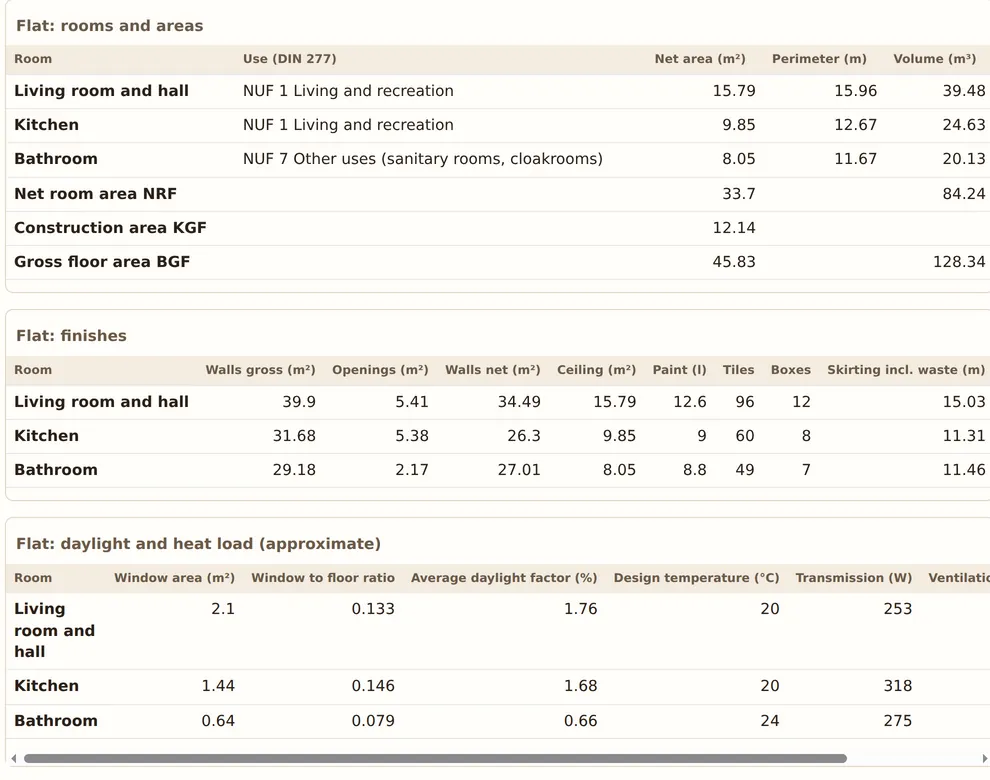
Unter dem Plan folgen drei Tabellen:
- Räume und Flächen: Nettofläche, Umfang und Rauminhalt je Raum sowie NRF, KGF und BGF.
- Oberflächen: Brutto- und Netto-Wandfläche (abzüglich Öffnungen), Decke, Farbe in Litern, Fliesen und Pakete sowie Sockelleisten einschließlich Verschnitt.
- Tageslicht und Heizlast (näherungsweise): Fensterfläche, Verhältnis von Fenster- zu Bodenfläche, der mittlere Tageslichtquotient nach BRE und die Heizlast aus Wänden, Fenstern, Türen, Boden, Decke und Lüftung.
Fliesengröße, Farbergiebigkeit, Temperaturen und Standard-U-Werte änderst du unter Mengeneinstellungen.
5. Deine Schränke platzieren
Öffne Schränke und Möbel und klicke auf Schränke aus dem Projekt platzieren. Jeder Schrank und jedes Gerät des Kerfwise-Projekts erscheint als Quader an seiner Position im Küchenplan. Möbelprüfungen listet Kollisionen mit Wänden, Türschwenkbereichen und anderen Elementen auf, außerdem Elemente, die über eine Fensterbrüstung ragen, und die freie Tiefe vor jedem Unterschrank (standardmäßig 900 mm).
6. Vorschau und Export
- 3D-Vorschau öffnet den Render Desk mit den an den Öffnungen ausgeschnittenen Wänden, den Decken und den Möbeln. Wenn du ihn schließt, kehrst du zum Planer zurück.
- IFC4 exportieren schreibt eine IFC4-Datei und zeigt IFC-Validierung des letzten Exports an: zwölf Prüfungen von der Syntax bis zu Öffnungen und Mengen.
- DXF exportieren, SVG exportieren, Mengen exportieren (CSV) und OBJ exportieren schreiben den Plan, die Tabelle und das 3D-Modell.
- Raumplan speichern und Raumplan öffnen … sichern bzw. laden eine Datei .kerfwise-room.json. Der Plan wird außerdem in deinem Kerfwise-Projekt gespeichert.
Dasselbe Raum-JSON funktioniert über die API und MCP mit dem Werkzeug für Raummengen und dem IFC-Werkzeug.
Bereit zum Ausprobieren?