Tutorial 19 von 21
Maker-Boxen für Laser, Cricut und CNC
Einsteiger 10 Min.
Erstelle Schachteln mit Fingerzinken samt Deckel und Trennwänden, Vorlagen für Faltschachteln, Flexscharniere und einen Schnittbreitentest und exportiere SVG, DXF, ein PDF im Maßstab 1:1 oder G-Code.
Maker-Boxen macht aus ein paar Maßen schneidfertige Dateien. Damit erstellst du vier Dinge: Schachteln mit Fingerzinken für Laserschneider und CNC-Fräsen, Vorlagen für Faltschachteln (Stanzlinien) für Cricut, Silhouette, einen Laser oder die Schere, Flexscharnier-Platten, mit denen sich steife Platten biegen lassen, und einen Schnittbreitentest, der dir zeigt, wie viel Material dein Laser wegbrennt. Du bekommst ein SVG und ein DXF mit Ebenen, ein PDF im Maßstab 1:1 mit Maßstabsleiste, G-Code für gefräste Schachteln und eine 3D-Vorschau. Dieselbe Engine steckt auch hinter den Werkzeugen kerfwise-finger-joint-box, kerfwise-box-dieline, kerfwise-living-hinge und kerfwise-kerf-test.
Laserschneider und Fräsen können Brände auslösen. Lass sie nie unbeaufsichtigt laufen, sorge für eine Absaugung und schneide niemals PVC oder Vinyl.
1. Maker-Boxen öffnen
Wähle in der Leiste über dem Plan Studios → Maker-Boxen oder Werkzeuge → Maker-Boxen (Laser, Cricut, CNC)…. Wähle unter Was du bauen willst entweder Schachtel mit Fingerzinken, Faltschachtel, Flexscharnier oder Schnittbreitentest. Mit einer Voreinstellung beginnen … lädt ein fertiges Beispiel, etwa Schachtel mit Deckel (3 mm Sperrholz).
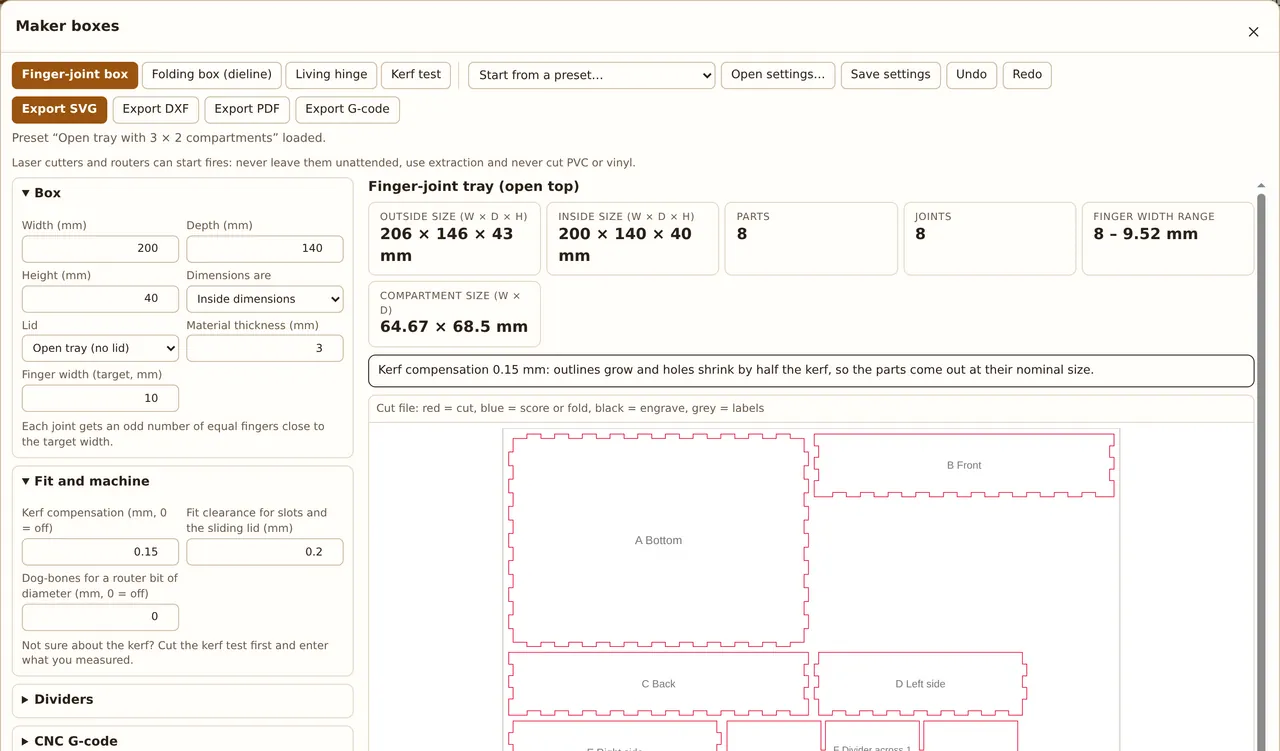
Der Dialog besteht aus drei Bereichen: links die Einstellungen, in der Mitte das Ergebnis (Schneidedatei, 3D-Vorschau, Kennzahlen und Teileliste) und unten die Export-Schaltflächen.
2. Zuerst die Schnittbreite messen
Wähle Schnittbreitentest und setze Materialstärke (mm) auf die Dicke, die du mit dem Messschieber gemessen hast. Exportiere das SVG und schneide es mit ausgeschalteter Schnittbreitenkorrektur. Du erhältst einen Rahmen mit zehn 10-mm-Stücken und einen Kamm, dessen Schlitze von −0.30 bis +0.30 mm reichen.
Schiebe alle Stücke an eine Seite des Rahmens und miss den einzelnen Spalt. Trag ihn unter Gemessener Spalt (mm) ein: Ein Spalt von 1.65 mm bei 11 Schnitten ergibt eine Schnittbreite von 0.15 mm. Probiere die Kammschlitze mit einem Reststück aus und trag den Schlitz, der sich richtig anfühlt, unter Kammschlitz mit der gewünschten Passung ein. Schlitz 3 (−0.10 mm) ergibt ein Passungsspiel von 0.05 mm. Klicke auf Diese Schnittbreite für Schachteln und Scharniere verwenden, um Schnittbreite, Passung und Dicke in die anderen Einstellungen zu übernehmen.
3. Eine Schachtel mit Fingerzinken erstellen
Wähle Schachtel mit Fingerzinken und die Voreinstellung Schachtel mit Deckel (3 mm Sperrholz). Unter Quader legst du mit Abmessungen sind fest, ob Breite, Tiefe und Höhe Innen- oder Außenmaße sind. Hier misst der Innenraum 160 × 100 × 60 mm, außen ergibt das also 166 × 106 × 66 mm.
Fingerbreite (Zielwert, mm) ist ein Zielwert: Jede Verbindung bekommt eine ungerade Zahl gleich breiter Finger, damit die Ecken stabil bleiben. Bei dieser Schachtel sind die Finger 8.57 bis 9.41 mm breit. Wähle unter Deckel entweder Geschlossene Schachtel mit Deckel, Offene Schale (ohne Deckel) oder Schiebedeckel in seitlichen Nuten. Die Voreinstellung Stifteschachtel mit Schiebedeckel erzeugt aus 4 mm starkem Material eine Schachtel mit 190 × 60 × 35 mm; außen ist sie 47.2 mm hoch, weil der Deckel in einer Nut unterhalb der Oberkante gleitet.
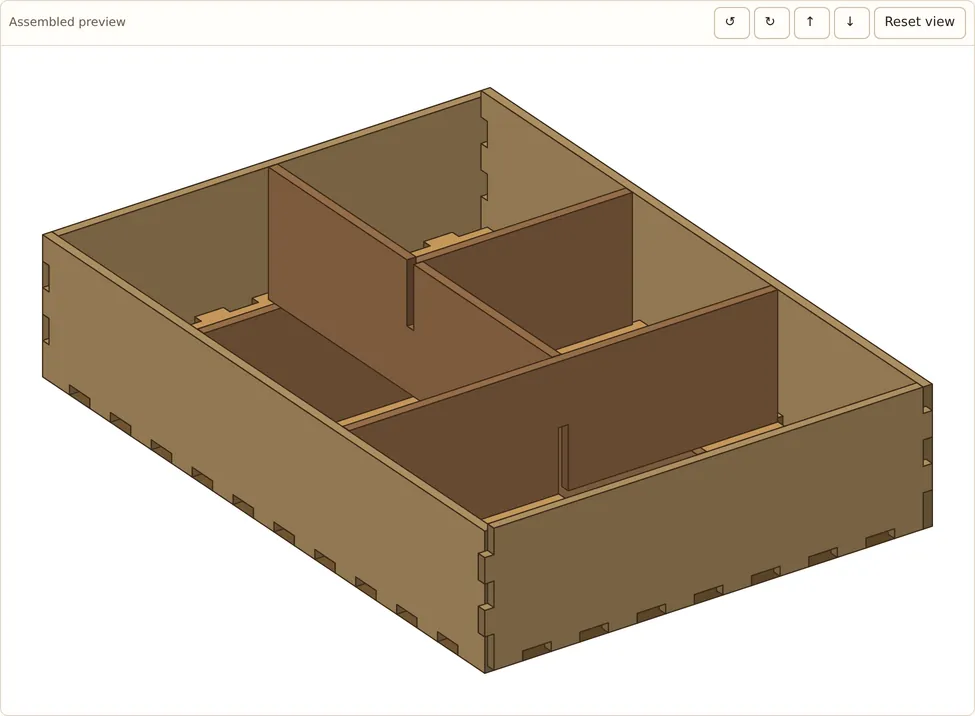
Stelle unter Trennwände die Werte für Fächer über die Breite und Fächer über die Tiefe ein. Die Voreinstellung Offene Ablage mit 3 × 2 Fächern ergibt Fächer von 64.67 × 68.5 mm. Die Trennwände sind lose, über Kreuz verschränkte Einsätze.
Drehe die Vorschau mit Nach links drehen, Nach rechts drehen, Von weiter oben ansehen und Von weiter unten ansehen; Ansicht zurücksetzen bringt dich zur Ausgangsansicht zurück.
4. Auf die Platte einpassen
Gib unter Layout und Ausgabe die Breite der Platte oder des Laserbetts (mm) und die Höhe ein. Die Teile werden mit einem Abstand zwischen Teilen (mm) auf so viele Platten verteilt wie nötig; wähle unter Platte die gewünschte Platte, um ihr SVG oder ihren G-Code anzusehen und zu exportieren. Die Stifteschachtel passt auf ein Bett von 400 × 300 mm bei einer Plattenausnutzung von 40.2 %. Teilenamen auf einer Beschriftungsebene fügt die Namen in Grau hinzu; blende diese Ebene in deiner Lasersoftware vor dem Schneiden aus.
5. Faltschachteln für Cricut und Silhouette
Wähle Faltschachtel und einen Schachteltyp: Gegenläufige Steckschachtel, Kissenschachtel, Zweiteilige Geschenkschachtel (Boden und Deckel), Pyramidenschachtel oder Hülle (offene Enden). Gib die Innenmaße und die Platinendicke (mm) ein. Die Voreinstellung Steckschachtel für ein Kartendeck ergibt gefaltet etwa 66.35 × 22.35 × 92.35 mm und braucht einen Bogen von 189.4 × 157.17 mm.
Falzlinien landen auf der blauen Rillebene (blau). Stelle diese Ebene in Cricut Design Space auf „Rillen“ um und verbinde sie mit der Schneideebene. Wenn dein Schneideplotter nicht rillen kann, wähle Perforationsstriche auf der Schneideebene. Die Gefaltete Vorschau faltet den Zuschnitt entlang seiner Falzlinien, sodass du die Schachtel vor dem Schneiden prüfen kannst.
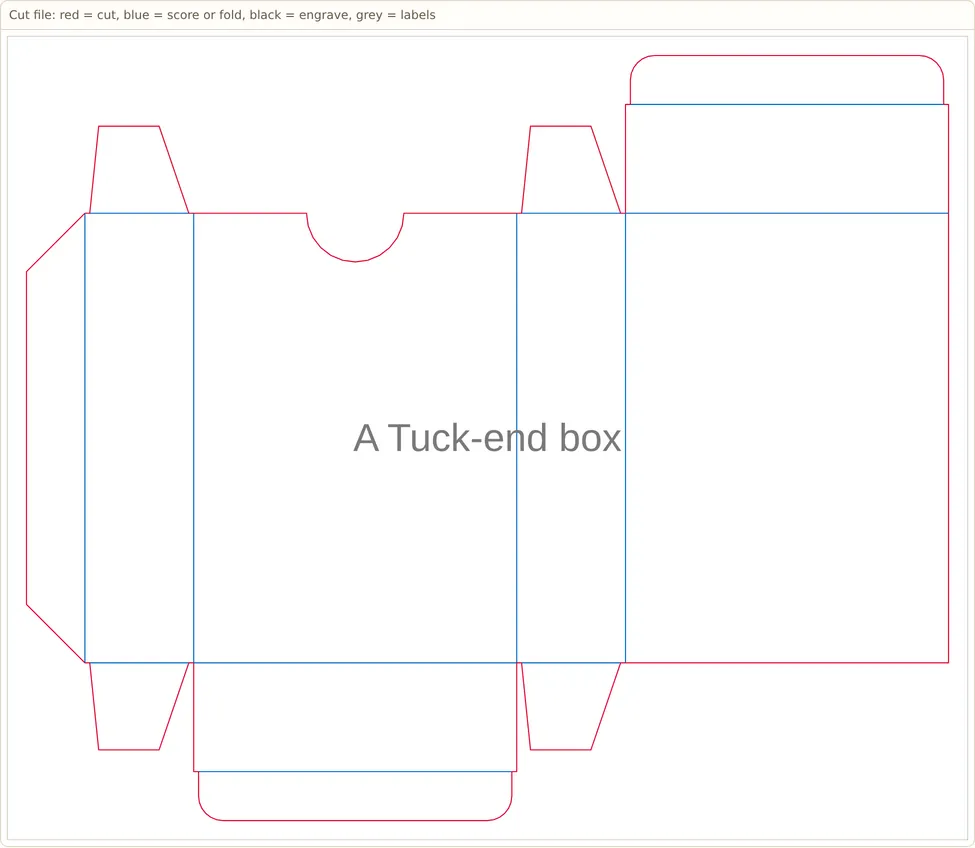
Wenn du von Hand schneidest, wähle unter PDF-Seiten die Option A4, gekachelt oder US Letter, gekachelt, exportiere das PDF und drucke es mit 100 %. Prüfe die 10-cm-Maßstabsleiste mit einem Lineal.
6. Flexscharniere
Wähle Flexscharnier. Gib den Biegewinkel (Grad), den Innerer Biegeradius (mm) und die Materialstärke ein. Kerfwise berechnet die Biegezone und setzt die Schnittreihen in die Mitte der Platte. Die Voreinstellung Flexscharnier für eine 90°-Ecke verteilt 17 Reihen auf 25.6 mm; jeder Steg verdreht sich um etwa 5.63°. Wähle unter Schnittmuster entweder Gerade, versetzte Schnitte, Wellenschnitte oder Zickzackschnitte. Schneide zuerst ein kurzes Probestück, denn wie weit sich ein Scharnier biegen lässt, hängt vom Material ab.
7. Fräsen mit einer CNC
Wähle bei einer Schachtel mit Fingerzinken unter CNC-G-Code deine Steuerung und gib Fräserdurchmesser (mm), Vorschub, Eintauchvorschub und Zustellung pro Durchgang (mm) ein. Setze die Schnittbreite auf 0, den Abstand zwischen den Teilen mindestens auf den Fräserdurchmesser und Dog-Bones für einen Fräser mit Durchmesser (mm) auf die Fräsergröße. Dog-Bones sind kleine runde Freistiche, durch die eckige Finger in die runden Innenecken passen, die ein Fräser hinterlässt. G-code exportieren schreibt das Programm für die Platte, die du gerade ansiehst. Prüfe die Werkzeugbahn in einem Simulator, bevor du sie laufen lässt.
8. Speichern und teilen
Die Einstellungen von Maker-Boxen werden in deinem Kerfwise-Projekt gespeichert. Einstellungen speichern lädt eine Datei .kerfwise-boxes.json herunter; mit Einstellungen öffnen… an dieser Stelle oder indem du die Datei wie ein Kerfwise-Projekt öffnest, holst du sie zurück. Der Link In Kerfwise öffnen auf jeder Werkzeugseite öffnet dieselben Einstellungen hier.
Bereit zum Ausprobieren?