الدرس 15 من 21
الرسومات البارامترية ومعاملات النموذج
متوسط 10 دقيقة
أنشئ مقطعًا جانبيًا من خطوط وأقواس مع قيود، وتحكّم في أبعاده عبر معاملات مسمّاة، واقرأ درجات الحرية، وغيّر النموذج بأكمله بتعديل قيمة واحدة.
البصمات في Form Studio قوائم ثابتة من النقاط. أما المخطط البارامتري فيصف المحيط بقواعد بدلًا من ذلك: هذه الحافة أفقية، وهذا القوس يمسّ الحافتين، والعرض هو W. يحلّ Kerfwise هذه القواعد، ويبثق المحيط المغلق، ثم يعيد حلّه عند تغيّر أي معامل. والمحلّل هو المحرك نفسه المستخدم في أداة kerfwise-sketch-constraint-solver.
1. بدء مخطط
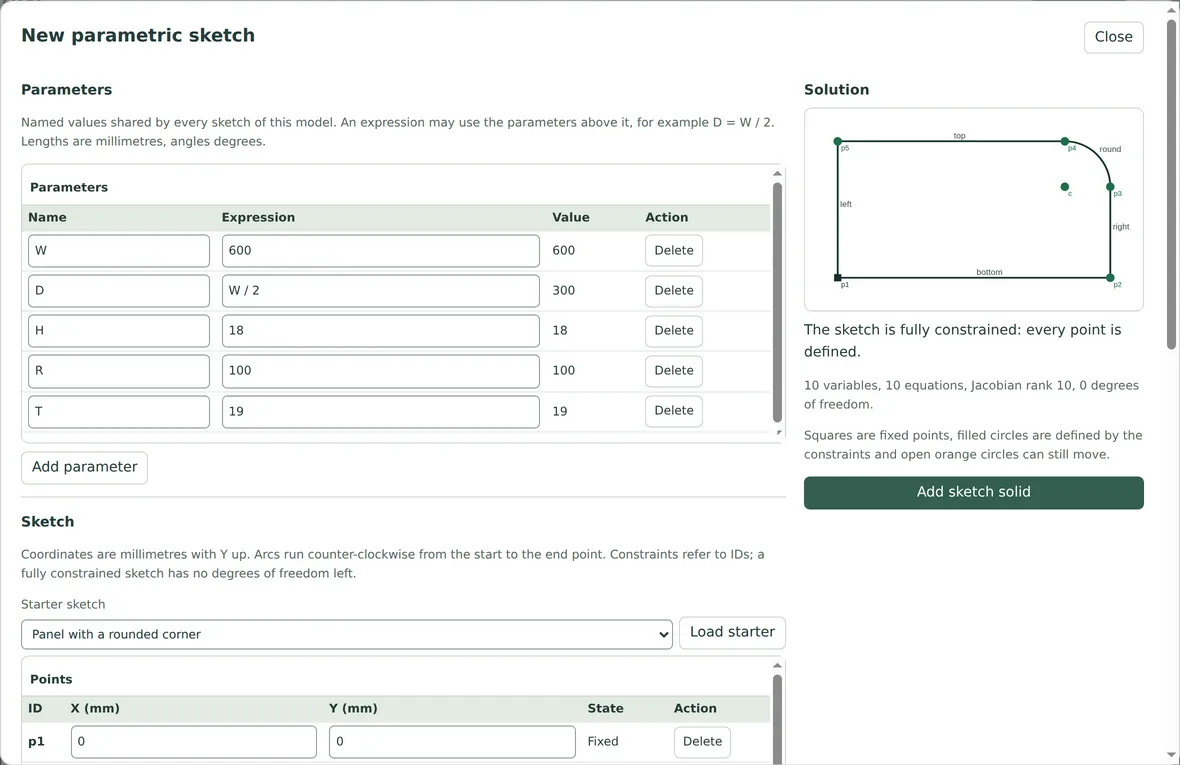
افتح Form Studio، واختر شكل جديد واترك التحديد فارغًا. في لوحة الخصائص، اختر مخطط بارامتري جديد. يُفتح المحرر بثلاثة أجزاء: المعاملات في الأعلى، والمخطط أسفلها، والحل على الجانب مع رسم وسطر حالة.
ضمن مخطط البداية، اختر لوح بزاوية مستديرة ثم اختر تحميل مخطط البداية. تُضاف المعاملات W = 600 وD = 400 وR = 100 وT = 19. ويظهر في سطر الحالة: الرسم مقيَّد بالكامل: كل نقطة محددة. وتحته ترى: 10 متغيرات، 10 معادلات، رتبة مصفوفة Jacobian 10، 0 درجات حرية.
2. قراءة الرسم والجداول
في الرسم، تظهر p1 على شكل مربع لأنها مثبّتة. أما النقاط الأخرى فدوائر خضراء مصمتة، ما يعني أن القيود تحددها. وتُرسم النقطة التي لا يزال بإمكانها التحرك دائرةً برتقالية مفرغة، وتُدرج بحالة حر في جدول النقاط.
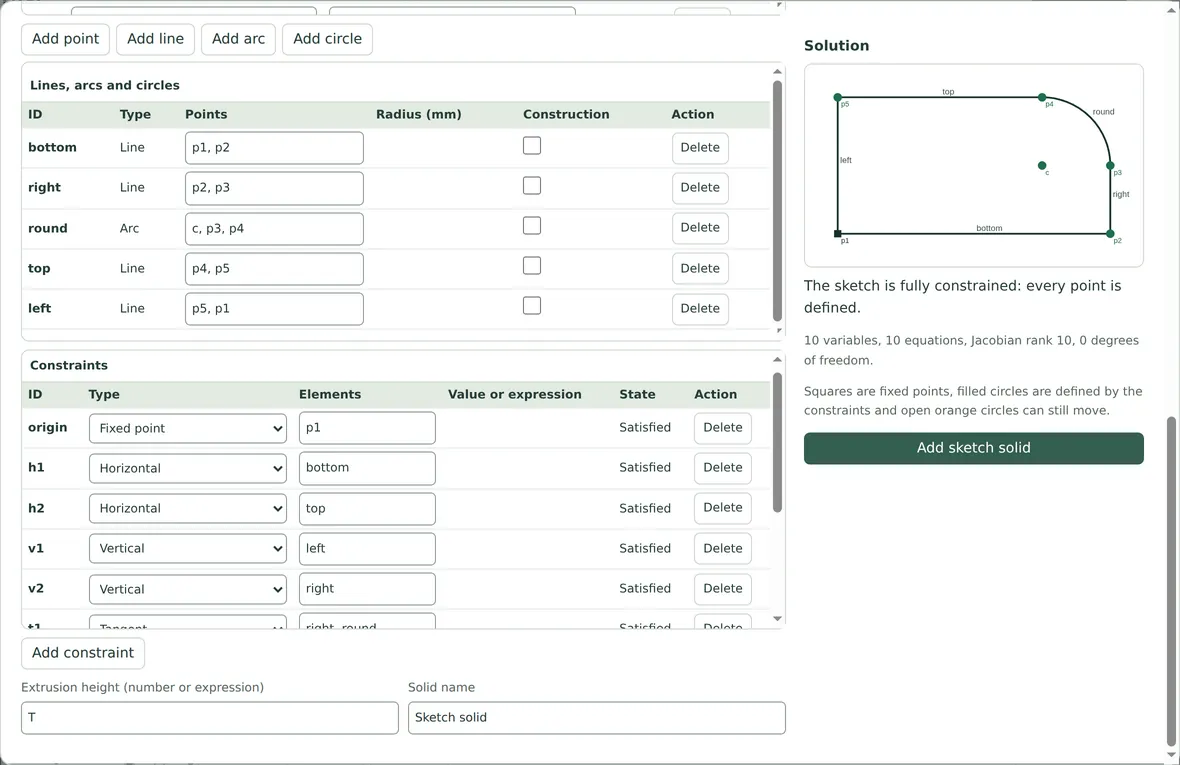
يسرد جدول الأسطر والأقواس والدوائر كل عنصر مع نقاطه. فالقوس round له النقاط c, p3, p4: المركز والبداية والنهاية. وتمتد الأقواس دائمًا عكس اتجاه عقارب الساعة من البداية إلى النهاية. ويُبقي خيار إنشائي الهندسة المساعدة خارج المحيط.
يعرض جدول القيود كل قاعدة مع عناصرها وقيمتها أو تعبيرها وحالتها. يجعل t1 وt2 القوس مماسًّا للحافتين اليمنى والعلوية، ويضبط fillet نصف قطره على R.
3. تغيير بُعد
في المعاملات، غيّر تعبير R إلى 150. يتحدّث الرسم أثناء الكتابة، وينتقل مركز القوس إلى (450, 250). ويمكن للتعابير استخدام المعاملات الواقعة فوقها: اكتب D على أنه W / 2 فيتبع العمقُ العرضَ.
اكتب اسمًا في اسم الجسم الصلب، مثل لوح مدوّر، ثم اختر إضافة مجسم رسم. يظهر الجسم الصلب بقيمة ارتفاع البثق المحسوبة T = 19 mm.
4. اكتشاف القواعد الزائدة والمتعارضة
حدّد الجسم الصلب واختر تحرير المخطط. اختر إضافة قيد، واضبط النوع على المسافة الأفقية، والعناصر على p1, p2، والقيمة على W - 1. يتحول سطر الحالة إلى اللون الأحمر: هذه القيود متعارضة: c1, width. احذف إحداها أو غيّرها. فكلتا القاعدتين تطلبان عرضًا مختلفًا. ويرفض تحديث مجسّم المخطط الآن التنفيذ برسالة احلّ القيود المتعارضة قبل تطبيق المخطط. اختر حذف في صف c1 فيعود المخطط مقيَّدًا بالكامل.
أما القاعدة التي تكرر قاعدة أخرى فحسب، مثل عرض ثانٍ يساوي W تمامًا، فيُبلَّغ عنها بحالة زائد. ويظل المخطط قابلًا للحل.
5. تغيير النموذج بأكمله
مع تحديد الجسم الصلب، اختر معاملات النموذج. اضبط W على 900 وT على W / 50، ثم اختر تطبيق المعاملات. تظهر الرسالة تم تطبيق المعاملات: تم تحديث مجسّم مخطط واحد. ويصبح اللوح الآن 900 × 400 × 18 mm. تستخدم جميع مجسمات المخططات في النموذج الجدول نفسه، لذا يحدّثها تغيير واحد كلها. ويتراجع تراجع عن ذلك في خطوة واحدة.
إذا تعذّر حل مخطط بالقيم الجديدة، فإنه يحتفظ بشكله القديم ويذكر مربع الحوار اسمه.
معلومات مفيدة
- الإحداثيات بالمليمترات ومحور Y يتجه إلى الأعلى، حتى عندما يستخدم الشكل البوصات.
- ثبّت نقطة واحدة واجعل خطًا واحدًا أفقيًا أو رأسيًا أولًا. فهذا يزيل درجات الحرية الثلاث الخاصة بتحريك المخطط بأكمله وتدويره.
- يؤدي تعديل نقاط البصمة مباشرةً إلى إعادة الجسم الصلب إلى بصمة عادية وإزالة مخططه. وينشئ عكس المجسمات نسخًا بلا مخطط.
- تُحفظ المخططات في ملف الشكل وفي المشروع الذي تُعيده أداة المحلّل، لذا تتشاركها واجهة API والتطبيق.
هل أنت مستعد للتجربة؟